











KOREOS · 画面と機能
在庫管理の使い方
QRで入出庫を記録し、在庫数と補充のタイミングを一覧で確認できます。
目次
これは何をする機能?
「在庫管理」は、資材・消耗品・備品などの在庫数を一覧で確認し、入庫・出庫を記録し、足りなくなりそうな品目を早めに見つける機能です。QRラベルとタブレットを使えば、現場で素早く出し入れを記録できます。
どんな人に向いている?
倉庫や現場で資材を管理する担当者と、在庫の状況や発注のタイミングを把握したい管理者の方に向いています。
使い方(手順)
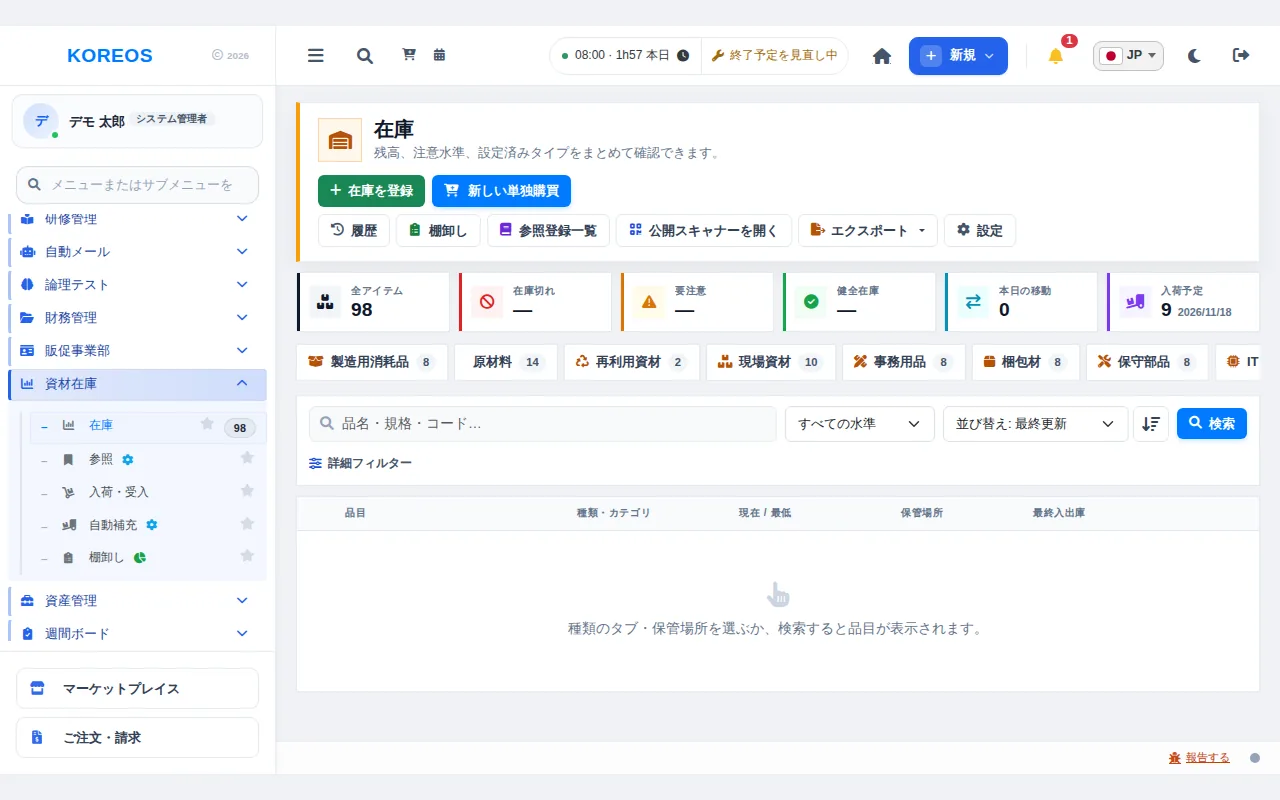
- 左のメニュー「資材在庫」から「在庫」を開きます。上部に「全アイテム」「在庫切れ」「要注意」「健全在庫」「本日の移動」「入荷予定」の件数が表示されます。
- 種類ごとのタブ(製造用消耗品、原材料、事務用品など)を選ぶか、検索欄に品名・規格・コードを入力して「検索」を押します。「並び替え」や水準の絞り込みも使えます。
- 新しい品目は「在庫を登録」から登録します。購入が必要なものは「新しい単独購買」から依頼できます。
- 品目を開くと、現在の数量、資材QR、移動の履歴(入庫・出庫)を確認できます。QRラベルは印刷して品物に貼れます。
- 注文した品物が届いたら「入荷・受入」で受け入れを記録します。出庫は、タブレットでQRを読み取って記録できます。
- 「自動補充」では、最小数量を下回った品目を確認し、見積の依頼や承認を進められます。
- 定期的な在庫の確認は「棚卸し」で行います。一覧は「エクスポート」からExcelまたはPDFで出力できます。
ポイント
- 品目ごとに最小数量を決めておくと、「要注意」「在庫切れ」の表示で補充のタイミングが分かります。
- 出し入れの記録には、案件などの参照を付けておくと、あとで使い道をたどれます。
- 「履歴」ボタンから、全品目の入出庫の記録を一覧で確認できます。
- 「公開スキャナーを開く」から、ログインしない端末向けのQR読み取り画面を開けます。
よくある質問
Q. 一覧に品目が出てきません。A. 種類のタブを選ぶか、保管場所の指定、または検索をすると品目が表示されます。
Q. 数量を間違えて記録しました。A. 品目の移動履歴を確認し、正しい数量で記録し直してください。
Q. タブレットがなくても使えますか?A. はい。パソコンの画面からも登録・確認ができます。
提供状況とプラン:マーケットプレイスの記事をご覧ください。