











KOREOS · 画面と機能
アンケートの使い方
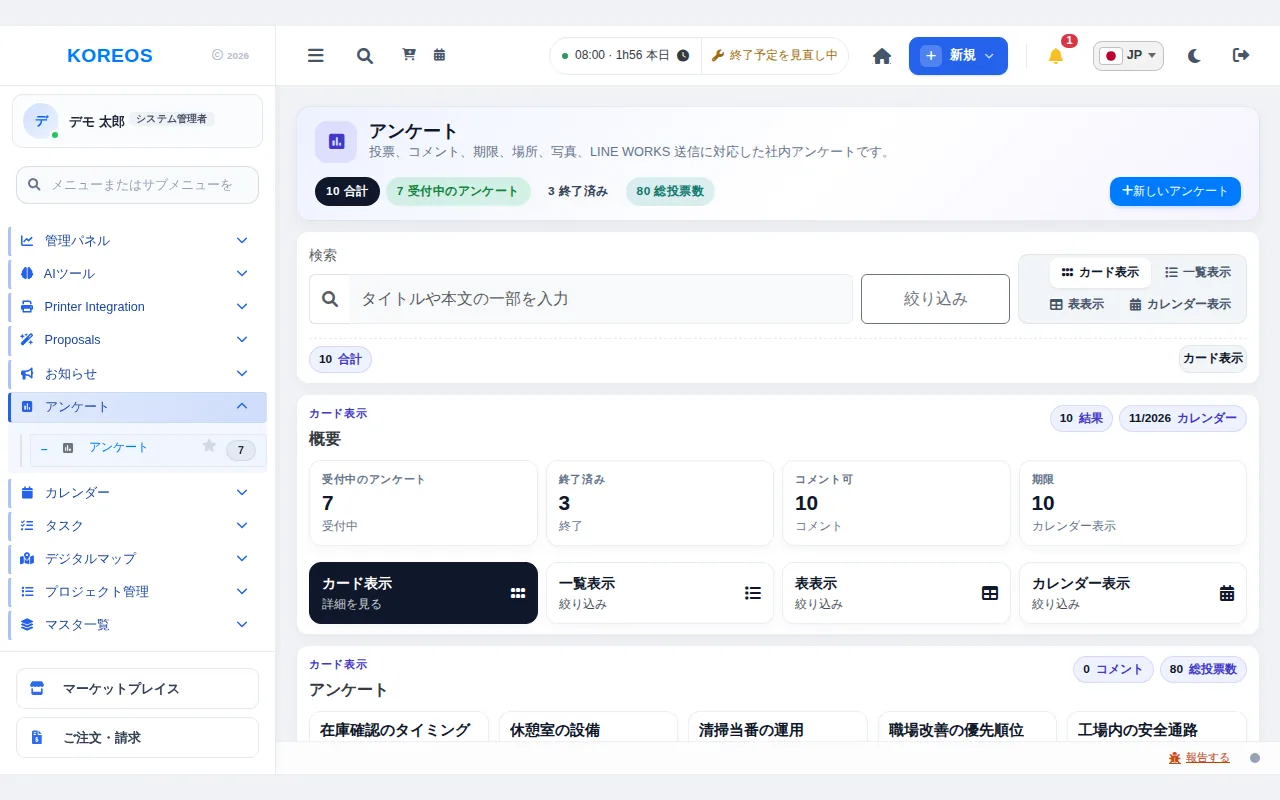
社内アンケートを作成し、投票・コメント・集計結果を一つの画面で確認できます。
目次
どんな機能?
「アンケート」は、社内の意見を素早く集めるための機能です。選択式(複数の選択肢から選ぶ)と記述回答の質問を作り、期限・場所・写真を付けて公開できます。回答はグラフで確認でき、必要に応じてコメントも受け付けられます。
こんな方に
- 回答する方:公開中のアンケートに投票・コメントする全社員
- 作成する方:権限を持つ担当者・管理者(結果の確認も行います)
手順(回答する)
- 左メニューの「アンケート」を開きます。公開中(受付中)と終了のアンケートが一覧で表示されます。
- 回答したいアンケートの詳細を開き、選択肢を選ぶか、記述欄に入力します。
- 「投票する」をクリックします。期限を過ぎたアンケートには投票できません。
- 「結果を見る」で各選択肢の割合をグラフで確認します。
手順(作成する)
- 画面右上の「新しいアンケート」をクリックします。
- 「アンケートタイトル」と「説明」を入力し、期限・場所・写真(任意)を設定します。
- 質問の種類(選択式または記述回答)を選び、「選択肢」に1行1件で入力します。選択式は2つ以上の選択肢が必要です。
- 必要なら「コメントを許可」にチェックを入れ、「アンケートを作成」で公開します。
ヒント
- 画面上部の検索欄とカード表示 / 一覧表示 / 表表示 / カレンダー表示で、見やすい形に切り替えられます。
- 各回答者の個別の回答は機密情報です。作成者と管理職のみが閲覧できます。
- 期限を短めに設定すると回答率が上がります。
よくある質問
Q. 作成後に内容を直せますか?A. はい。作成者は編集アイコンから質問・選択肢・期限などを変更できます。削除するとすべての投票とコメントも消え、元に戻せません。
Q. まだ答えていない人は分かりますか?A. 作成者はアンケートの詳細画面で未回答の方を確認し、個別に声をかけられます。
Q. 会議の日程調整にも使えますか?A. 日程決めにはカレンダーの「日程投票」が便利です。結果がそのまま予定に反映されます。
提供状況とプラン:Marketplace の記事をご覧ください。