











KOREOS · 画面と機能
VRルームの使い方
3D・VRルームを作り、参加者と製品を一緒に確認する方法です。
目次
VRルームとは
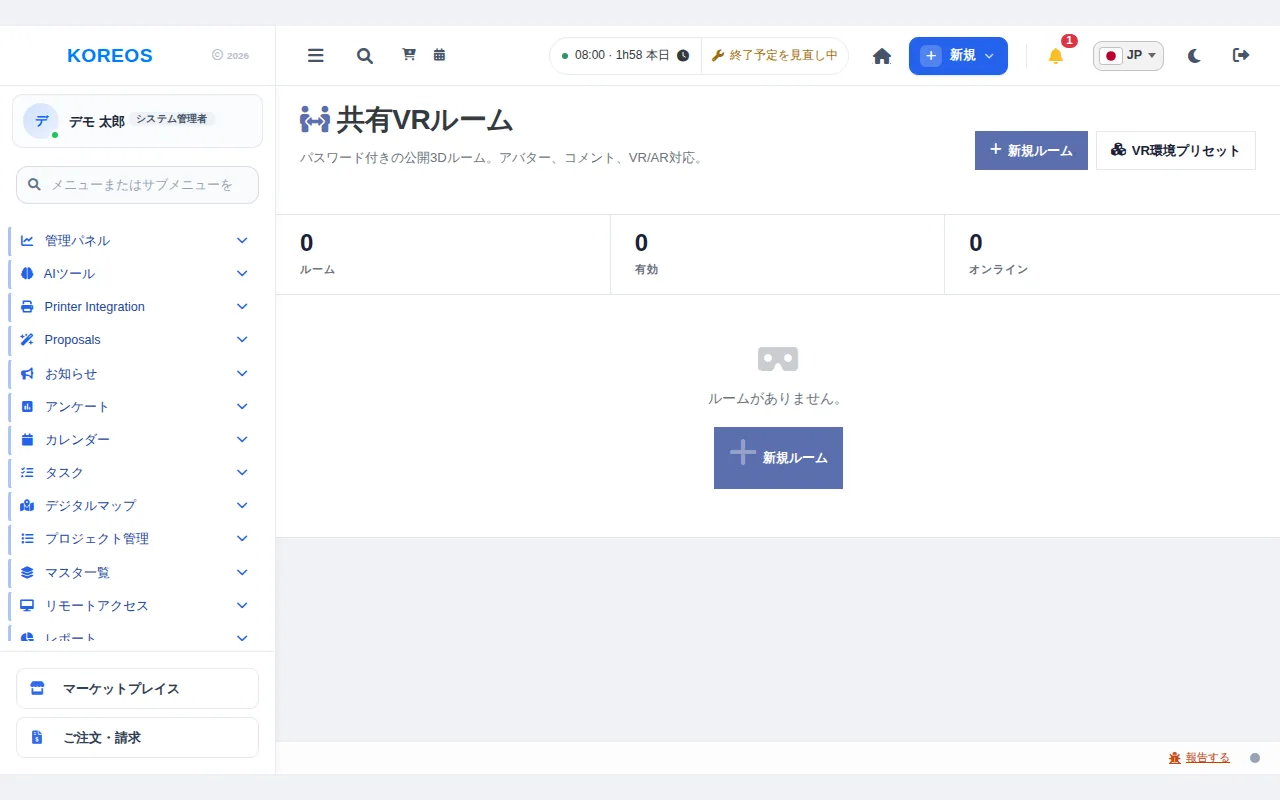
VRルームは、パスワード付きの3Dルームを作り、VRゴーグルやブラウザから同じ3D空間に入って、製品や設備を複数人で一緒に確認するモジュールです。ルームにはアバター、コメント、音声、VR/AR が使えます。導入は個別のお見積りです。メニュー上の画面名は「共有VRルーム」です。
こんな方に
- 離れた場所のお客様や社内メンバーと、製品や設備を3Dで見ながら打ち合わせたい営業・設計の担当者
- レビューの場を用意する管理者
使い方
- ルームを作る:画面右上の「新規ルーム」を押し、ルーム名を入力します。
- 見せる3Dを選ぶ:「ルーム内の3Dプロジェクト」で3Dプレビューを検索して追加します。先頭のものがメイン(中央ステージ)になり、「上へ」「下へ」で順番を入れ替えられます。
- 環境と条件を設定する:「環境」でルームの見た目(標準ルーム/プレミアムルーム)を選び、パスワードや「最大参加者」、「訪問者に表示する項目」を決めます。コメント・音声・VR/AR の使用もここで設定します。「保存」で作成します。
- 参加者を招待する:ルームの公開リンクを、お客様や同僚に送ります。パスワードを設定した場合は、別の方法で伝えると安全です。
- 入室する:一覧の「入室」を押すか、受け取ったリンクを開きます。名前とパスワード(設定時)を入力して入ります。VRゴーグルのブラウザからは「VR」で没入表示に切り替えられます。
- 状況を確認する:一覧の上部に「ルーム」「有効」「オンライン」の件数が出ます。表の「オンライン」で、各ルームの参加人数を確認できます。
ヒント
- 独自の環境を使いたい場合は、「VR環境プリセット」からUnity / UnrealのWebGLビルドをアップロードして、ルームで使えます。
- パスワードを変えないときは、パスワード欄を空欄のままにします。
- ルームは編集で設定を直せます。不要になったルームは削除できます。
よくある質問
Q. VRゴーグルがなくても参加できますか。A. ブラウザからでも同じルームに入れます。
Q. 誰でも入室できますか。A. ルームは公開リンクで入りますが、パスワードを設定すると、知っている人だけに限定できます。
提供状況とプランについては、「マーケットプレイス」の記事をご覧ください。