











KOREOS · 画面と機能
資産管理の使い方
設備・備品を台帳に登録し、検索・印刷・QRラベルまで使う方法です。
目次
この機能について
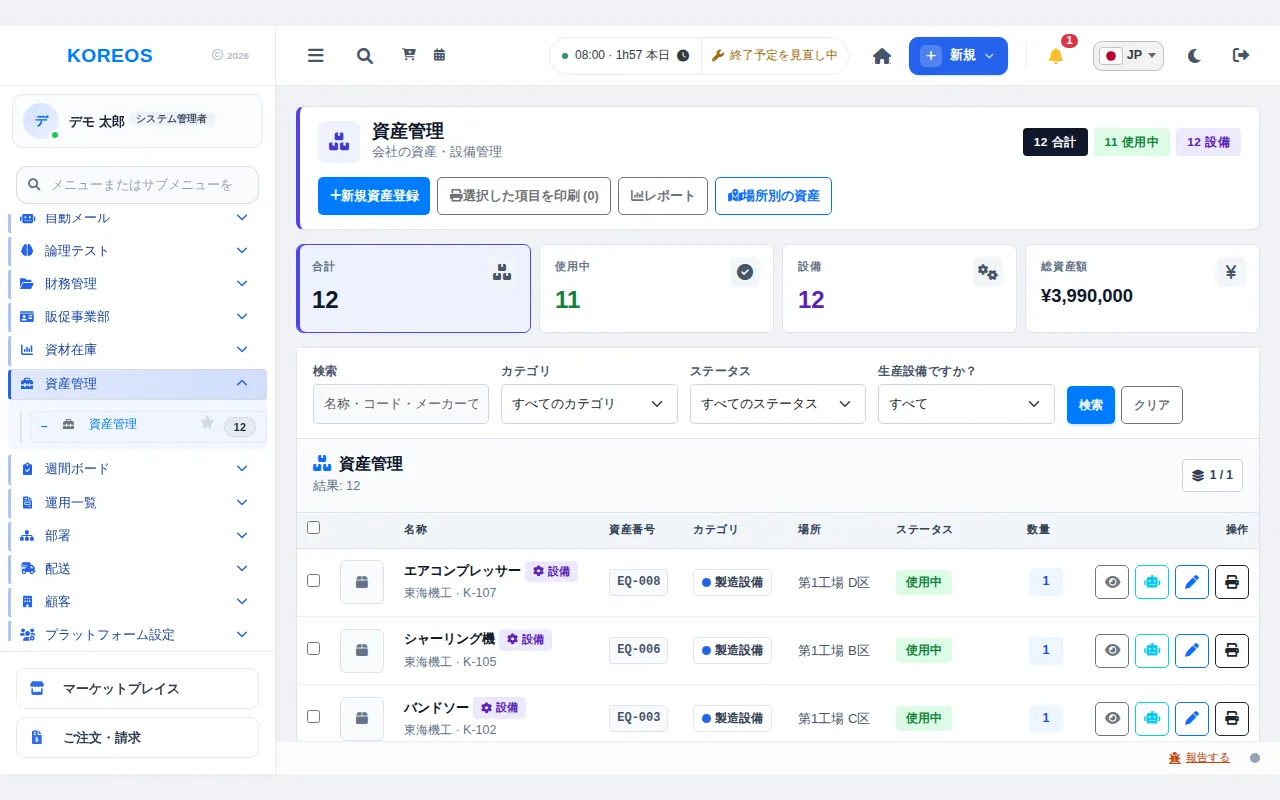
資産管理は、会社の設備や備品を台帳に登録し、所在、ステータス、数量、購入金額を一覧で確認するための機能です。画面上部には「合計」「使用中」「設備」「総資産額」のカードが並び、いまの全体像がひと目で分かります。
対象となる方
総務・設備管理の担当者、現場責任者、資産の所在や点検を確認したい管理者の方です。
手順
- 一覧を見る:メニューから「資産管理」を開きます。各行に写真、名称、資産番号、カテゴリ、場所、ステータス、数量が表示されます。
- 探す:「検索」欄に名称・コード・メーカーなどを入れ、「カテゴリ」「ステータス」「生産設備ですか?」で絞り込み、「検索」を押します。「クリア」で全件に戻ります。
- 新しく登録する:「新規資産登録」を押し、名称、カテゴリ、場所、金額などを入力して「保存」します。
- 詳細を開く:行の目のアイコン(または名称)を押すと詳細が開きます。「概要」「財務情報」「メンテナンス」「使用履歴(製造)」「写真」のタブで、基本情報、購入金額、保守の記録、設備の使用時間、写真を管理できます。最初に登録した写真が一覧の代表写真になります。
- 編集する:鉛筆のアイコンから、名称・場所・数量を直し、ステータスを「使用中」「メンテナンス中」「廃棄済み」「未使用」から選んで「保存」します。
- ラベルを印刷する:詳細または一覧のプリンターのアイコンで、QRコード付きのラベルを印刷します。複数の資産は、行の左のチェックボックスで選び「選択した項目を印刷」を押します。QRコードを読み取ると、その資産の詳細がすぐ開きます。
- レポートと場所別表示:「レポート」でカテゴリ別・ステータス別のグラフを確認・印刷できます。「場所別の資産」では場所ごとに資産を見られます。
ヒント
- ロボットのアイコンから、その資産について質問できるAIアシスタントを開けます。変更を頼んだ場合は、実行前に内容の確認が表示されます。
- 一括削除は権限のある方のみで、取り消せません。選択内容をよく確認してください。
よくある質問
Q. 点検予定はどこで見ますか?各資産の「メンテナンス」タブで保守の記録を確認できます。
Q. 資産が一覧に出ません。検索の絞り込み条件が残っていないか確認し、「クリア」を押してください。
Q. 写真を差し替えられますか?はい。「写真」タブで、代表写真をいつでも変更できます。
提供状況とプラン:Marketplaceの記事をご覧ください。