











KOREOS · 画面と機能
自動メールの使い方
定型メールを条件・曜日・時刻で自動送信し、履歴で結果を確認する方法です。
目次
自動メールとは
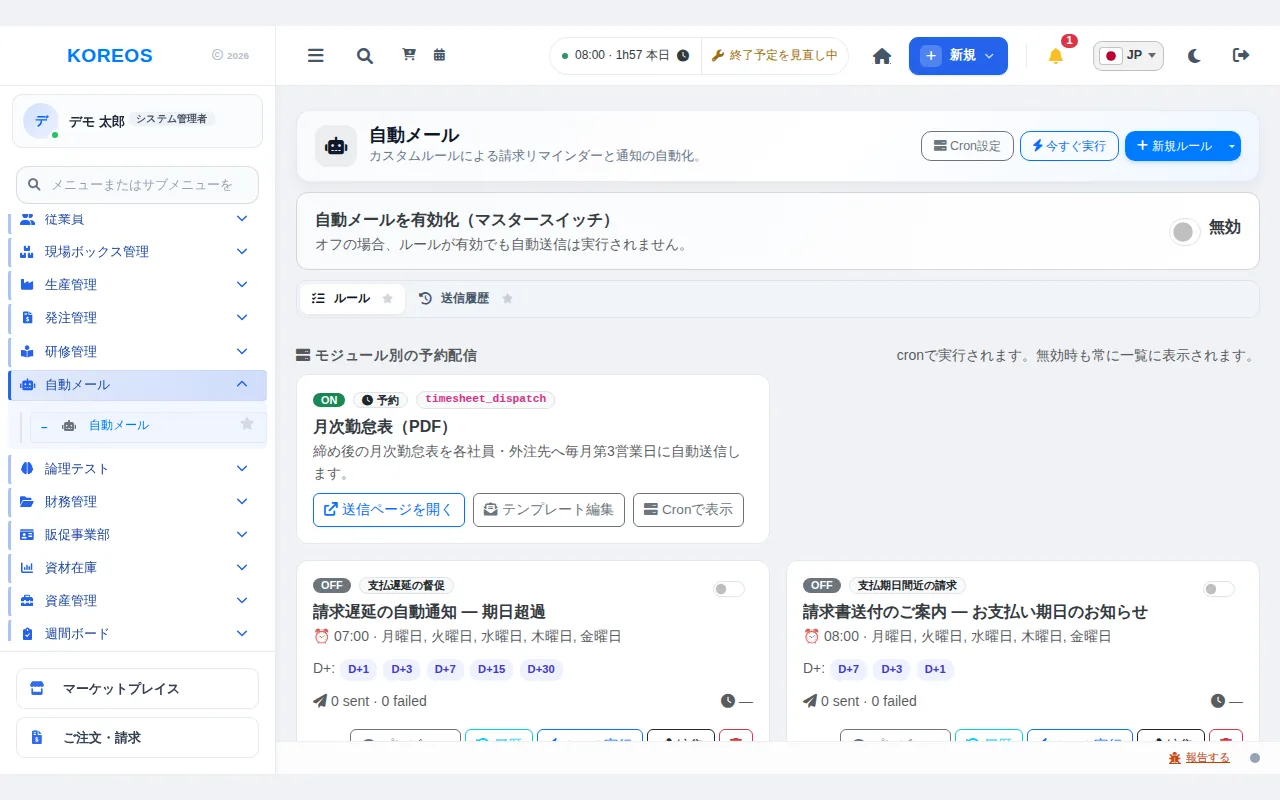
自動メールは、請求の督促や期日前のご案内、仕入先へのリマインドなどの定型メールを、条件と曜日・時刻を決めて自動で送るモジュールです。送信の結果は履歴に残るため、送れたか・失敗したかをあとから確認できます。
こんな方に
- 請求書の支払遅延や支払期日のご案内を、手作業で送っている経理・営業の担当者
- 見積依頼(RFQ)に返事のない仕入先へ、定期的にリマインドしたい購買担当者
- 送信ルールの全体を管理する管理者
使い方
- マスタースイッチを入れる:画面上部の「自動メールを有効化(マスタースイッチ)」を「有効」にします。「無効」のままだと、ルールが有効でも自動送信は一切行われません。
- ルールを作る:右上の「新規ルール」の横の矢印を開き、種類を選びます。種類は「支払遅延の督促」「支払期日間近の請求」「RFQ — 仕入先リマインド」「発注書 — 仕入先フォロー」の4つです。
- 条件を設定する:編集画面で「ルール名」「送信時刻」「曜日」「トリガー日(D+)」(例:1,3,7,15,30)「クールダウン(時間)」を入力します。宛先は固定のアドレスのほか、顧客や担当者など記録の項目から自動で選ぶこともできます。
- 文面を整える:件名と本文に差し込み項目(顧客名や請求番号など)を入れられます。「テンプレート読み込み」の PT / EN / JP ボタンで、各言語の標準文を呼び出せます。請求書を添付したり、請求書ページに「公開リンクのパスワード」を設定したりすることもできます。最後に「保存」を押します。
- 送る前にプレビュー:ルールのカードの「プレビュー」で、件名・対象者数・サンプル宛先・実際の本文を確認できます。この操作では何も送信されません。
- 実行して確認する:「ルール実行」でそのルールだけ、画面上部の「今すぐ実行」で有効なルール全体を、時間を待たずに実行できます。これは実際に送信されます。結果は「送信履歴」タブで確認します。
ヒント
- 初めは必ず「プレビュー」で内容と対象者数を確認してから、ルールを有効にしましょう。
- 一時的に止めたいだけなら、削除せずにルールのスイッチをオフにします。削除は取り消せませんが、送信履歴は残ります。
- 「モジュール別の予約配信」には、月次勤怠表(PDF)の自動送信など、他の機能から送られるものが参考として表示されます。ここでは確認のみで、編集・削除はできません。
- 「Cron設定」では、自動送信の仕組みが稼働中かどうかを確認できます。停止中と表示された場合は、サポートへご連絡ください。
よくある質問
Q. ルールを作ったのにメールが届きません。A. まずマスタースイッチが「有効」か、ルール自体が有効か、曜日と送信時刻が合っているかを確認してください。「送信履歴」にスキップや失敗の記録があれば、その内容が手がかりになります。
Q. 同じ相手に何度も届きませんか。A. ルールにはクールダウン(時間)の設定があり、同じ相手への繰り返し送信の間隔を空けられます。
Q. 送信に失敗した記録はどう見ますか。A. 「送信履歴」で状態(送信・失敗・スキップ)を確認できます。
提供状況とプランについては、「マーケットプレイス」の記事をご覧ください。