











KOREOS · Telas e funções
E-mails automáticos: como usar
Como enviar e-mails de rotina automaticamente, por condição, dia e horário, e conferir o resultado no histórico.
Nesta página
O que é
O módulo E-mails Automáticos envia sozinho e-mails de rotina — cobrança de fatura em atraso, aviso de vencimento próximo, lembrete a fornecedores — conforme condições, dias da semana e horário que você define. Cada envio fica registrado no histórico, então você confere depois o que saiu e o que falhou.
Para quem
- Financeiro e comercial, que hoje enviam cobranças e avisos de vencimento à mão.
- Compras, que precisam lembrar fornecedores que não responderam a uma cotação (RFQ).
- Administradores, que cuidam das regras de envio da empresa.
Passo a passo
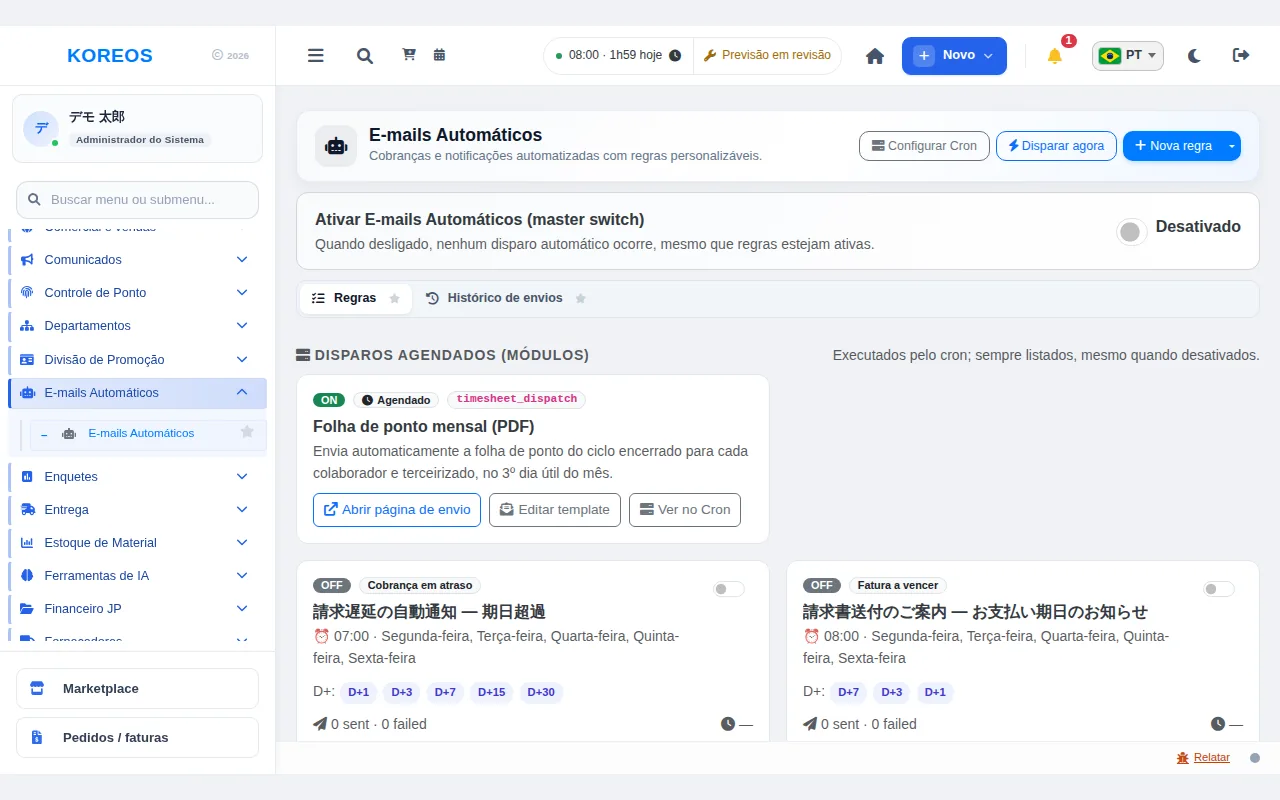
- Ligue a chave geral: no topo, em "Ativar E-mails Automáticos (master switch)", deixe como "Ativado". Se estiver "Desativado", nenhum envio automático acontece, mesmo com regras ativas.
- Crie uma regra: clique na setinha ao lado de "Nova regra" e escolha o tipo: "Cobrança em atraso", "Fatura a vencer", "RFQ — Follow-up fornecedor" ou "Ordem de compra — Fornecedor".
- Defina as condições: na tela de edição, preencha "Nome da regra", "Horário do disparo", "Dias da semana", "Dias-gatilho (D+)" (ex.: 1,3,7,15,30) e "Cooldown (horas)". Os destinatários podem ser endereços fixos ou um campo do próprio registro, como o responsável ou o cliente.
- Ajuste o texto: assunto e corpo aceitam variáveis (nome do cliente, número da fatura etc.). Os botões PT, EN e JP ao lado de "Carregar template:" preenchem o texto padrão de cada idioma. Também é possível anexar a fatura e definir uma "Senha do link público". Depois clique em "Salvar".
- Pré-visualize antes de enviar: no card da regra, clique em "Pré-visualizar" para ver o assunto, quantos destinatários seriam alcançados, um exemplo e o corpo preenchido. Nada é enviado nesta etapa.
- Execute e confira: "Executar regra" roda só aquela regra; "Disparar agora", no topo, roda todas as regras ativas sem esperar o horário. Esses botões enviam e-mails de verdade. O resultado aparece na aba "Histórico de envios".
Dicas
- Sempre use "Pré-visualizar" antes de ativar uma regra nova: você confere o texto e quantas pessoas receberão.
- Para pausar sem perder a configuração, desligue a chave da regra em vez de excluir. A exclusão não pode ser desfeita, mas o histórico de envios continua disponível.
- A seção "Disparos agendados (módulos)" mostra, apenas como referência, envios feitos por outros módulos, como a folha de ponto mensal em PDF. Ali você acompanha, mas não edita nem exclui.
- "Configurar Cron" mostra se o mecanismo de envio está ativo. Se aparecer como inativo, avise o suporte.
Perguntas comuns
Criei a regra, mas nada foi enviado. E agora?R. Confira se a chave geral está "Ativada", se a regra está ativa e se o dia da semana e o horário combinam. Registros de "pulado" ou "falhou" no histórico ajudam a achar o motivo.
A mesma pessoa pode receber o e-mail várias vezes?R. A regra tem o campo "Cooldown (horas)", que define o intervalo mínimo entre envios repetidos.
Onde vejo os envios que falharam?R. Na aba "Histórico de envios", com o status de cada tentativa.
Disponibilidade e plano: veja o artigo Marketplace.