











KOREOS · Telas e funções
Tarefas: como usar
Criar tarefas, trocar de visualização, filtrar e concluir.
Nesta página
O que é
Tarefas permite criar atividades com responsável, prazo e prioridade e acompanhar o andamento junto com a equipe. Dá para comentar, anexar arquivos e receber avisos antes do prazo, evitando esquecimentos.
Para quem
Serve tanto para organizar a sua lista pessoal quanto para gestores que querem enxergar e reorganizar a carga da equipe.
Passo a passo
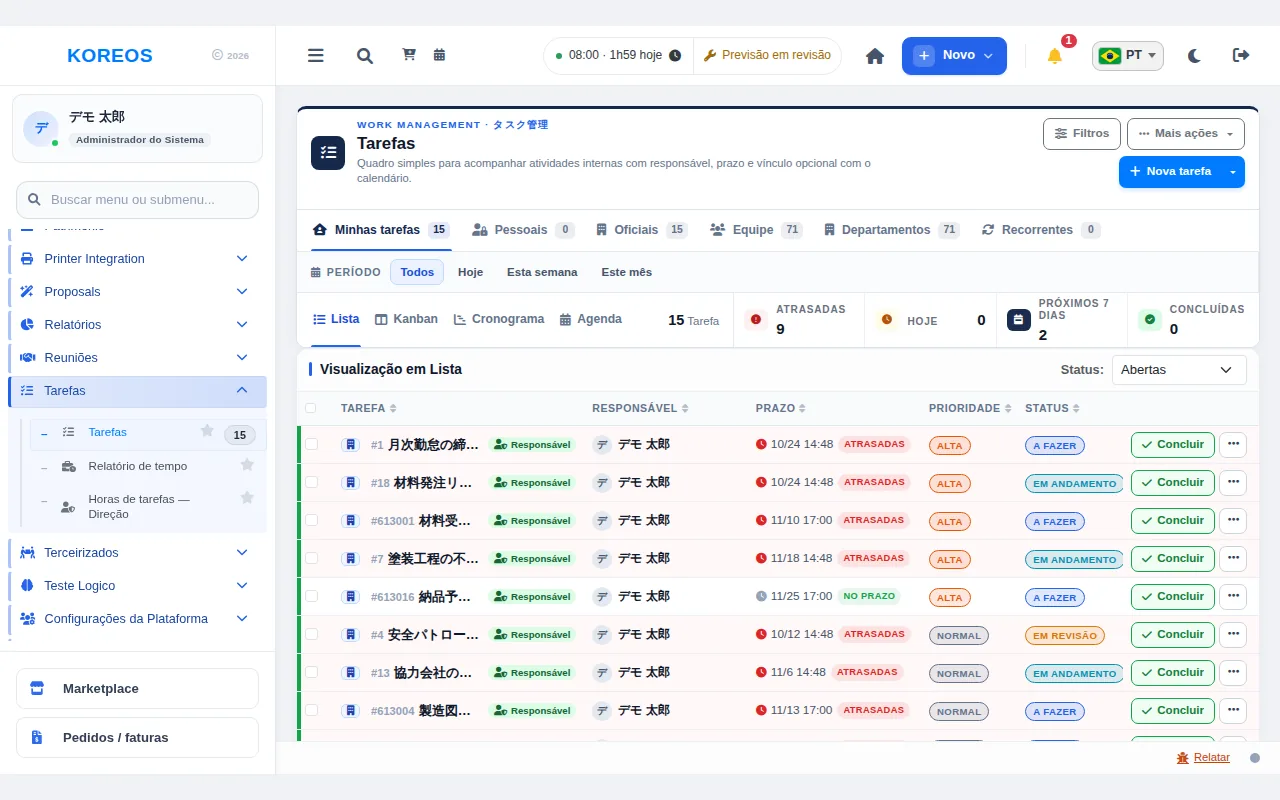
- No menu, abra "Tarefas". As abas no topo alternam entre "Minhas tarefas", "Pessoais", "Oficiais", "Equipe", "Departamentos" e "Recorrentes".
- Clique em "Nova tarefa" e preencha título, descrição, prazo e responsável; depois salve.
- Escolha a visualização: "Lista", "Kanban", "Cronograma" ou "Agenda". Na lista aparecem responsável, prazo, prioridade e status.
- Clique nos números do topo (Atrasadas, Hoje, Próximos 7 dias, Concluídas) para ver só as tarefas daquela situação.
- Abra "Filtros", informe palavra-chave, status, prioridade ou prazo e clique em "Aplicar filtros".
- Ao terminar o trabalho, clique em "Concluir" na linha da tarefa. Vá atualizando o status conforme o andamento.
- Gestores podem usar o Kanban e arrastar um cartão para a coluna de outra pessoa, mudando o responsável.
Dicas
- Use tarefas pessoais para lembretes e itens seus, e tarefas oficiais para pedidos de trabalho.
- Prazos realistas ajudam a priorizar o dia.
- O que se repete toda semana ou todo mês pode entrar em "Recorrentes".
- No "Cronograma", cada tarefa é uma barra do início ao prazo: dá para ver sobreposições de datas de uma vez.
Perguntas comuns
Posso atribuir uma tarefa a outra pessoa?
Sim, ao criar você informa o responsável. Quem tem permissão também pode mover o cartão para outra coluna no Kanban.
Como vejo só as minhas tarefas?
Pela aba "Minhas tarefas" ou pelo filtro de mesmo nome.
Como as tarefas atrasadas aparecem?
O total de atrasadas aparece no topo e as linhas ficam destacadas na lista.
Disponibilidade e plano: veja o artigo Marketplace.