











KOREOS · はじめに
KOREOSをはじめる:ログインとホーム画面
KOREOSとは何か、ログインの方法、ホーム画面の見方、言語設定、無料で試せるデモ環境まで。
目次
KOREOSとは
KOREOSは、KOMORIが提供する企業向けの業務システムです。決まったパッケージではなくモジュール式で、基本機能(勤怠管理、従業員名簿、取引先、部署)に、必要なモジュール(タスク、カレンダー、お知らせ、在庫管理、購買管理、案件管理、製造管理など)を加えて使います。ブラウザーのほか、Android・iPhone向けのKOREOSアプリでも使えます。
ログインの方法
- 会社のKOREOSのアドレスをブラウザーで開きます(またはKOREOSアプリを開きます)。
- ログイン画面で、管理者が作成したユーザーのメールアドレスとパスワードでログインします。
- 初回ログイン時にパスワードの変更を求められます。新しいパスワードを設定し、安全に保管してください。
- スマートフォンでは、管理者が有効にしている場合、QRコードや顔認証でもログインできます。
パスワードを忘れた場合は、会社の管理者に「設定」>「ユーザー」で再設定を依頼してください。
ホーム画面の見方
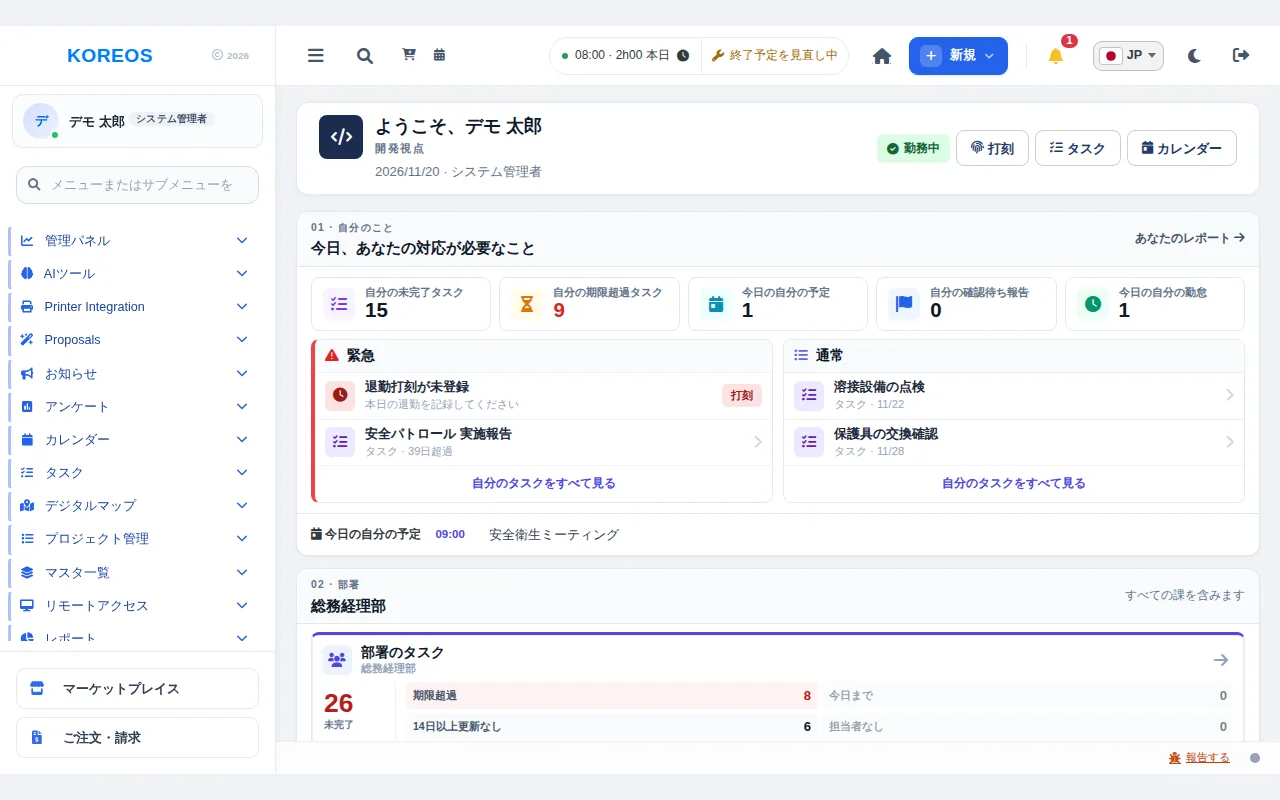
- サイドメニュー:会社で有効なモジュールが並びます。メニューの検索ボックスで画面名から探せます。
- 上部バー:新規作成、通知、言語の切り替え、ライト/ダークモード、ログアウトのボタンがあります。
- 今日、あなたの対応が必要なこと:タスク、期限超過、予定、勤怠など今日の数字と、緊急・通常の一覧です。行をクリックすると該当の画面が開きます。
- 部署:所属部署の進み具合(期限超過、今日まで など)をカードで確認できます。
- ショートカット:打刻、タスク、カレンダーへのボタンです。
言語・写真・通知
上部バーの言語メニューで画面の言語を選びます。「自分のプロフィール」では、写真、言語、タイムゾーン、通知の設定とパスワードの変更ができます。
契約の前に試す
demo.its-komori.com に公開デモ環境があります。データは架空で、毎日リセットされます。デモのログイン情報はKOMORIサイトのKOREOSのページにあります。デモでの操作が実際のデータに影響することはありません。
次のステップ
モジュールとプランの有効化はマーケットプレイスの記事を、最初に使うモジュール(タスク、カレンダー、お知らせなど)の使い方は各モジュールの記事をご覧ください。