











KOREOS · 画面と機能
リモートデスクの使い方
許可された社内パソコンに接続し、目的と使用時間を履歴に残す方法です。
目次
リモートデスクとは
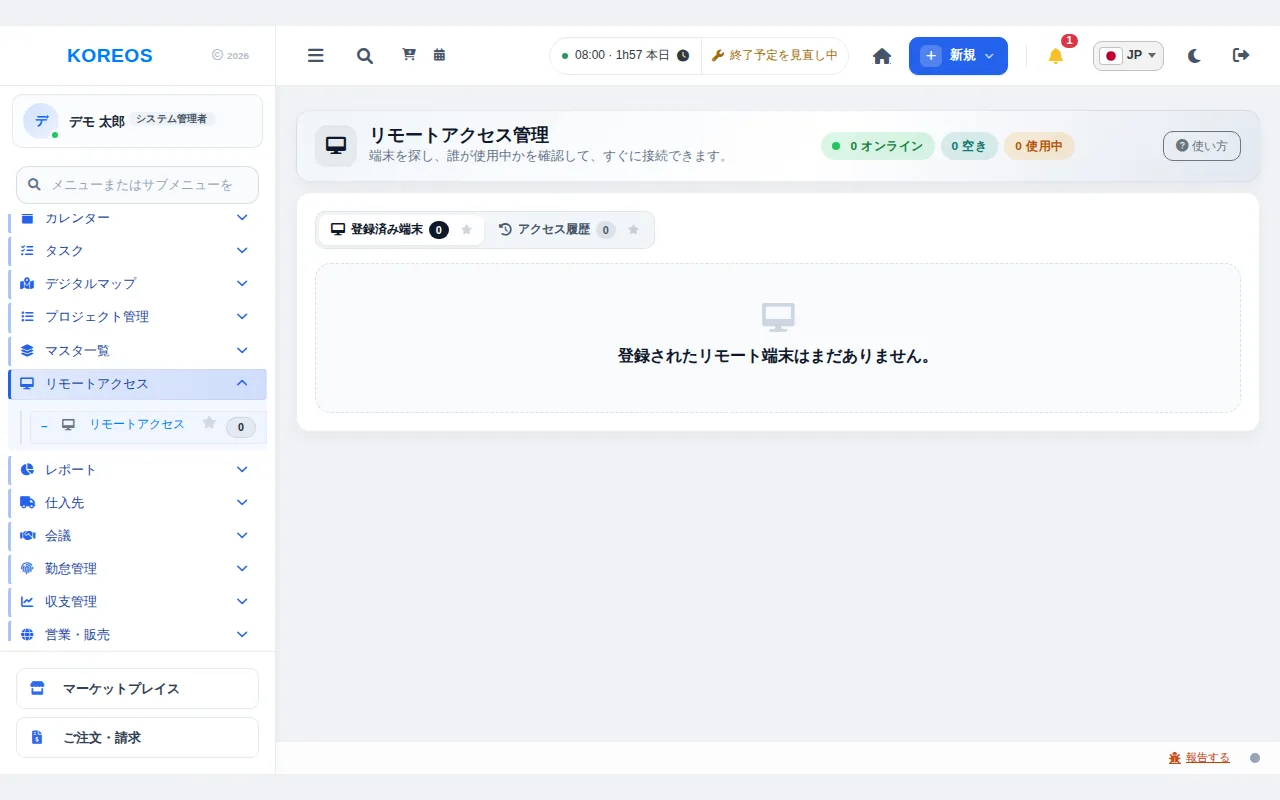
リモートデスクは、許可した社内のパソコンにブラウザから安全に接続するモジュールです。パソコンを登録し、誰がいつ・何のために・どのくらい接続したかを履歴として残せます。環境に合わせた導入は個別のお見積りです。
こんな方に
- 外出先や別の拠点から、会社のパソコンの資料や作業環境を使いたい方
- サポートや保守のために、社内のパソコンへ接続する担当者
- 誰がどの端末を使ったかを記録・管理したい管理者
使い方
- 端末を登録する(管理者):「登録済み端末」タブで「新しいリモート端末」を押し、端末名、場所または部署、担当者を入力します。接続方法は「外部リンク (Chrome リモート デスクトップ)」または「ブラウザで画面表示 (KOREOS 経由)」から選び、アクセス用のパスワードを設定して「保存」します。
- 端末を探す:一覧で状態を確認します。「空き」「使用中」「無効」などの表示があり、検索欄で端末名・場所・部署・担当者から絞り込めます。
- 接続を始める:使いたい端末の接続ボタンを押すと確認画面が開きます。「このセッションで何を行いますか?」で目的(メンテナンス、サポート、確認など)を選び、必要なら詳細を書き、「確認用パスワード」を入力して「アクセス開始」を押します。
- 作業する:セッション画面に Google Remote のリンクなどが表示されます。ブラウザがポップアップを止めた場合は「Google Remote を開く」を押してください。作業中はこの画面を開いたままにします。時間が計測されています。
- 終了する:作業が終わったら「アクセス完了」を押します。使用時間が履歴に記録されます。途中で画面を離れた場合は、「進行中のセッションを再開」で戻れます。
- 履歴を見る:「アクセス履歴」タブで、利用者・端末・目的・日時・時間を確認できます。
ヒント
- 他の人が使用中の端末には、「他の人が使用中です。接続する前にその人に声をかけてください。」と表示されます。
- セッション画面の「コメント」に、作業内容や次の人への注意を残せます。
- 一時的に使わせたくない端末は、削除せずに無効にしておくと、登録と履歴が残ります。削除すると、その端末の履歴もすべて消えます。
- 画面右上の「使い方」で、設定とアクセスの手順を確認できます。
よくある質問
Q. 接続ボタンを押しても何も開きません。A. ブラウザのポップアップブロックが原因のことがあります。「Google Remote を開く」を押すか、ポップアップを許可してください。時間の計測は続いています。
Q. 一覧に端末が出ません。A. まだ端末が登録されていないか、接続を許可された端末がありません。管理者に登録をご依頼ください。
Q. 誰でも接続できますか。A. 接続には確認用パスワードの入力が必要で、目的と使用時間は履歴に残ります。
提供状況とプランについては、「マーケットプレイス」の記事をご覧ください。