











KOLOGY Software Lite · Telas e funções
Mapa de entregas: a tela principal
Barra de ferramentas, botões de área, painel com Entregas, Áreas, Selecionado e Rota × horário, e os filtros do rodapé.
Nesta página
O Mapa de entregas é a tela onde você passa quase todo o dia. Ele mostra cada entrega como um pino com a faixa de horário, a rota e a quantidade. Mapa, lista e contagens usam o mesmo filtro: mudou um, mudam todos, sem recarregar.
Onde fica
É a tela que abre ao iniciar o programa. Das outras telas, volte com Voltar ao mapa ou pelo menu Mapa de entregas.
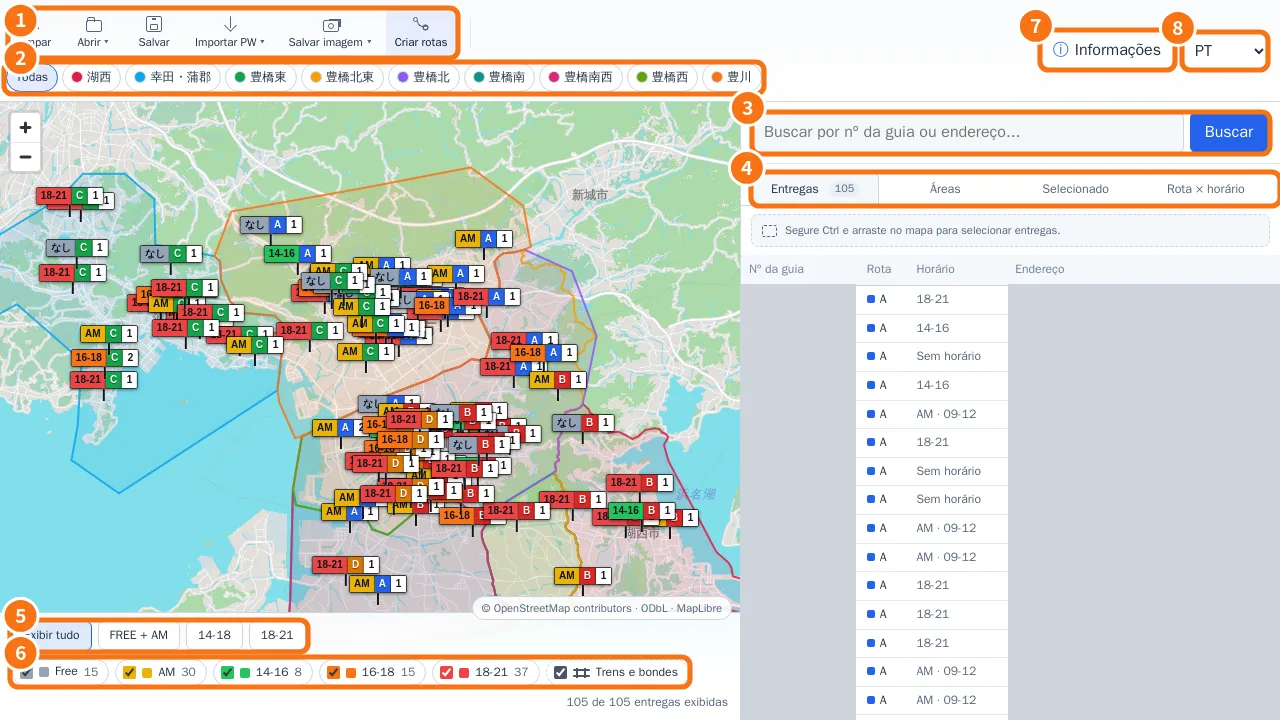
As partes da tela
- Barra de ferramentas: Limpar (tira filtros e seleção), Abrir, Salvar, Importar PW, Salvar imagem e Criar rotas (extensão de planejamento).
- Botões de área: Todas ou uma área isolada, cada uma com a sua cor.
- Busca: digite o número da guia ou parte do endereço e clique em Buscar.
- Painel da direita, com quatro abas: Entregas: tabela com Nº da guia, Rota, Horário e Endereço. Clique numa linha para centralizar o pino. Áreas: legenda com cor e caixa para mostrar ou esconder cada área. Selecionado: os dados do pino ou marcador clicado. Rota × horário: matriz que conta as entregas de cada rota em cada faixa. Use Exibir todas / Ocultar todas.
- Atalhos de horário: Exibir tudo, FREE + AM, 14-18 e 18-21.
- Caixas por faixa (Free, AM, 14-16, 16-18, 18-21) com a contagem, e a camada Trens e bondes. Embaixo aparece “X de Y entregas exibidas”.
- Informações: atalhos para as outras telas, aparência (tema, tamanho do texto) e versão.
- Idioma.
Como ler um pino
Cada pino tem três blocos: a faixa de horário (por exemplo 18-21, AM ou なし para “sem horário”), a letra da rota e a quantidade. A cor do bloco de horário segue a legenda do rodapé.
Passo a passo: ver só o que interessa
- Clique num botão de área no topo (por exemplo uma única região).
- No rodapé, desmarque as faixas que não quer ver, ou use um atalho como FREE + AM.
- Na aba Rota × horário, confira quantas entregas sobraram por rota.
- Para voltar ao lote completo, clique em Limpar ou Exibir tudo.
Erros comuns
- “Ainda não há nada no mapa”: importe o arquivo de pontos e os arquivos de área.
- Faltam entregas: confira se algum filtro de área, horário ou seleção está ativo e clique em Limpar.
- “Modo reduzido (mapa raster)”: o computador não tem WebGL; o mapa usa uma base mais simples, e Salvar imagem fica indisponível. Veja “Problemas comuns”.
Perguntas relacionadas
- Editar uma entrega pelo mapa
- Botão direito, marcadores e motoristas manuais
- Seleção com Ctrl e Salvar imagem (JPG/PDF)
- Importar entregas