











KOLOGY Software Lite · Telas e funções
Lista de entregas e exportação (XLSX/CSV)
A tela Entregas reúne todas as guias do lote com filtros, contagens e exportação do resultado filtrado.
Nesta página
A tela Entregas mostra todas as guias importadas numa tabela, fora do mapa. É a melhor tela para conferir totais, procurar uma guia específica e gerar uma planilha para arquivar ou enviar.
Onde fica
No mapa, abra Informações → Entregas (ou o item Entregas do menu do topo nas telas internas). Para voltar, clique em Voltar ao mapa.
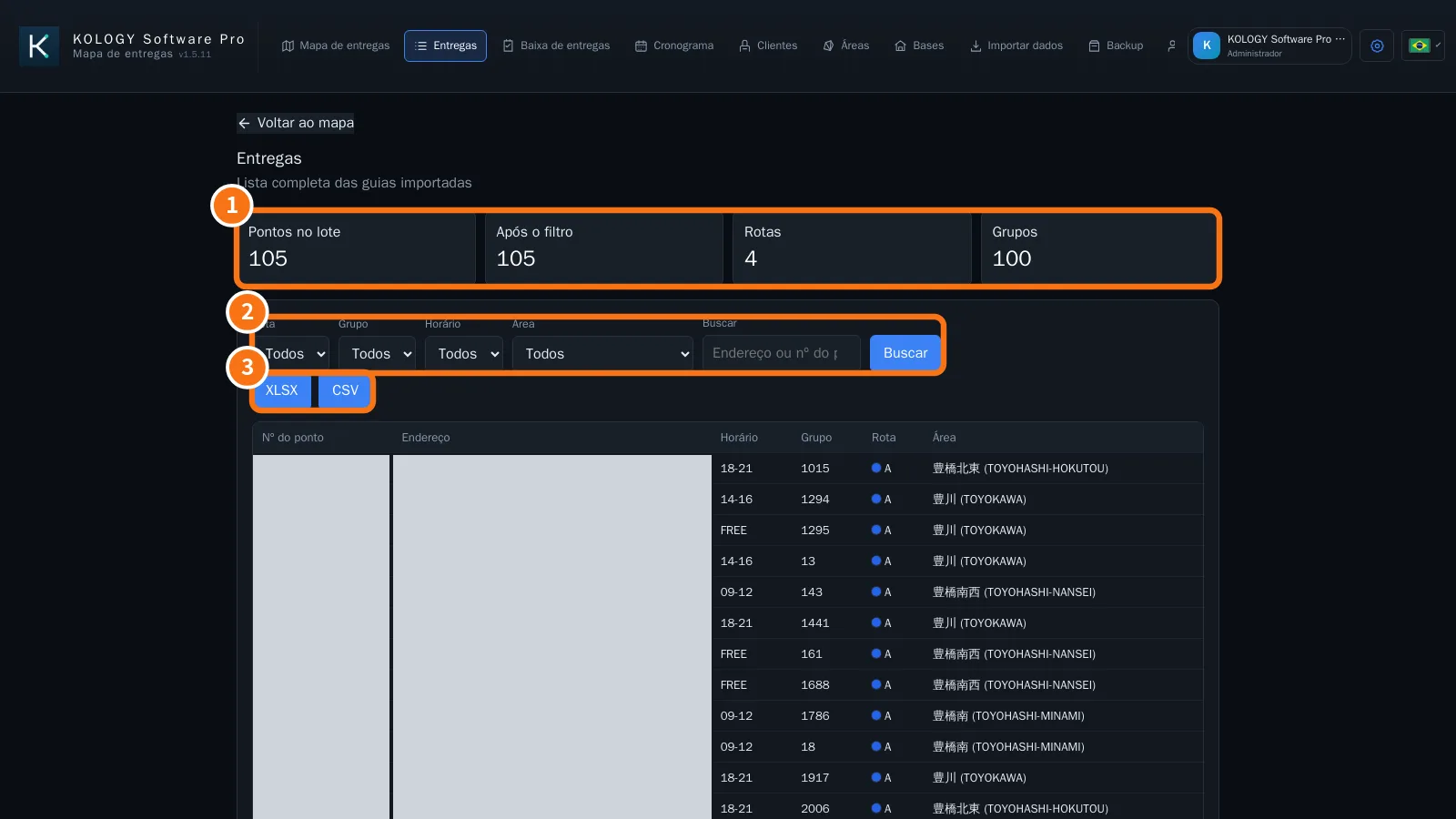
Exemplo no KOLOGY Software Pro (tema escuro). No Lite a tela tem os mesmos campos.
O que tem na tela
- Contagens: Pontos no lote, Após o filtro, Rotas e Grupos. Elas acompanham exatamente o filtro atual.
- Filtros: Lote, Rota, Grupo, Horário, Área e Buscar (endereço ou número da guia).
- XLSX e CSV: exportam somente o resultado filtrado.
A tabela traz Nº do ponto, Endereço, Horário, Grupo, Rota e Área. Entregas sem área aparecem como Fora das áreas.
Passo a passo: gerar a planilha de uma rota
- Em Lote, confirme o lote do dia.
- Em Rota, escolha a rota desejada (por exemplo A).
- Se quiser, restrinja por Horário ou Área e clique em Buscar.
- Confira o número em Após o filtro.
- Clique em XLSX (Excel) ou CSV. O arquivo é baixado com o nome do produto.
No KOLOGY Software Pro
A busca também encontra motorista e situação, e cada entrega mostra se o vínculo com o motorista é pela rota ou direto. Para corrigir uma guia, abra-a pelo mapa (veja “Editar uma entrega pelo mapa”).
Erros comuns
- “Nenhum ponto com esses filtros.” Algum filtro está restrito demais. Volte todos para Todos.
- Total diferente do mapa: o mapa pode ter seleção com Ctrl ou filtro de área ativo. Clique em Limpar no mapa.
- Planilha abre com caracteres estranhos: prefira XLSX, que abre direto no Excel com o japonês correto.
Perguntas relacionadas
- Editar uma entrega pelo mapa
- Baixa de entregas
- Importar entregas