











KOLOGY Software Lite · Telas e funções
Importar entregas: dados.bin, áreas .txt e colagem do navegador
Três jeitos de trazer as entregas do dia, com lotes, histórico e o arquivo original sempre preservado.
Nesta página
Antes de trabalhar no mapa, o programa precisa das entregas do dia. Você pode trazer o arquivo do sistema anterior, os polígonos das áreas ou simplesmente colar uma lista copiada do navegador. Cada importação vira um lote novo: importar de novo nunca apaga o que já existe.
Onde fica
- No mapa: Abrir → Selecionar dados.bin / Selecionar áreas .txt / Importação e recuperação.
- No mapa: Importar PW → Selecionar arquivo PW (.bin, .ini ou .txt do sistema anterior) / Colar do navegador / Central de importações.
- A tela completa: Informações → Importar dados.
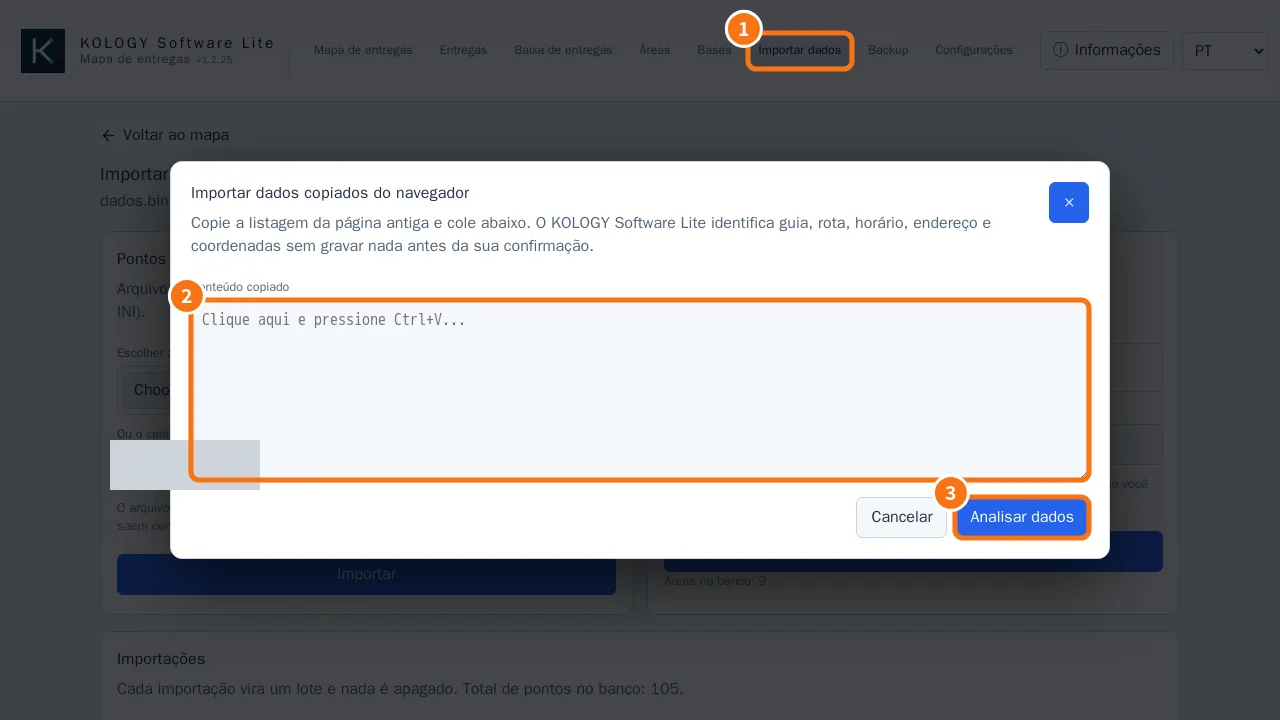
Passo a passo: colar uma lista do navegador
- Na página do sistema que você usa no dia, selecione a tabela de entregas e copie (Ctrl+C).
- Abra Importar dados (①) e clique em Colar do navegador.
- Clique na caixa Conteúdo copiado (②) e pressione Ctrl+V.
- Clique em Analisar dados (③). O programa identifica guia, rota, horário, endereço e coordenadas, sem gravar nada ainda.
- Confira os totais: Linhas encontradas, Prontas para adicionar, Pendentes e Campos reconhecidos.
- Na Prévia da importação, cada linha mostra Pronto ou Sem coordenada e a origem da coordenada (copiada, recuperada pela guia ou pelo endereço do histórico local).
- Clique em Adicionar ao mapa. Aparece “X pontos adicionados ao novo lote.” Só as linhas prontas entram; as pendentes ficam visíveis para correção.
Passo a passo: importar o arquivo dados.bin
- Em Pontos de entrega, clique em Escolher arquivo (ou digite o caminho em Ou o caminho na máquina).
- Clique em Importar. O arquivo é lido em Shift-JIS e os endereços em kanji saem certos.
- A mensagem mostra “Lote #N importado: X pontos (Y ignorados)”.
Passo a passo: importar as áreas
- Em Áreas, clique em Escolher arquivos .txt (um arquivo por região) ou informe Ou a pasta com os .txt.
- Clique em Importar. Reimportar a mesma área só troca o polígono: cor e visibilidade continuam como você deixou.
Histórico de importações
A tabela Importações lista cada lote com Arquivo, Data do arquivo, Declarados, Importados, Ignorados e Importado em. Use o botão Mapa de entregas da linha para abrir aquele lote. O arquivo original fica guardado; o trabalho diário é salvo numa cópia com Salvar.
Erros comuns
- “O arquivo não tem nenhum registro [Rec n].” O arquivo não está no formato esperado. Confira se escolheu o dados.bin certo.
- “O arquivo de área não é um polígono JSON válido.” O .txt de área está corrompido ou é de outro tipo.
- “Nenhuma linha possui coordenada ou correspondência no histórico local.” A lista colada não tem coordenadas e as guias/endereços nunca foram importados antes.
- “O conteúdo colado é grande demais para uma única importação.” Divida a lista em partes.
Perguntas relacionadas
- Mapa de entregas: a tela principal
- Áreas de entrega
- Como preparar o dia de entregas