











KOLOGY Software Lite · Telas e funções
Como criar uma área nova (catálogo, endereços ou desenho)
Três jeitos de criar uma área de entrega e como aplicá-la às entregas já importadas.
Nesta página
Começou a entregar numa cidade nova ou quer dividir uma região grande? Crie uma área nova. Escolha o caminho conforme o que você precisa.
- Caminho · Quando usar
- Limite oficial (catálogo) · A área é uma cidade, distrito ou município inteiro.
- Sugestão pelos endereços · A área é um bairro onde você já tem entregas importadas.
- Desenho no mapa · A área tem um formato próprio da sua operação.
A. Pelo catálogo de limites oficiais
- Abra Informações → Áreas → aba Nova área.
- Em Cidade ou região administrativa, escolha a Prefeitura / província e a Cidade, distrito ou município. Deve aparecer “Limite pronto para criar”.
- Informe o Código da área (único), o nome e a cor.
- Marque Dar prioridade à nova área se ela deve ganhar das áreas atuais, e Reclassificar as entregas agora.
- Clique em Criar área oficial. Aparece “Área X criada. Y entregas foram reclassificadas.”
B. Pela sugestão dos endereços
- Na mesma aba, vá a Bairro ou localidade dos dados (é preciso um lote importado com endereços e coordenadas).
- Escolha o Bairro / localidade, ajuste código, nome e cor.
- Clique em Criar área sugerida.
C. Desenhando no mapa
- No mapa, botão direito → Desenhar nova área, ou segure Ctrl e clique no fundo para cada vértice.
- Coloque pelo menos 3 vértices. Para fechar, clique de novo no primeiro ou pressione Enter (ou Concluir área).
- Dê um nome em Nome da nova área local. Ela aparece em Áreas locais deste computador. Para desistir, Cancelar desenho.
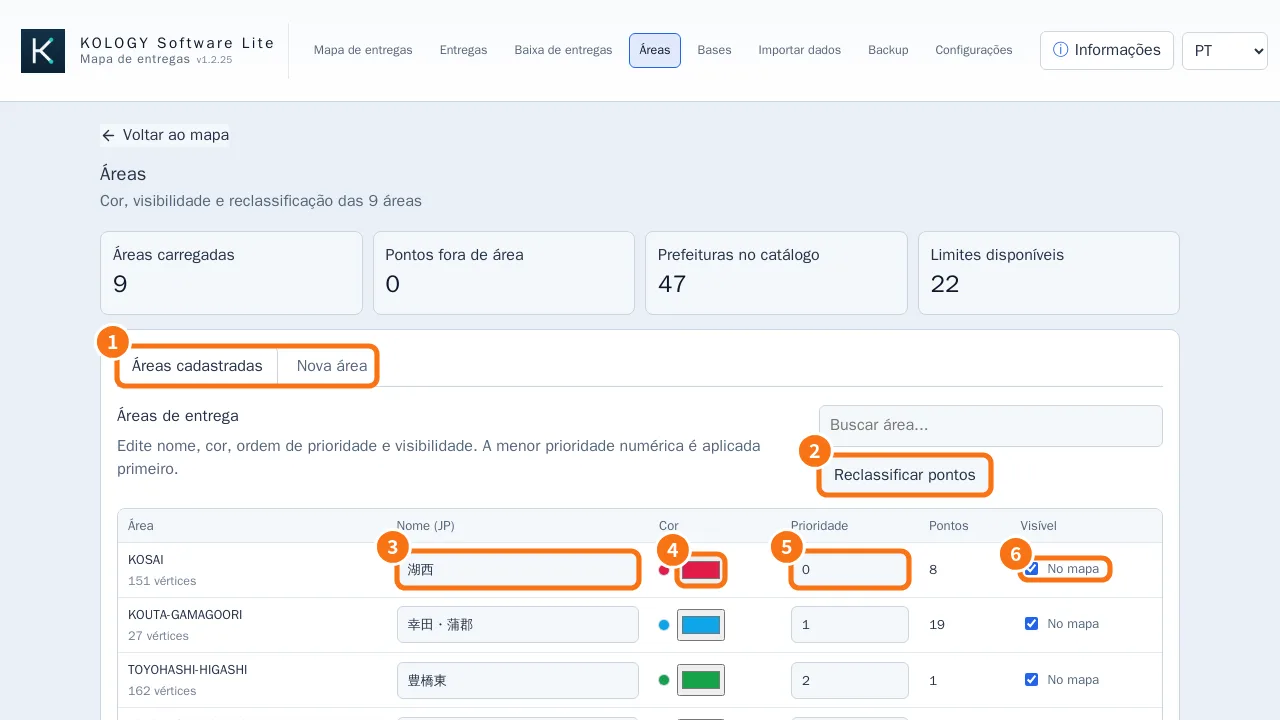
Depois de criar, confira a Prioridade e clique em Reclassificar pontos se não marcou a reclassificação.
Boas práticas
- Use códigos curtos, únicos e fáceis de reconhecer (ex.: o nome da cidade em letras latinas com um número).
- Quando uma área pequena fica dentro de uma grande, dê à pequena a prioridade de número menor; assim ela recebe as entregas dela.
- Escolha cores bem diferentes das áreas vizinhas para o mapa continuar legível.
- Depois de criar, confira o número Pontos fora de área: ele deve diminuir.
Perguntas relacionadas
- Áreas de entrega
- Mapas offline por prefeitura
- Botão direito, marcadores e motoristas manuais