











KOLOGY Software Lite · Telas e funções
Como levar os dados para outro computador
Backup num pendrive, instalação e ativação no PC novo e restauração dos dados, sem perder nada.
Nesta página
Trocou de computador ou o PC antigo vai para manutenção? Os dados vão por backup; a licença é vinculada a cada computador e precisa de reemissão pelo portal do cliente. Siga a ordem abaixo.
No computador antigo
- Conecte um pendrive.
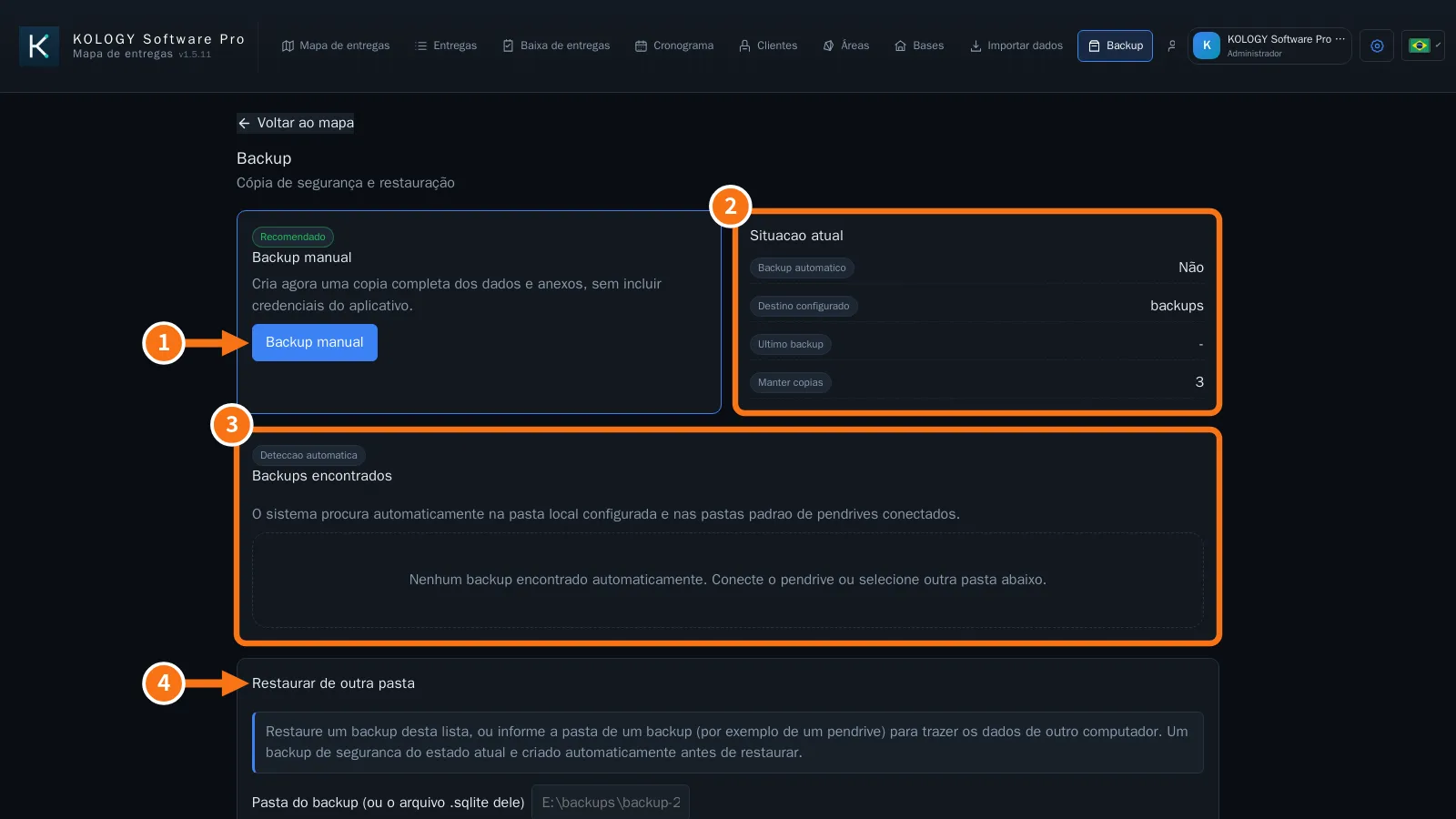
- Abra Informações → Backup.
- Em Backup automático, informe o pendrive como Pasta de destino (ex.: E:ackups) e use Backup manual para criar a cópia agora. Aguarde “Backup criado e validado com sucesso.”
- Feche o programa e retire o pendrive com segurança.
No portal do cliente
- Peça a troca de dispositivo/reemissão do código para o computador novo.
- Baixe o instalador na aba Software (link de 30 minutos e 3 usos).
No computador novo
- Instale o programa e abra. Digite o código novo e clique em Ativar neste computador.
- Conecte o pendrive e abra Informações → Backup.
- O backup deve aparecer em Backups encontrados. Clique em Restaurar. Se não aparecer, use Restaurar de outra pasta e informe a pasta (ex.: E:ackupsackup-AAAAMMDD-HHMMSS).
- Confirme em Confirmar restauração. O programa cria antes uma cópia de segurança do estado atual.
- Clique em Aplicar restauração ou feche e abra o programa.
- Confira no mapa: lotes, áreas e bases devem estar lá.
Erros comuns
- Copiei a pasta do programa e pediu ativação: é esperado. A licença não vai junto com a cópia; ative com um código para o PC novo.
- “Este código de recuperação pertence a outro computador.” Solicite a troca de dispositivo no portal.
Checklist no computador novo
- O lote do dia e o histórico de importações aparecem.
- Áreas com as cores e prioridades certas; bases no mapa.
- Dados e logo da empresa em Configurações → Empresa.
- Backup automático configurado de novo para uma pasta deste PC ou pendrive.
- No Lite, em Extensões, clique em Sincronizar agora para trazer as extensões do serviço.
Perguntas relacionadas
- Backup, restauração e atualização segura
- Comprar, instalar e ativar
- Planos e limites: Lite × Pro