











KOLOGY Software Lite · Primeiros passos
Primeiros passos no KOLOGY Software Lite
O que é o programa, o que aparece na primeira tela e a rotina segura de um dia de entregas.
Nesta página
O KOLOGY Software Lite é um programa de entregas para Windows, instalado no computador da sua empresa. Ele mostra no mapa todos os destinos do dia, separa por área, rota e horário e ajuda a organizar o roteiro. Não tem login nem mensalidade: depois de ativado, funciona até sem internet.
Quem usa e onde fica
É pensado para quem monta o roteiro de entregas no escritório (operador ou gestor), num único PC. Depois da instalação, abra pelo atalho KOLOGY Software Lite na área de trabalho ou no menu Iniciar. O programa abre direto no Mapa de entregas.
O que você vê na primeira tela
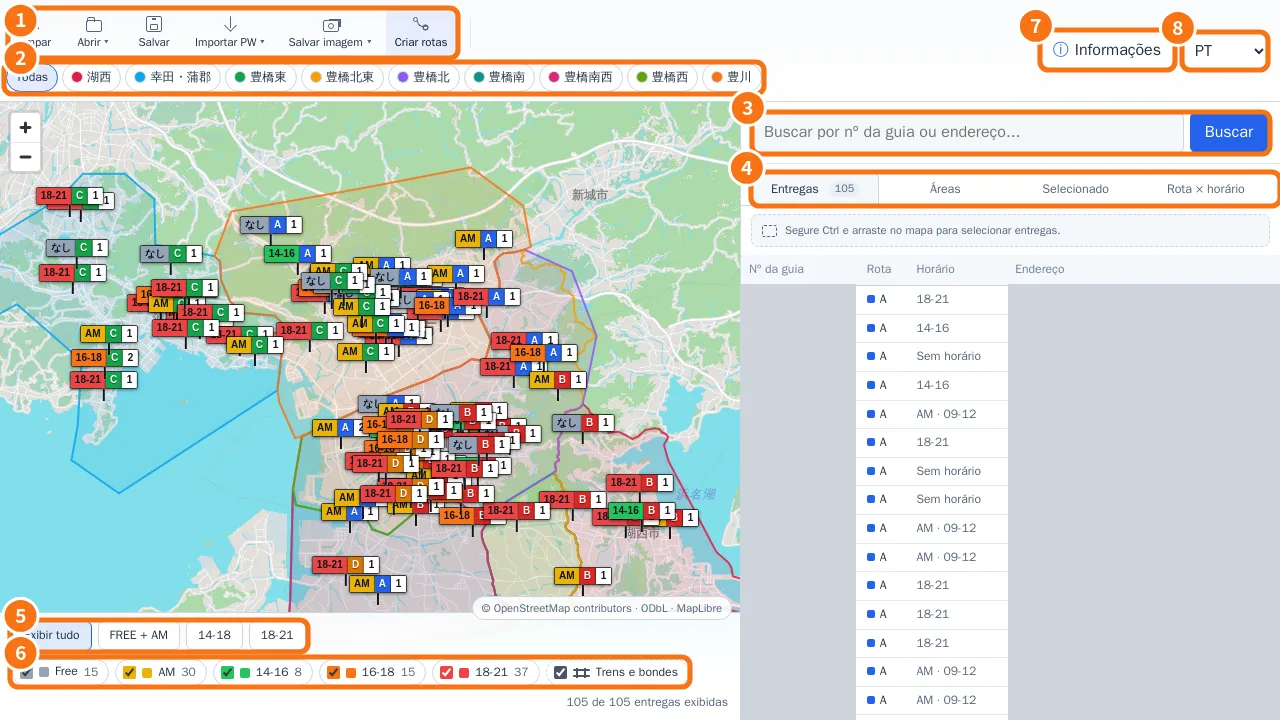
- Barra de ferramentas: Limpar, Abrir, Salvar, Importar PW, Salvar imagem e Criar rotas.
- Botões de área: mostre todas as áreas ou só uma região.
- Busca por número da guia ou endereço.
- Abas do painel: Entregas, Áreas, Selecionado e Rota × horário.
- Atalhos de horário: Exibir tudo, FREE + AM, 14-18 e 18-21.
- Filtros por faixa de horário e a camada Trens e bondes.
- Informações: abre as outras telas (Entregas, Áreas, Bases, Importar dados, Backup, Configurações, Extensões), a aparência e a versão.
- Idioma: PT, JA ou EN. A escolha fica salva.
Rotina recomendada para um dia de trabalho
- Abra o último trabalho salvo ou importe o arquivo do dia (Abrir → Selecionar dados.bin, ou Importar PW → Colar do navegador).
- Confira, na aba Entregas, o total de entregas reconhecidas.
- Revise endereços, horários, áreas e motoristas. Clique num pino para corrigir na hora.
- Use os filtros para ver só uma área, rota ou faixa de horário.
- Clique em Salvar depois de mudanças importantes. O arquivo original fica preservado.
- No fim do dia, registre as baixas (se a sua licença tiver a extensão Baixa e relatório de entregas) e faça um Backup manual antes de fechar ou de atualizar.
Requisitos
- Windows 10 ou 11 (64 bits). A janela precisa de pelo menos 1024 × 768 pixels; o programa não é feito para celular ou tablet.
- Internet só para ativar, buscar atualizações, sincronizar extensões e baixar mapas extras. O mapa da província de Aichi já vem incluso.
Erros comuns
- A tela pede um código ao abrir: é a ativação, feita uma vez por computador. Veja “Comprar, instalar e ativar”.
- O mapa aparece vazio: ainda não há lote importado. Importe o arquivo do dia.
- Um botão citado no guia não aparece: a função pode ser uma extensão não contratada. Veja “Extensões”.
Perguntas relacionadas
- Comprar, instalar e ativar
- Mapa de entregas: a tela principal
- Importar entregas
- Backup e restauração