











KOLOGY Software Lite · Telas e funções
Extensões e recursos contratados
Veja quais adicionais estão ativos neste computador, sincronize compras novas e abra o catálogo de adicionais.
Nesta página
O KOLOGY Software Lite tem um núcleo (mapa, Aichi, importação, áreas, bases, backup, atualizações) e extensões opcionais. Somente os recursos adquiridos aparecem nas telas de operação. Uma extensão comprada pertence ao seu serviço e é liberada em todos os computadores ativados dele.
Onde fica
Informações → Extensões.
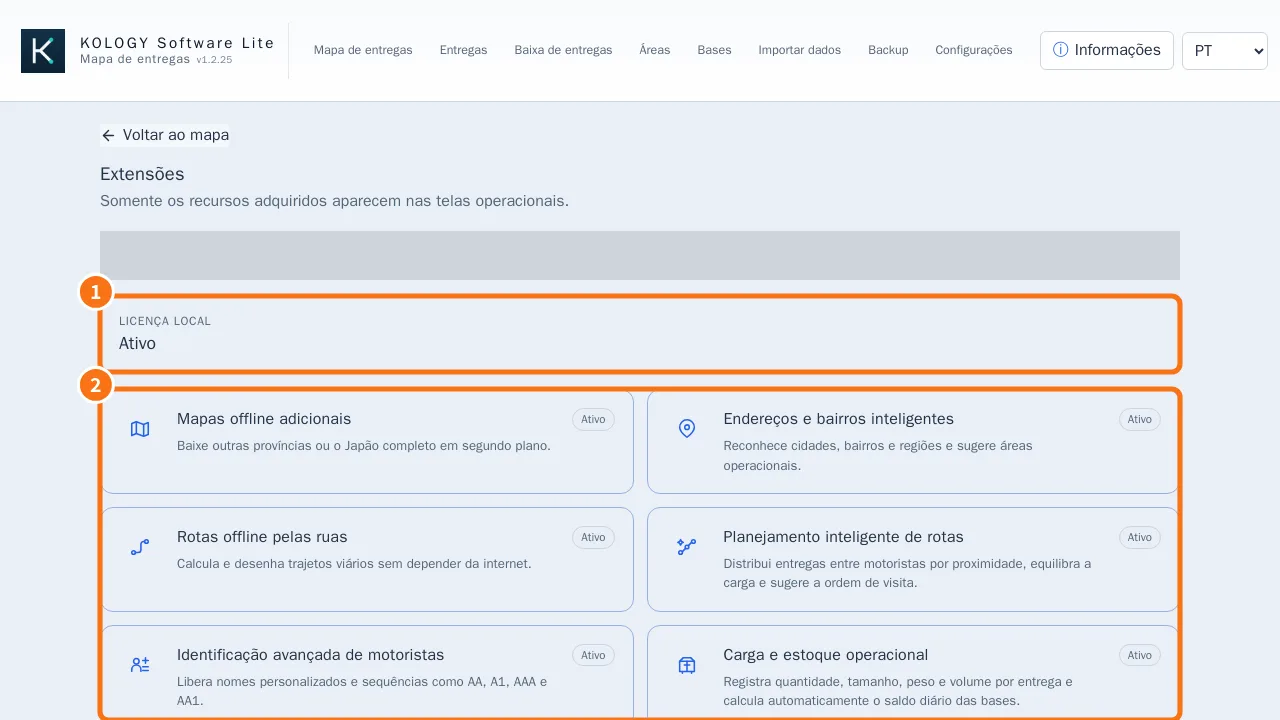
O que tem na tela
- Licença local: mostra se a licença deste computador está Ativo.
- Cartões das extensões, cada um com a situação Ativo, Não ativado ou Não adquirido.
Extensões disponíveis
- Extensão · O que libera
- Mapas offline adicionais · Baixar outras prefeituras ou o Japão completo
- Endereços e bairros inteligentes · Reconhece cidades e bairros e sugere áreas
- Rotas offline pelas ruas · Distância e trajeto pelas ruas, sem internet
- Planejamento inteligente de rotas · Botão Criar rotas: distribui entregas entre motoristas
- Identificação avançada de motoristas · Nomes personalizados e sequências como AA, A1, AAA
- Carga e estoque operacional · Carga por entrega e Estoque do dia nas bases
- Baixa e relatório de entregas · Tela Baixa de entregas com exportação
- Personalização visual dos pinos · Estilos Clássico, Compacto e Profissional
Passo a passo: liberar uma extensão nova
- Clique em Abrir catálogo de adicionais. O portal do cliente abre no navegador do Windows.
- Escolha e compre a extensão no portal.
- Volte ao programa e, em Sincronizar compras, clique em Sincronizar agora. Aparece “Compras e licença sincronizadas.”
- A extensão passa a Ativo e as telas correspondentes aparecem.
No KOLOGY Software Pro
Não há compra por módulo: todos esses recursos fazem parte da edição completa.
Erros comuns
- Comprei e não apareceu: clique em Sincronizar agora com internet.
- “Esta extensão não pertence a esta licença.” A compra foi feita para outro serviço ou ainda não foi confirmada. Confira no portal.
- “Ative a licença principal antes desta extensão.” Ative o programa primeiro.
Perguntas relacionadas
- Planos e limites: Lite × Pro
- Comprar, instalar e ativar
- Baixa de entregas