











KOLOGY Software Lite · Telas e funções
Seleção com Ctrl, Salvar imagem (JPG/PDF) e camadas
Selecione só as entregas de um retângulo, exporte o mapa visível em JPG ou PDF A4 e mostre ou esconda trens e bondes.
Nesta página
Três ferramentas do mapa ajudam a separar e compartilhar o trabalho: a seleção com Ctrl, o botão Salvar imagem e a camada Trens e bondes.
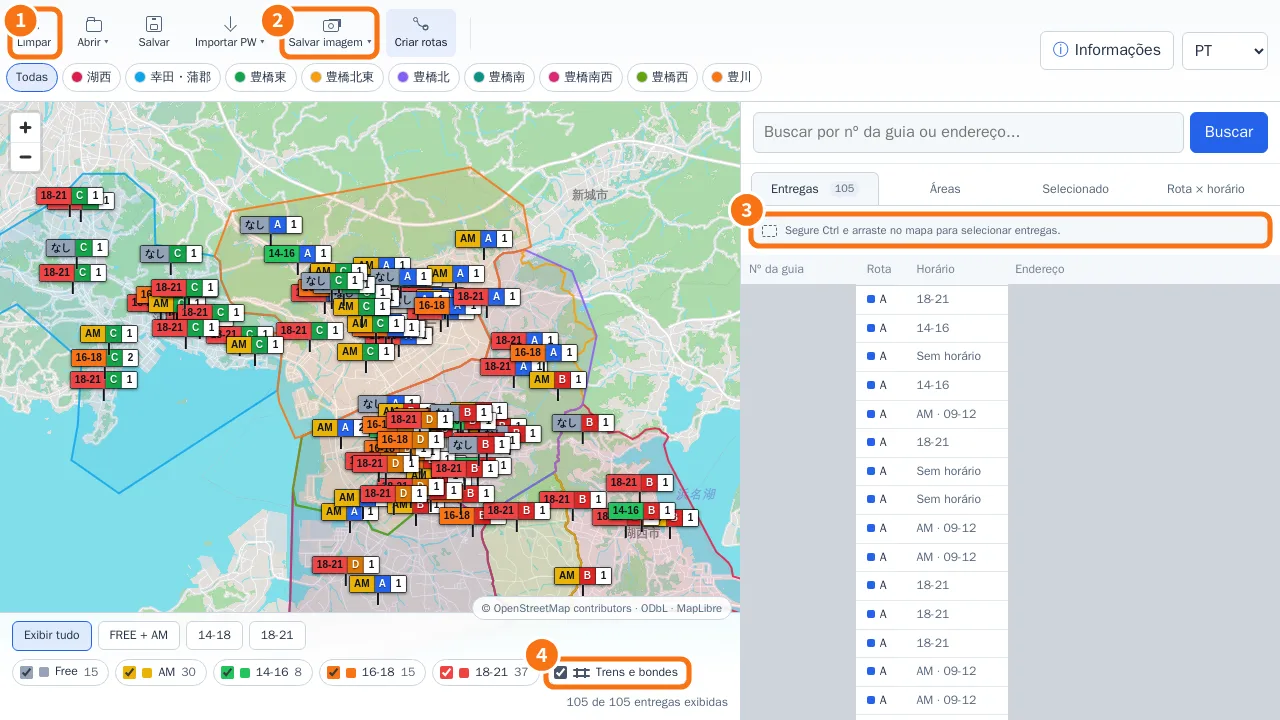
Selecionar entregas num retângulo
- Segure Ctrl e arraste numa área livre do mapa. A dica “Segure Ctrl e arraste no mapa para selecionar entregas” fica no painel (③).
- Abre a janela Entregas selecionadas, com guia, rota, horário e endereço de cada entrega dentro do retângulo. Clique numa linha para centralizá-la.
- Mapa, tabela, matriz e contagens passam a mostrar só a seleção (respeitando os filtros que já estavam ativos).
- Para voltar ao lote completo, use Limpar seleção, clique normalmente no fundo do mapa, pressione Esc ou clique em Limpar (①).
Salvar o mapa como imagem ou PDF
- Enquadre o mapa como quer que saia (zoom, filtros, áreas visíveis).
- Clique em Salvar imagem (②).
- Escolha Salvar em JPG (mapa, áreas, rotas, pinos e marcadores numa imagem) ou Salvar em PDF (uma página A4 na horizontal).
- Aguarde “Preparando o mapa com os pinos...”. O arquivo é baixado com bases, motoristas e créditos do mapa.
Trens e bondes
A caixa Trens e bondes (④), no rodapé, mostra ou esconde ferrovias, trens urbanos e bondes. A escolha fica salva neste computador. No Pro, a mesma opção está em Filtros → Camadas do mapa.
Atalhos do mapa
- Atalho · O que faz
- Ctrl + arrastar · Seleciona entregas num retângulo
- Ctrl + clique num pino · Monta a rota acumulada
- Ctrl + clique no fundo · Inicia ou continua o desenho de uma área; Enter conclui
- Esc · Fecha a janela de seleção; na segunda vez, limpa a seleção
Erros comuns
- “Salvar imagem não está disponível no modo reduzido.” Sem WebGL o mapa usa a base raster e não exporta. Veja “Problemas comuns”.
- “Nenhuma entrega foi encontrada nessa área.” Arraste um retângulo maior ou limpe os filtros antes.
Perguntas relacionadas
- Mapa de entregas: a tela principal
- Distância e rota pelas ruas
- Áreas de entrega