











KOLOGY Software Lite · 画面と機能
Ctrl での選択、画像保存(JPG/PDF)、レイヤー
四角形の範囲内の配送先だけを選択し、表示中の地図を JPG または A4 の PDF で出力し、鉄道・路面電車を表示/非表示にします。
目次
作業を分けたり共有したりするのに役立つ3つの機能:Ctrl での範囲選択、画像保存 ボタン、鉄道・路面電車 レイヤーです。
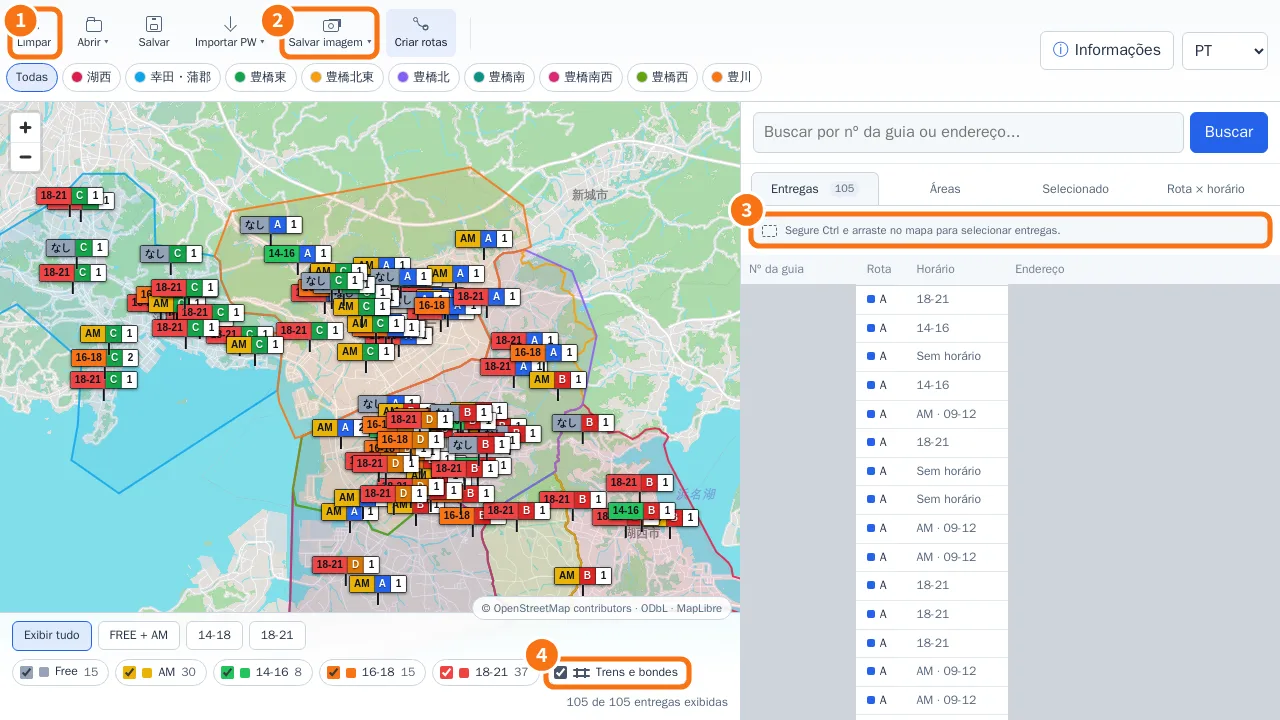
四角形で配送先を選択する
- Ctrl を押しながら地図の空いている所をドラッグします。パネルには「Ctrlキーを押しながら地図上をドラッグして配送先を選択します。」というヒントがあります(③)。
- 選択した配送先 ウィンドウが開き、範囲内の伝票番号・ルート・時間帯・住所が一覧表示されます。行をクリックすると中央に表示されます。
- 地図・一覧・件数表・件数は、選択した配送先だけになります(既存の絞り込みも維持)。
- 全件に戻すには 選択を解除、地図背景の通常クリック、Esc、または クリア(①)を使います。
地図を画像または PDF で保存する
- 出力したい状態に地図を合わせます(拡大率・絞り込み・表示エリア)。
- 画像保存(②)を押します。
- JPGで保存(地図・エリア・経路・ピン・マーカーを1枚の画像に)または PDFで保存(A4 横1ページ)を選びます。
- 「配送ピンを含む地図を準備しています…」の後、拠点・ドライバー・地図の出典表記を含むファイルがダウンロードされます。
鉄道・路面電車
下部の 鉄道・路面電車(④)で、鉄道・都市鉄道・路面電車の線路を表示/非表示にします。設定はこのPCに保存されます。Pro では フィルター → 地図レイヤー にあります。
地図のショートカット
- 操作 · 内容
- Ctrl + ドラッグ · 四角形の範囲で配送先を選択
- ピンを Ctrl + クリック · 連続ルートを作成
- 背景を Ctrl + クリック · エリアの描画を開始・継続。Enter で確定
- Esc · 選択ウィンドウを閉じる。2回目で選択を解除
よくあるつまずき
- 「簡易表示では画像保存を利用できません。」WebGL がないとラスター地図になり、出力できません。「よくあるトラブル」参照。
- 「この範囲に配送先はありません。」もっと大きく囲むか、先に絞り込みを解除してください。
関連する質問
- 配車マップ:メイン画面
- 道路経路での距離
- 配送エリア