











KOLOGY Software Lite · 画面と機能
配車マップ:メイン画面
ツールバー、エリアボタン、配送先・エリア・選択地点・ルート×時間帯のパネル、下部のフィルター。
目次
配車マップ は、1日のほとんどの作業を行う画面です。配送先は、時間帯・ルート・件数を表示したピンで示されます。地図・一覧・件数は同じ絞り込みを共有し、1つを変えると全体が再読み込みなしで連動します。
開き方
ソフトを起動すると最初に開く画面です。他の画面からは 配車マップに戻る または メニューの 配車マップ で戻ります。
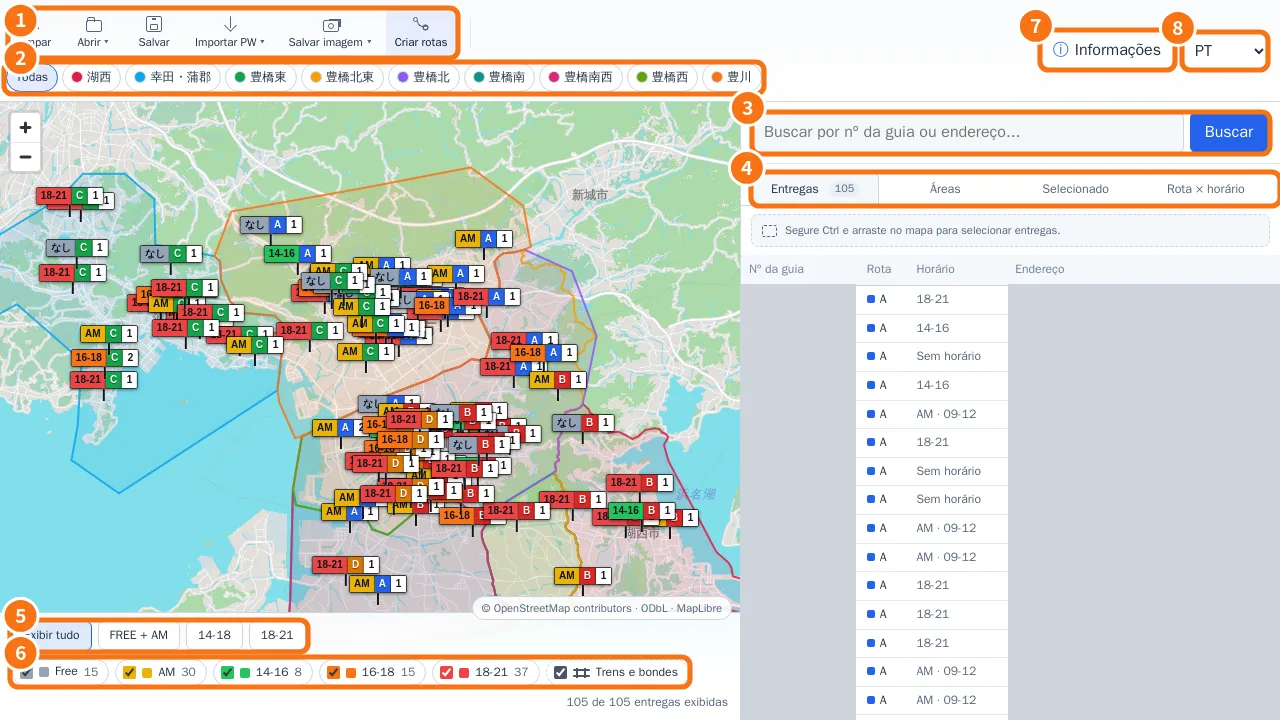
画面の各部
- ツールバー:クリア(絞り込みと選択を解除)、開く、保存、PW取込、画像保存、ルート作成(配車計画の拡張機能)。
- エリアボタン:全域 または特定のエリアだけ。エリアごとに色があります。
- 検索:伝票番号または住所の一部を入力して 検索。
- 右側のパネル(4つのタブ): 配送先:伝票番号・ルート・時間帯・住所の一覧。行をクリックするとピンが中央に表示されます。 エリア:色の凡例と、エリアごとの表示/非表示。 選択地点:クリックしたピンやマーカーの情報。 ルート × 時間帯:ルートごと・時間帯ごとの件数表。全て表示/全て非表示 が使えます。
- 時間帯ショートカット:全て表示、FREE + AM、14-18、18-21。
- 時間帯ごとのチェック(Free・AM・14-16・16-18・18-21)と件数、鉄道・路面電車 レイヤー。下に「Y 件中 X 件を表示」が出ます。
- 情報:他の画面へのショートカット、表示(テーマ・文字サイズ)、バージョン。
- 言語。
ピンの見方
ピンは3つのブロックでできています:時間帯(例:18-21、AM、時刻指定がない場合は なし)、ルートの文字、件数。時間帯の色は下部の凡例と同じです。
手順:必要な配送先だけを見る
- 上部のエリアボタンを押します(例:1つのエリアだけ)。
- 下部で不要な時間帯のチェックを外すか、FREE + AM などのショートカットを使います。
- ルート × 時間帯 タブで、ルートごとの残り件数を確認します。
- すべてに戻すには クリア または 全て表示 を押します。
よくあるつまずき
- 地図に何もない:配送先ファイルとエリアファイルを取り込んでください。
- 配送先が足りない:エリア・時間帯・選択の絞り込みが残っていないか確認し、クリア を押します。
- 「簡易表示(ラスター地図)」:PCが WebGL に対応していないため、簡易な地図で表示しています。この場合 画像保存 は使えません。「よくあるトラブル」参照。
関連する質問
- 地図から配送先を編集する
- 右クリック・マーカー・手動ドライバー
- Ctrl での選択と画像保存(JPG/PDF)
- 配送データの取り込み