











KOLOGY Software Lite · 画面と機能
インテリジェント配車計画(ルート作成)
選んだドライバーに配送を振り分け、道路上の経路を確認してから適用します。
目次
ルート作成 ボタンで インテリジェント配車計画 が開きます。住所の座標を分析して地域をまとめ、選んだドライバー間で件数を均等にし、訪問順を提案します。確定するまで配送データは変わりません。
使う人と場所
ルートを組む担当者が、配車マップ 上部の ルート作成 から使います。Lite では拡張機能 インテリジェント配車計画、Pro では標準機能です。
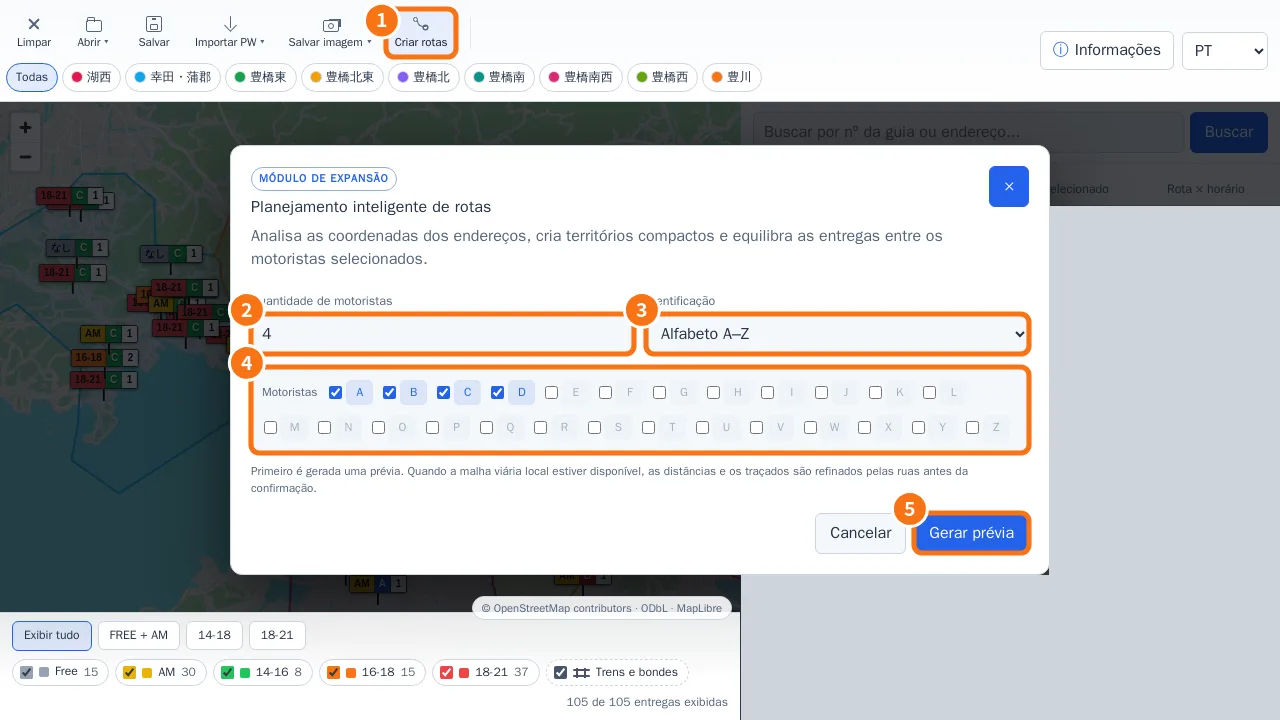
手順
- ルート作成(①)を押します。
- ドライバー数(②)に出発する人数を入力します。
- 識別方法(③)で アルファベット A–Z または 任意の名前(カンマ区切りの名前・コード。Lite では拡張機能「ドライバー識別子の拡張」が必要)を選びます。
- ドライバー(④)で、今回の配分に参加する人だけにチェックを入れます。
- プレビュー作成(⑤)を押すと「X件 · 距離」が表示されます。
- 地図で経路を確認 で、道路に沿って描かれた各経路を確認します。Pro ではウィンドウをドラッグして、閉じずに地図を確認できます。
- 問題なければ 配車を適用 を押します。「X件の配送先を割り当てました。」と表示されます。
プレビューの計算方法
- まず近さで分割し、ローカル道路網が使える場合は確定前に道路距離と経路を再計算します。
- 極端な迂回となる区間は、その地点だけ概算の接続に置き換え、概算区間 の数を表示します。
- 渋滞や通行止めは考慮しません。
よくあるエラー
- 「1名以上のドライバーを指定してください。」少なくとも1人にチェックを入れます。
- 「有効な配送先数よりドライバー数が多くなっています。」人数を減らすか、座標付きの配送先を取り込みます。
- 「ルートプレビューが無効です。もう一度作成してください。」プレビュー後に配送が変わりました。作り直してください。
- 「現在のライセンスではこのドライバー識別子を使用できません。」A–Z を使うか、識別子の拡張機能を契約してください。
関連する質問
- 道路経路での距離
- 拡張機能と契約済み機能
- 配車スケジュールと配分(Pro)