











KOREOS · 画面と機能
従業員名簿の使い方
従業員の登録から書類管理、退職日の設定までを説明します。
目次
どんな機能か
従業員名簿は、社員一人ひとりの基本情報・所属部署・雇用形態・書類をまとめて管理する台帳です。ここで登録した情報は、権限やシフト、勤怠など他の機能の基礎データとして使われます。
対象となる方
人事・総務の担当者や管理者が登録・更新に使います。権限のある方は、一覧から従業員を検索して状況を確認できます。
使い方(手順)
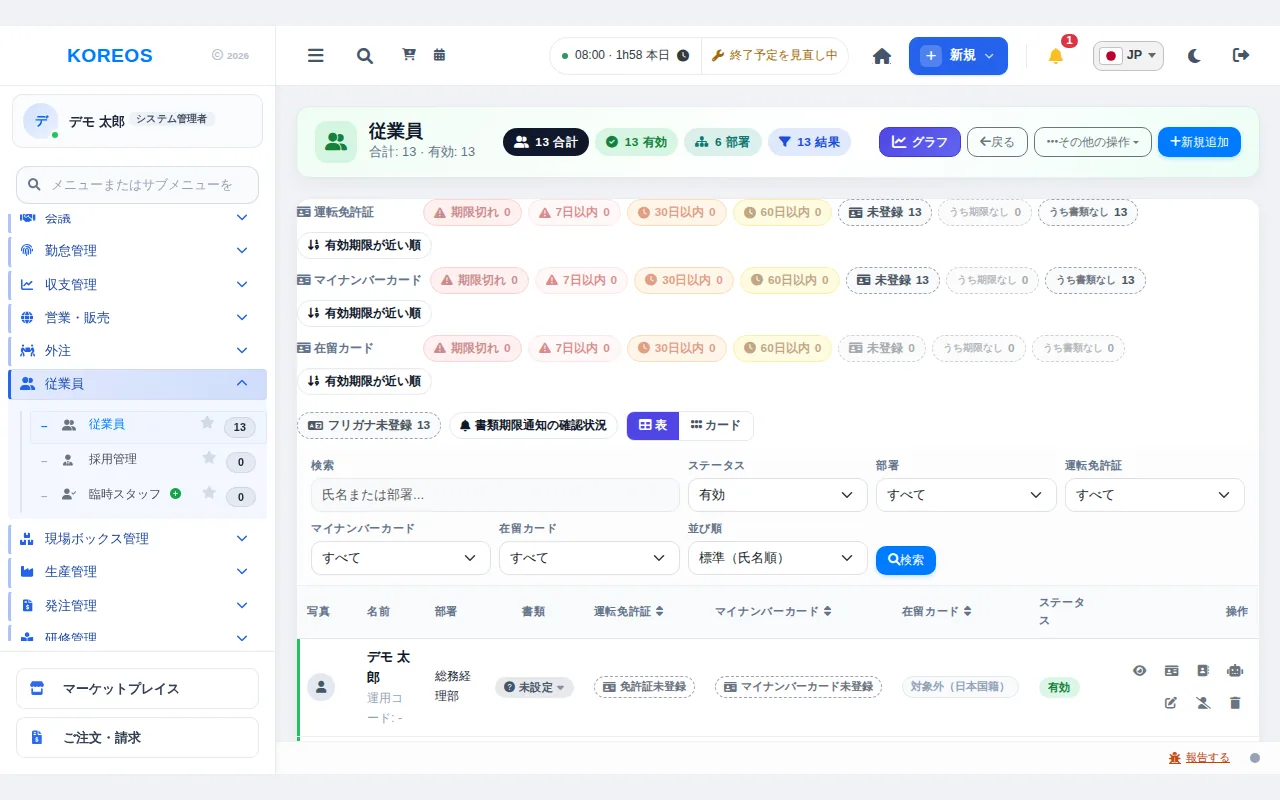
- メニューの「従業員」を開くと、登録済みの従業員の一覧が表示されます。
- 新しく登録するときは「新規追加」を押します。
- 氏名、ローマ字、フリガナ(カタカナ)、部署、メールアドレス、入社日、雇用形態を入力します。メールアドレスはログインに使われます。必要に応じて写真も登録します。
- 「書類」の項目で、画像またはPDFをアップロードします。保存する前にプレビューで内容を確認できます。
- 「保存」を押します。QRコードは保存時に自動で作成されます。
- 一覧では「氏名または部署…」の検索欄で絞り込めます。行の「編集」で内容を直し、「有効化/無効化」で在籍状況を切り替えます。
- 退職日を設定すると、その日以降はシステムへのログインが自動で停止します。データは削除されません。
ヒント
- フリガナは、ひらがなで入力しても自動でカタカナに保存されます。
- 雇用形態は後からいつでも変更できます。QRコードなどの情報は変わりません。
- 「一覧モード」「カード形式で表示」で見やすい表示に切り替えられます。
- 書類の期限が近い人を、期限の近い順に並べて確認できます。
よくある質問
従業員を削除すると履歴も消えますか?
削除の前に確認が表示されます。在籍を止めるだけなら「無効化」を使うと、データを残したまま利用を止められます。
メールアドレスは何に使われますか?
ログインに使われます。重複しないように登録してください。
部署はどこで作りますか?
「部署・組織」で登録します。従業員の登録画面ではそこから選びます。
提供状況とプランについては、マーケットプレイスの記事をご覧ください。