











KOREOS · 画面と機能
提案書の使い方
顧客情報を入力するだけでAIが営業提案資料を作成し、一覧で進み具合を確認できます。
目次
これは何をする機能?
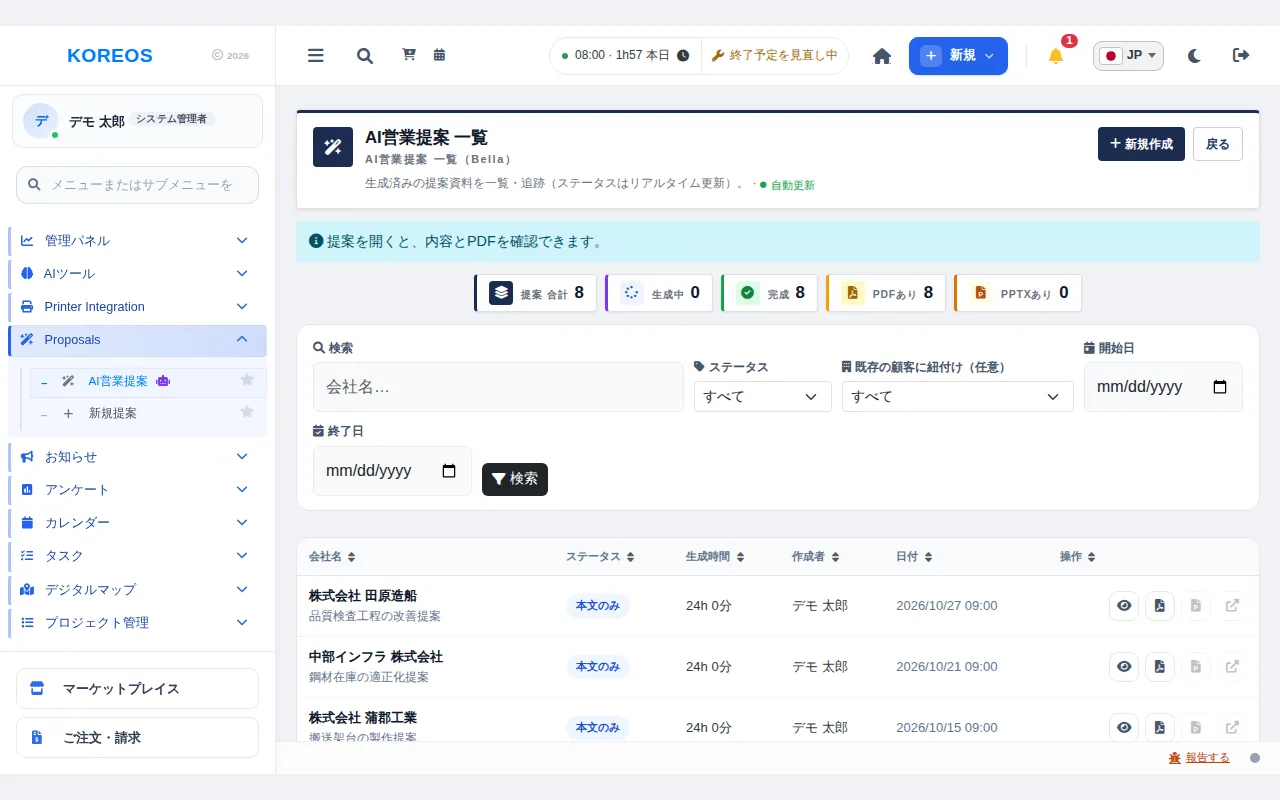
「提案書」は、顧客の情報を入力するだけで、AI(Bella)が営業提案の資料を自動で作成し、一覧で進み具合を確認できる機能です。作成された提案書は内容を確認・編集でき、PDFやPPTXとして取り出せます。
どんな人に向いている?
商談の前後に、すばやく提案資料のたたき台を作りたい営業担当者や、提案の作成状況をまとめて把握したい管理者の方に向いています。
使い方(手順)
- 左のメニューから「Proposals(AI営業提案)」を開きます。一覧の上部に「提案 合計」「生成中」「完成」「PDFあり」「PPTXあり」の件数が表示されます。
- 右上の「新規作成」を押します。
- 「顧客情報を入力」の画面で、必須項目の「会社名」を入力します。必要に応じて「既存の顧客に紐付け(任意)」「業種・セグメント」「担当者」「WebサイトURL」「商談メモ・感じた課題」「資料PDF(会社案内など・任意)」も入力します。
- 「商談相手」「デザインテーマ(Gamma)」「生成言語」を選びます。
- 「提案資料を生成」を押します。生成はバックグラウンドで進み、一覧の状態は自動更新されます。
- 完成したら、一覧の目のアイコンで内容を開きます。「顧客分析サマリー」と各ページの内容を確認でき、PDFやPPTXのアイコンから取り出せます。
- 文面を直したいときは「内容を編集」を押し、「タイトル」「サブタイトル」「本文」「ROI・インパクト」を修正して「変更を保存」を押します。その後「プレゼン資料を再生成」を押し、確認画面で進めると、編集内容でプレゼン資料が作り直されます(数十秒〜数分かかります)。
ポイント
- 会社名以外の項目も、入力するほど提案が具体的になります。商談メモには、感じた課題をそのまま書いてください。
- 既存の顧客に紐付けておくと、あとから顧客ごとに探しやすくなります。
- 一覧は会社名・状態・作成者・日付で検索や絞り込みができます。
- 状態が「本文のみ」の場合は、本文は作成済みでプレゼン資料(PDF/PPTX)はまだない状態です。プレゼン資料の生成には、管理者による連携設定が必要です。
よくある質問
Q. 作成にどのくらいかかりますか?A. 内容によって異なります。一覧に「生成中」と表示され、完了すると自動で更新されます。
Q. 状態が「失敗」になりました。A. 入力内容を確認して、もう一度生成してください。続く場合は管理者にご相談ください。
Q. 生成する言語は選べますか?A. はい。入力画面の「生成言語」で選びます。
提供状況とプラン:マーケットプレイスの記事をご覧ください。