











KOREOS · 画面と機能
社内研修の使い方
動画や資料で研修コースを作り、誰が受講・修了したかを記録します。
目次
どんな機能?
「社内研修」は、動画や資料を使った社内コースを作り、受講状況と修了を記録する機能です。コースにはステップ(レッスン)、補助資料、合格点つきのクイズを設定でき、合格すると修了証が発行されます。
こんな方に
- 受講する方:対象になったコースを受ける全社員
- 作る方:研修の管理権限を持つ担当者
手順(受講する)
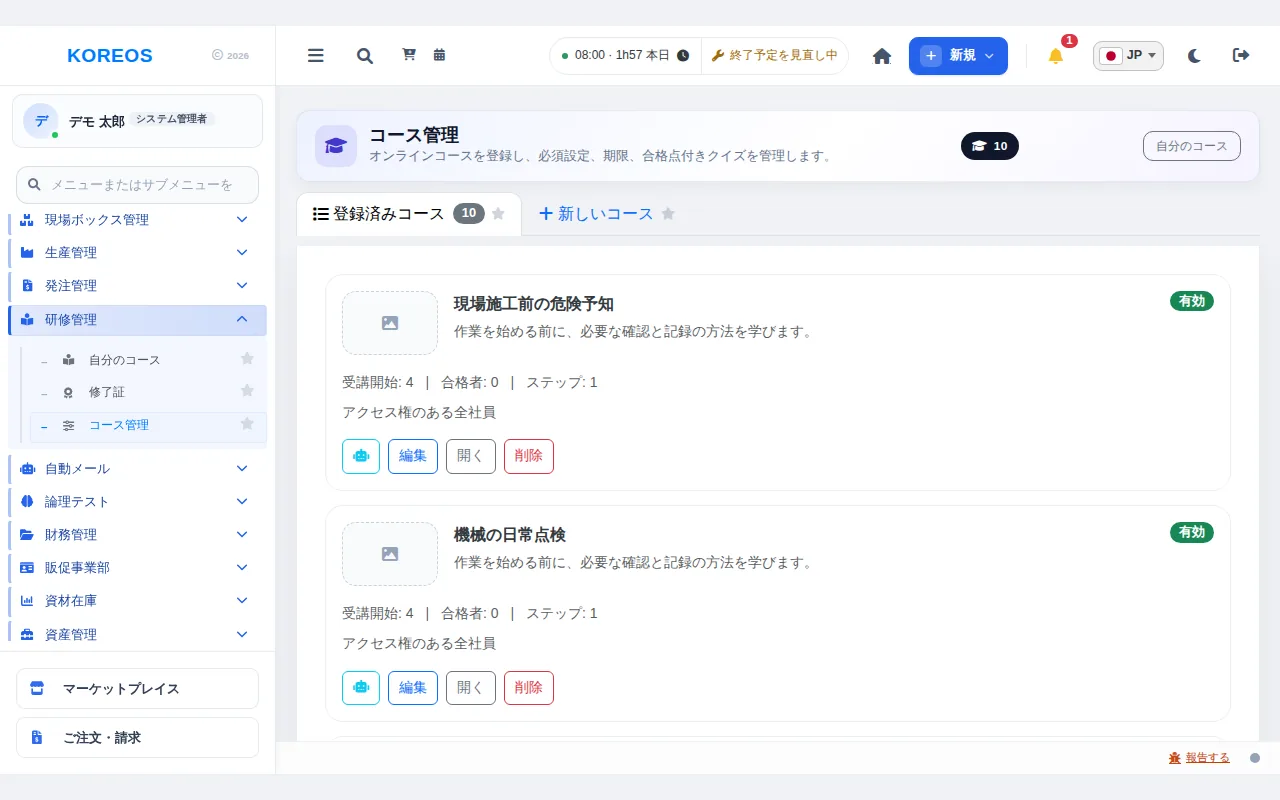
- 左メニューの「研修管理」にある「自分のコース」を開き、自分向けのコースを確認します。
- コースを開いてステップを順に進め、最後にクイズへ回答します。
- 合格点に達すると、「修了証」に修了証が表示されます。不合格の場合は再受験できます。
手順(作る)
- 「コース管理」を開き、「新しいコース」のタブを選びます。
- コース名、説明、カバー画像(任意)、合格点、必須かどうか、期限、受講対象(全社員・部署・役職・特定ユーザー)を設定します。
- 「ステップを追加」で動画や資料、テキストの内容を並べます。
- 「問題を追加」でクイズの問題を作ります。各問題には2つ以上の選択肢と1つの正解が必要です。
- 必要なら「資料を追加」でダウンロード用のファイルを付け、「保存」をクリックします。
ヒント
- 既存コースをもとに作るときは、「コースを取り込み」で複製すると手早く作れます。
- 使わなくなったコースは、削除せず「有効」のチェックを外すと、履歴を残したまま非表示にできます。
よくある質問
Q. 削除すると何が消えますか?A. 受講者の進捗とクイズの結果も消えます。まずは無効化をお勧めします。
Q. 特定の部署だけに配信できますか?A. はい。「受講対象」で部署・役職・個人を選べます。
提供状況とプラン:Marketplace の記事をご覧ください。