











KOREOS · 画面と機能
カレンダーの使い方
予定の作成、招待、繰り返し、出欠の確認までの基本の使い方です。
目次
どんな機能か
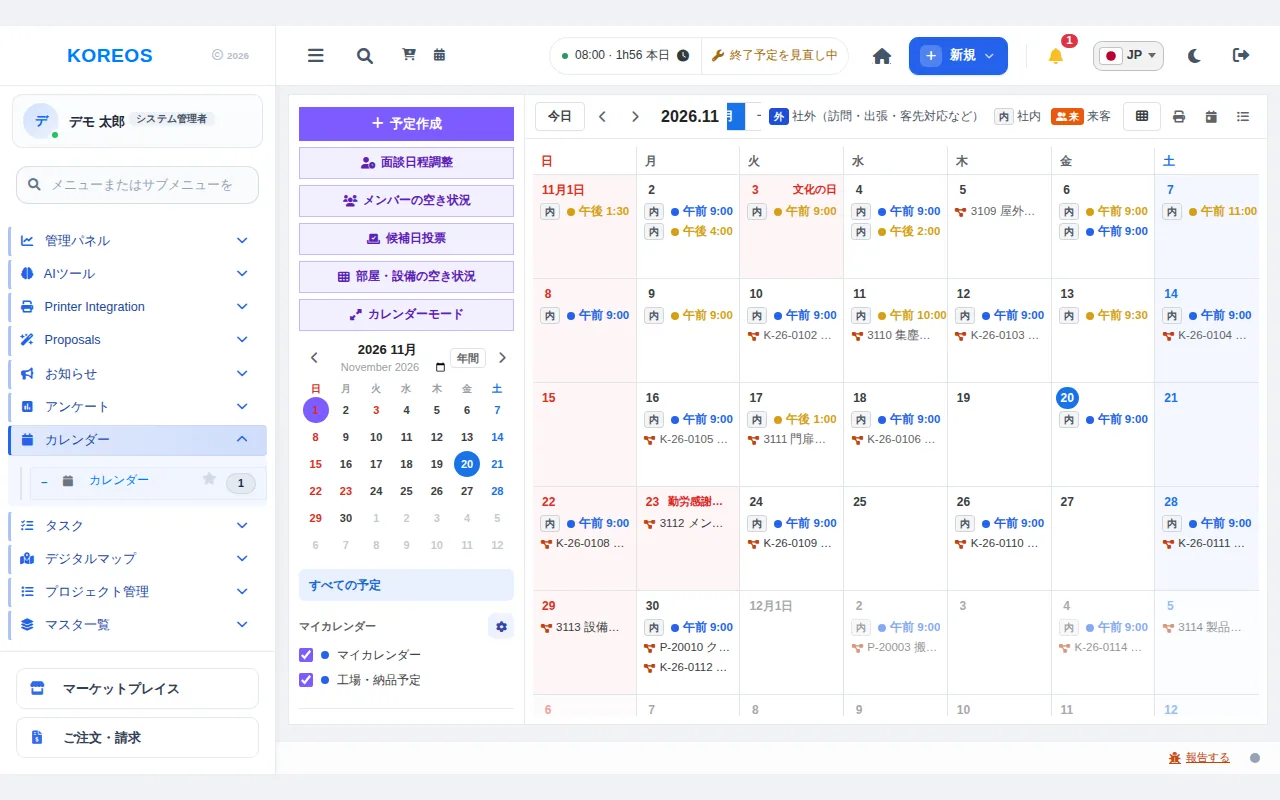
カレンダーは、会議・期限・イベントを一つの予定表で確認できる機能です。月・週・日の表示を切り替えられ、同僚の空き状況を見てから招待を送れます。繰り返しの予定や出欠の確認にも対応しています。
対象となる方
会議や来客、社外の予定を調整するすべての方が使います。担当者は、予定の作成と招待の管理に使います。
使い方(手順)
- メニューの「カレンダー」を開くと、今月の予定が表示されます。上部のボタンで表示を切り替え、矢印で前後の期間に移動します。
- 「イベントを作成」を押すか、予定表の日付をクリックして、新しい予定の入力画面を開きます。
- タイトル、種類(会議、来客、期限など)、場所、開始と終了の日時を入力します。社内か社外かの区分も選びます。
- 繰り返す予定は、繰り返しの設定で毎日・毎週・毎月・毎年から選びます。
- 参加者を追加します。追加した人の予定が並んで表示されるので、全員の空いている時間を選べます。
- 必要なら会議室を選び、ファイルを添付して、「イベントを作成」で保存します。
- 招待された人は、承諾または辞退で出欠を返します。主催者は参加者の返事を予定の詳細で確認できます。
ヒント
- 予定には「社内」「社外」などの区分が表示され、ひと目で種類が分かります。
- 左の「マイカレンダー」で、表示する予定表を選べます。
- 期限(締切)だけを登録する場合は、時刻や参加者を決めなくても作成できます。
- 会議の前に、同僚の予定を並べて確認すると、重なりを避けられます。
よくある質問
繰り返しの予定の1回分だけを変更できますか?
できます。繰り返しの予定から、その回だけを編集または削除できます。
招待した人の返事はどこで見られますか?
予定を開くと、参加者ごとに承諾・辞退・未回答が表示されます。
会議室は予約できますか?
予定の作成時に会議室を選ぶと、同じ時間帯の重複を避けて予約できます。
提供状況とプランについては、マーケットプレイスの記事をご覧ください。