











KOREOS · 画面と機能
問い合わせ・改善要望の使い方
今使っている画面から不具合や要望を送り、対応状況を確認できます。
目次
どんな機能?
「問い合わせ・改善要望」は、使っている画面を離れずに、不具合・改善のアイデア・各種依頼を送れる機能です。画面右下の「報告する」ボタンから開き、いま開いている画面のリンクが自動で付くので、どの画面の話かを説明する手間がかかりません。送信後は対応状況を確認できます。全プランに含まれます。
こんな方に
- 操作中にエラーや表示崩れ、データのずれに気づいた方
- 「ここをこうしてほしい」という改善案がある方
- 設備の保全依頼や現場での発生事項を記録したい方
手順
- 画面右下の「報告する」をクリックします。「レポートを送信」の画面が開きます。
- 「種類」を選びます。例:不具合(動作しない・エラー・保存できない・データ不整合など)、アイデア / 提案、保全(設備や建物の修理依頼)、発生事項(現場の出来事。システムの不具合ではありません)、経営(承認や相談)。システムの不具合や新しい画面の要望は「開発(DX)」から送ります。
- 不具合の場合は、近いカテゴリ(動作が遅い、データ不整合、レイアウト崩れ など)を選ぶと入力が早く始められます。当てはまらなければ「その他の不具合」を選びます。
- 「件名」に短い要約、「問題の内容」に状況を書きます。「何をしていて、何が起き、何を期待していたか」を書くと伝わりやすくなります。
- 現在のページに関係するかどうかを選び、「送信」をクリックします。「レポートを送信しました。」と表示されれば完了です。「戻る」で前のステップに戻れます。
送信後の確認
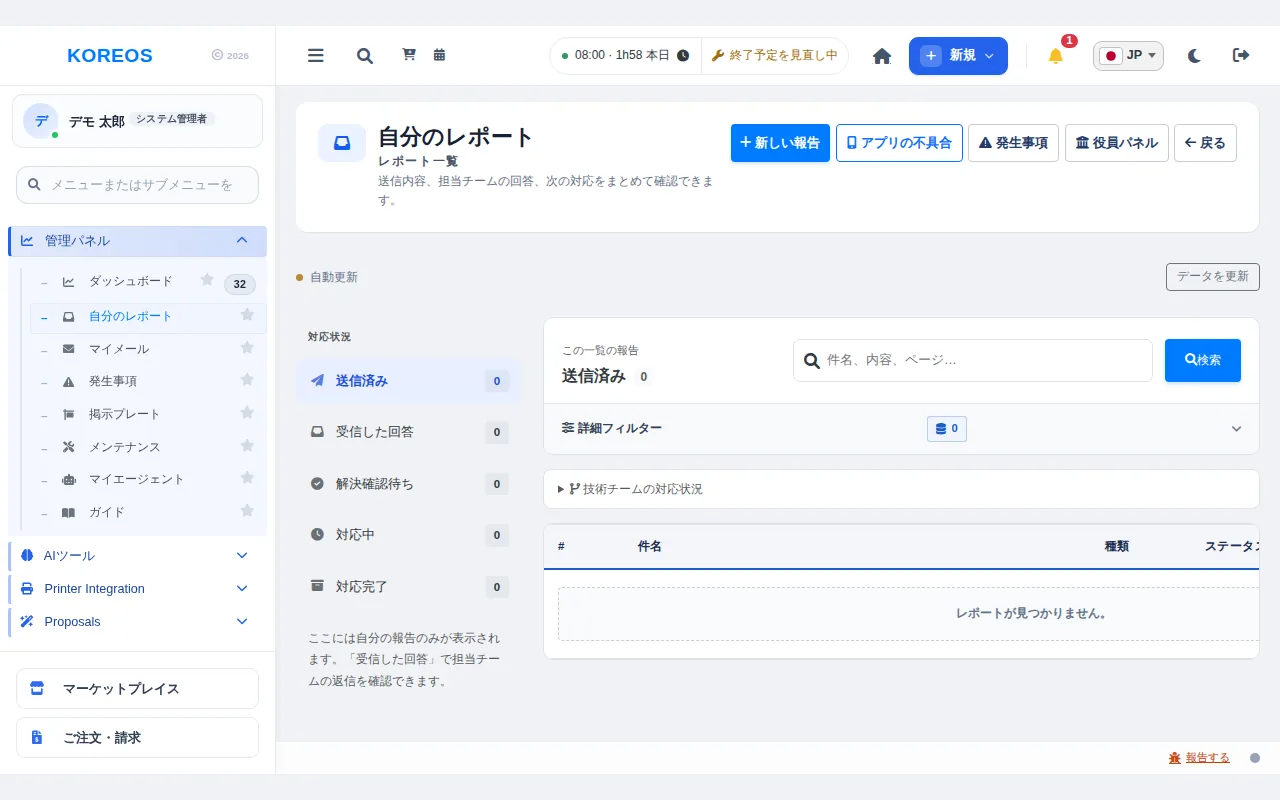
メニューの「自分のご報告」(マイレポート)では、自分が送ったレポートだけが表示されます。「送信済み」「受信した回答」「解決確認待ち」「対応中」「対応完了」の区分で状況を確認でき、検索欄や詳細フィルターで絞り込めます。行をクリックすると詳細とやり取りを確認できます。
ヒント
- 保全依頼では写真を添えると状況が伝わりやすくなります。
- 別の画面についての提案は、任意の関連リンク欄にその画面のリンクを入れます。
- 1件のレポートには1つの話題だけを書くと、確認がスムーズです。
よくある質問
Q. 画面のスクリーンショットは必要ですか?A. 必須ではありません。現在の画面のリンクが自動で付きます。写真を添付できる種類では、添えるとより分かりやすくなります。
Q. 送信後に状況を知るには?A. 「自分のご報告」で、送信したレポートの対応状況と担当チームの回答を確認できます。
Q. 不具合と発生事項の違いは?A. 不具合はシステムの問題、発生事項は現場・業務上の出来事です。システムの問題は「開発(DX)」を選んでください。
提供状況とプラン:Marketplace の記事をご覧ください。