











KOREOS · 画面と機能
お知らせの使い方
お知らせの作成、多言語での入力、宛先と有効期限の設定、閲覧状況の確認を説明します。
目次
どんな機能か
お知らせは、全社や部署あての連絡を配信し、誰が読んだかを確認できる機能です。日本語・ポルトガル語・英語で書けるので、読む人は自分の言語で受け取れます。
対象となる方
連絡を出す担当者・管理者と、受け取る全従業員が使います。
使い方(手順)
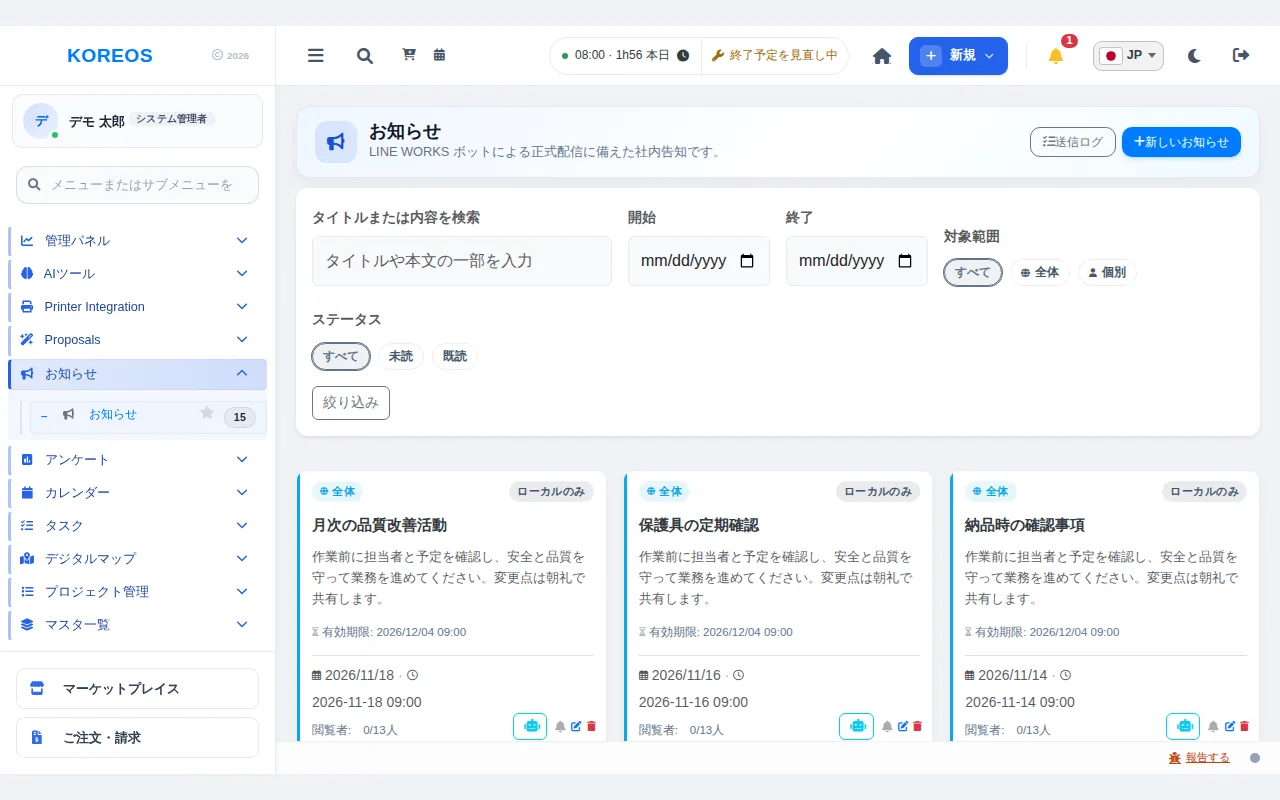
- メニューの「お知らせ」を開きます。一覧に届いているお知らせが表示され、検索・日付・範囲・既読状況で絞り込めます。
- 読むときは、お知らせのタイトルを開いて内容と添付ファイルを確認し、確認ボタンが表示されている場合は押して既読を伝えます。
- 配信する権限がある方は「新しいお知らせ」を押します。
- 「お知らせの言語」でPT・JP・ENのタブごとにタイトルと内容を入力します。少なくとも1つの言語は両方の欄を埋めてください。
- 宛先を、全体(全員)か個別(指定した人)から選びます。必要なら添付ファイルを追加し、有効期限を入力します。
- 「お知らせを作成」で保存すると、宛先に通知されます。
- 一覧のカードで閲覧状況(例: 0/13人)を確認し、「送信ログ」で送信の記録を確認できます。
ヒント
- 有効期限を設定すると、その日時を過ぎたお知らせは自動で一覧から消えます。空欄なら期限なしです。
- 翻訳が足りない場合は、入力済みの言語が表示されます。3言語すべて入力するのがおすすめです。
- 「未読」で絞り込むと、まだ読んでいないお知らせだけを確認できます。
- LINE WORKSでの通知は、会社の設定がある場合に選べます。
よくある質問
誰が読んだかを確認できますか?
できます。カードの閲覧状況と、お知らせの詳細の閲覧者の一覧で確認できます。
特定の人だけに送れますか?
宛先で「個別」を選ぶと、指定した人だけに届きます。
古いお知らせはどうなりますか?
有効期限を設定しておくと、期限後は自動で一覧から消えます。
提供状況とプランについては、マーケットプレイスの記事をご覧ください。