











KOREOS · 画面と機能
AIツールの使い方
AIサービスへのショートカットから、要約・翻訳・下書きなどに使う方法です。
目次
AIツールとは
AIツールは、文書の要約、日本語・ポルトガル語・英語の翻訳、メールや報告書の下書きなど、日々の業務にAIを役立てるためのモジュールです。お客様がご契約中のAIサービスのキーで動かす形での導入となり、内容に応じた個別のお見積りになります。
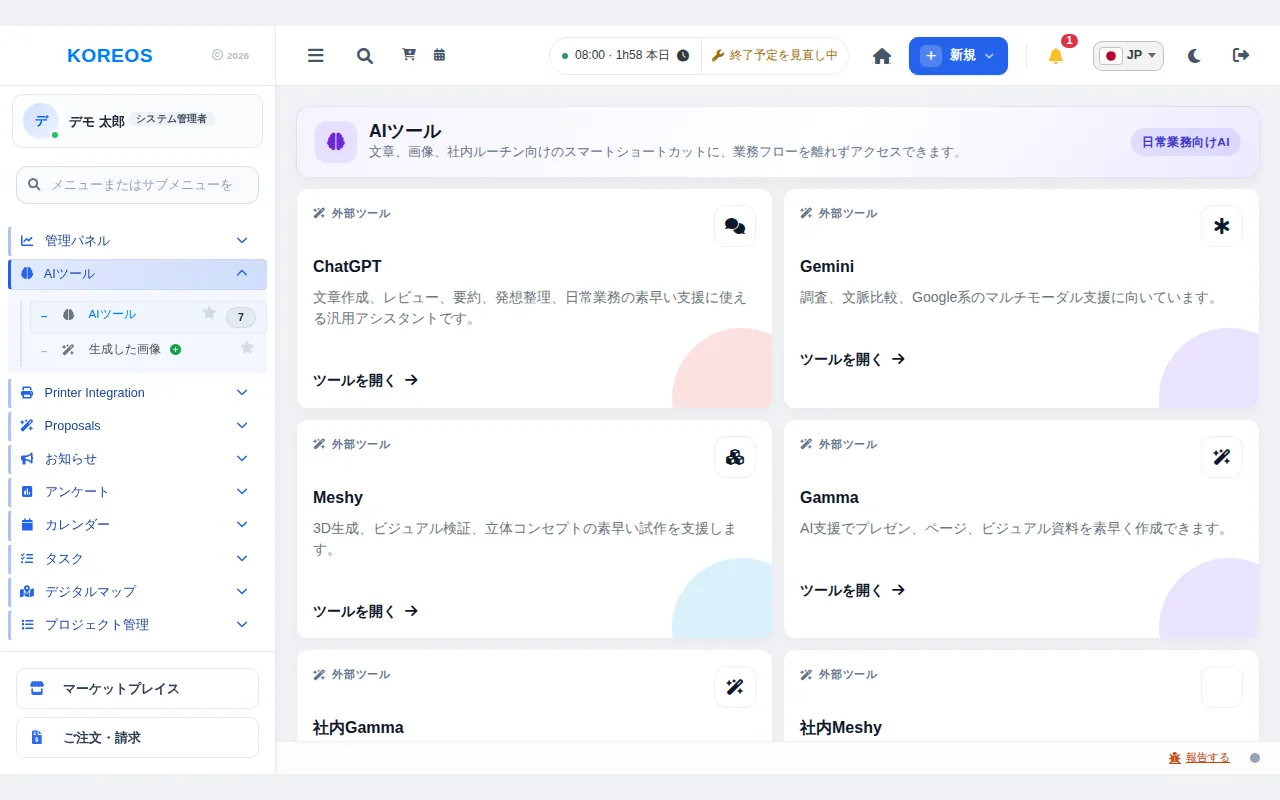
画面(メニュー名「AIツール」)には、業務の流れを離れずにAIサービスへ移動できる「ショートカット」のカードが並びます。
こんな方に
- 文章作成や要約、翻訳に生成AIを使いたい事務・営業・企画の担当者
- 社内で使うAIサービスの入口を一か所にまとめたい管理者
使い方
- 左のメニューから「AIツール」を開きます。
- カードの左上には「外部ツール」または「内部モジュール」と表示され、種類がわかります。各カードには、そのツールで何ができるかの短い説明があります。
- 使いたいカードの「ツールを開く」を押します。外部ツールは新しいタブで開きます。「内部モジュール」のカードは「モジュールを開く」で、システム内の画面が開きます。
- 生成した画像を見返したいときは、メニューの「生成した画像」を開きます。
ヒント
- どのカードを表示するかは、導入時にご相談のうえ設定します。設定が済んでいないと「設定されたAIツールはまだありません。」と表示されます。
- 外部のAIサービスに社外秘の情報や個人情報を入力する場合は、社内の取り決めを確認してから使いましょう。
- 要約・翻訳・下書きの具体的な使い方は、導入するサービスやお客様の運用に合わせてご案内します。
よくある質問
Q. カードが1枚も表示されません。A. まだAIツールが設定されていない状態です。導入のご相談時にご希望のサービスを設定します。
Q. 利用料金はどうなりますか。A. 導入は個別のお見積りです。AIサービス自体の利用料は、お客様のご契約になります。
提供状況とプランについては、「マーケットプレイス」の記事をご覧ください。