











KOLOGY Software Lite · Telas e funções
Como preparar o dia de entregas, do arquivo ao mapa impresso
Roteiro completo de um dia: importar, conferir, corrigir, dividir por rota, gerar PDF/planilha e salvar.
Nesta página
Este é o roteiro que a maioria dos clientes segue toda manhã. Ele usa só funções do próprio programa e leva poucos minutos depois que você pega o jeito.
Antes de começar
- Tenha a lista de entregas do dia (arquivo dados.bin ou a página do sistema que você usa).
- Confira se a última atualização já foi aplicada (Configurações → Atualizações).
Passo a passo
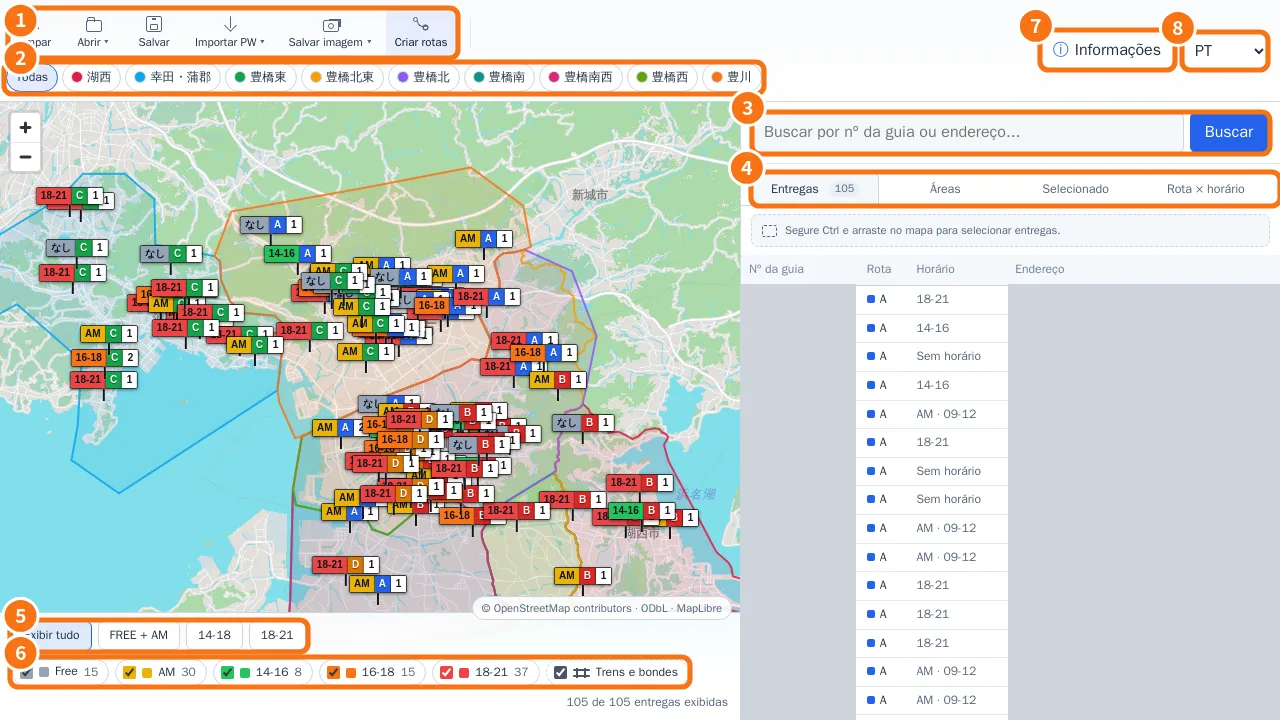
- Importe o lote do dia. No mapa, Abrir → Selecionar dados.bin, ou Importar PW → Colar do navegador → cole → Analisar dados → Adicionar ao mapa.
- Confira o total. Na aba Entregas do painel, compare a quantidade com a sua lista. No rodapé aparece “X de Y entregas exibidas”.
- Veja quem ficou fora das áreas. Abra Informações → Áreas e olhe Pontos fora de área. Se houver, ajuste ou crie uma área e clique em Reclassificar pontos.
- Corrija o que estiver errado. No mapa, clique no pino e altere horário, rota ou endereço. Salve no cartão.
- Divida o trabalho. Se tiver a função de planejamento, clique em Criar rotas, marque os motoristas, Gerar prévia, Ver traçados no mapa e Aplicar distribuição. Sem ela, ajuste a rota de cada entrega e use a aba Rota × horário para equilibrar.
- Confira cada rota. Use os botões de área e os filtros de horário; com Ctrl + clique nos pinos, veja a quilometragem da sequência.
- Gere o material para os motoristas. Filtre uma rota e use Salvar imagem → Salvar em PDF (A4) ou, na tela Entregas, filtre a rota e clique em XLSX.
- Salve. Clique em Salvar no mapa. Aparece “Arquivo de trabalho salvo com segurança”. O original continua preservado.
- No fim do dia, registre as baixas (se disponível) e faça um Backup manual.
Se algo der errado
- Importou o arquivo errado? Importe o certo: vira um lote novo e o anterior continua no histórico.
- Salvar falhou? Aparece “Não foi possível salvar. O arquivo anterior foi mantido.” Nada se perdeu; tente de novo.
Perguntas relacionadas
- Importar entregas
- Planejamento inteligente de rotas
- Seleção com Ctrl e Salvar imagem
- Backup, restauração e atualização segura