











Karta · 画面と機能
商談のあと:受け取った名刺の登録から挨拶メールまで
日々名刺を受け取る人のための一連の流れです。名刺を撮影し、内容を確認し、社内メモに商談の背景を記し、チームの誰に見せるかを決め、必要なら自分のデジタル名刺を挨拶として送ります。各手順には個別の記事がありますが、ここでは二重登録や手戻りを防ぐ順番をまとめます。
目次
できること
日々名刺を受け取る人のための一連の流れです。名刺を撮影し、内容を確認し、社内メモに商談の背景を記し、チームの誰に見せるかを決め、必要なら自分のデジタル名刺を挨拶として送ります。各手順には個別の記事がありますが、ここでは二重登録や手戻りを防ぐ順番をまとめます。
操作手順
- 撮影の前に名刺一覧で氏名や会社名を検索します。登録済みなら新しく作らず、その名刺を開いて更新します。
- スキャンを開き、反射を避けて各名刺の表を撮影します。同じ名刺の裏を撮るか、スキップします。
- 枚数が多いときは 1 回 10 枚までのまとめ撮りにし、次を撮る前に確認画面へ進みます。
- 確認画面で、氏名・会社・役職・電話・メールを 1 枚ずつ確認し、読み取りの誤りを直します。
- 「すべて保存」を押し、1 枚ごとの結果を確認します。保留の名刺はスキャン画面で確認待ちとして残ります。
- 保存した名刺を開き、社内メモに商談の背景を記します。顧客の関心、協力し得るパートナー、社内での観察事項などを書き込みます。社内メモはこの名刺を見られる社内メンバーに共有され、公開リンクや vCard には表示されません。
- 公開範囲を選びます。自分だけ、または同僚も必要ならチーム(一時的な共有なら終了日も)。
- 自分を紹介したい場合は、自分の名刺が完成しているか確認し、挨拶メール送信で宛先だけにチェックを入れ、プレビューと言語を確認します。
- 送信を確定し、メールごとの結果を確認します。
- 後日は名刺一覧の検索や会社一覧から連絡先を探し、電話・メール・vCard のボタンを使います。
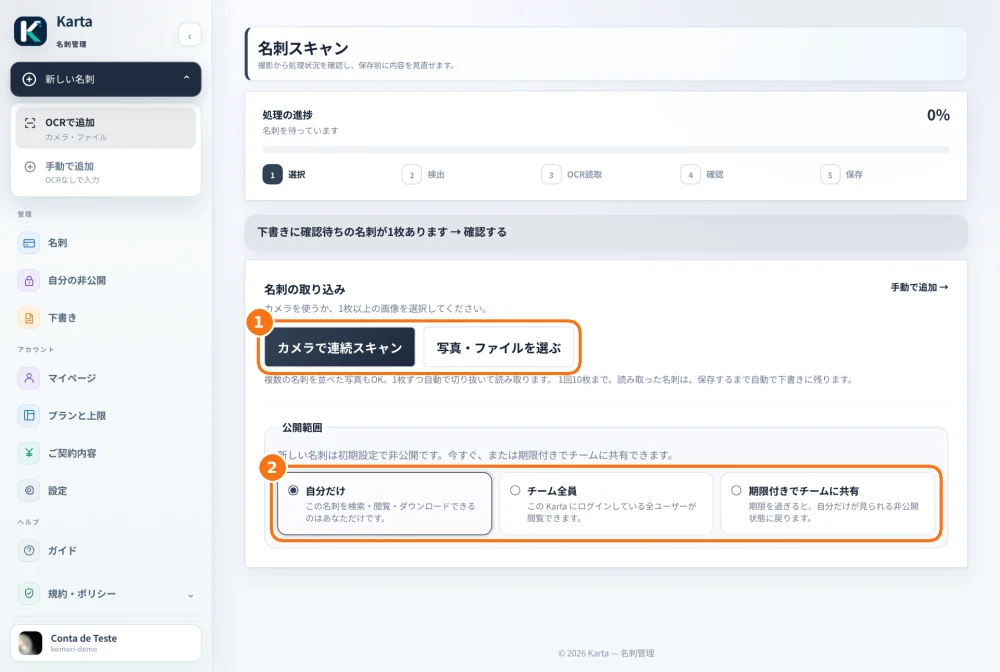
デモ画面です。
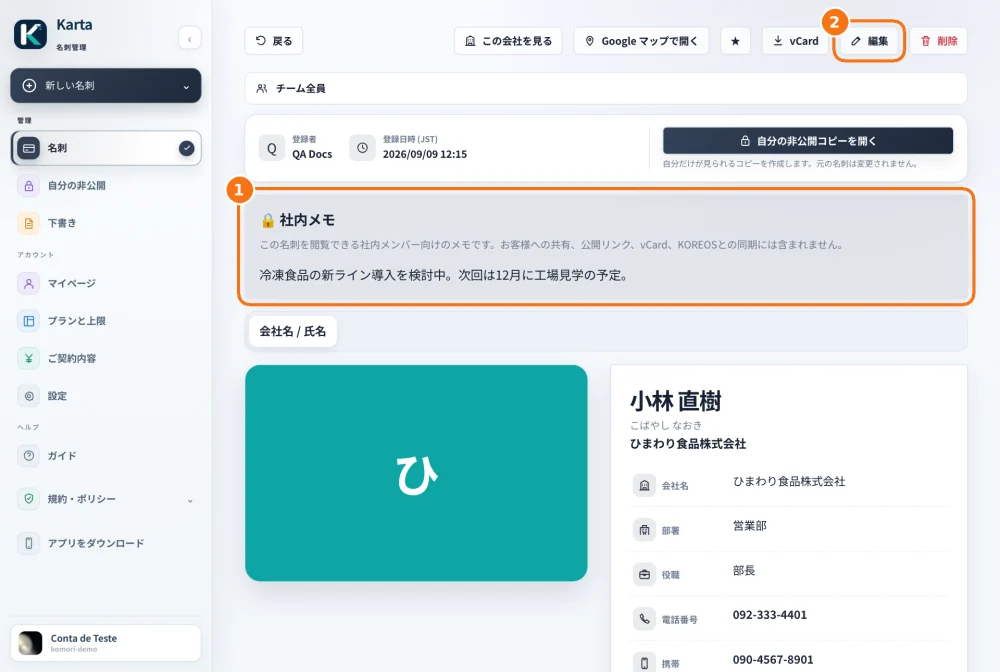
デモ画面です。
使い方のヒント
うまくいかないとき
重複した連絡先:両方を開き、情報が多い方を残してもう一方を直します。撮り直しは不要です。同僚に見えない:公開範囲と終了日を確認します。送信できる宛先がない:メールがない、重複、送信済みのいずれかです。名刺の上限に達した:契約者がプランと上限を確認します。
関連する記事
- よくある質問:20の回答