











Karta · はじめに
Karta をはじめる
Karta とは何か、アカウントの作り方、最初の名刺を登録するまでの手順です。
目次
Karta とは
Karta は名刺管理サービスです。名刺を撮影すると、文字読み取り(OCR)が氏名・会社名・連絡先を入力し、会社ごと・担当者ごとに自動で整理されるので、あとからすぐに探せます。
ブラウザ(パソコン・タブレット・スマホ)と、Android・iPhone の公式アプリで使えます。どちらも同じアカウント・同じデータです。
アカウントを作る
- ブラウザで karta.its-komori.com を開きます。
- アカウントをお持ちでない方はこちら を押します。
- メールアドレスを入力し、パスワードを決めます。
- 以後は ログイン から、そのメールアドレスとパスワードで入ります。
最初の作業:名刺を1枚登録する
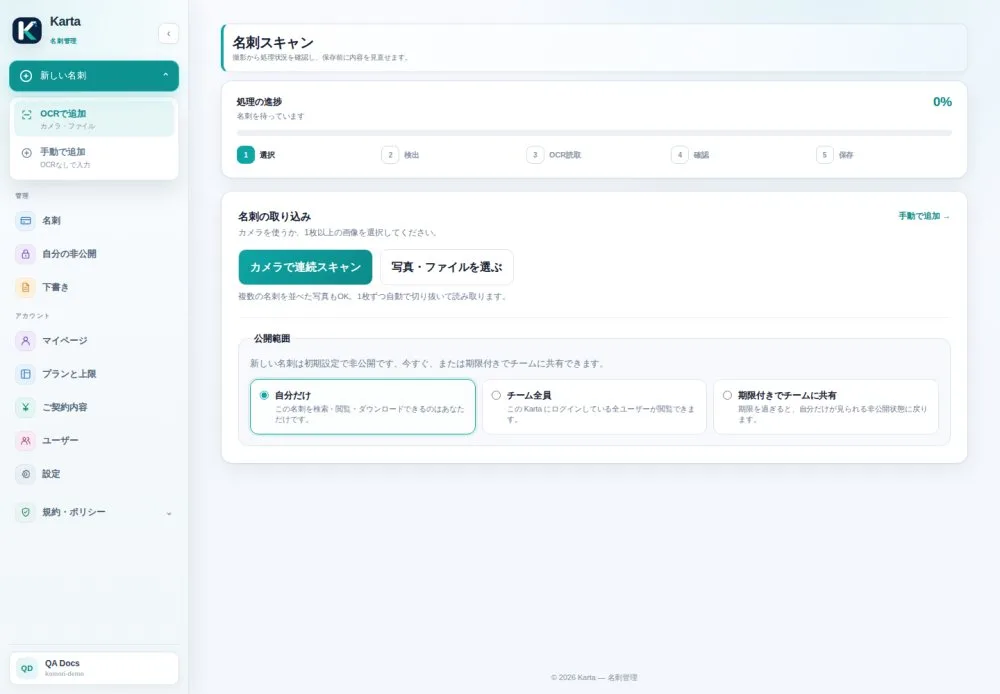
- サイドメニューの 新しい名刺 を押し、OCRで追加 を選びます。
- カメラで連続スキャン で名刺を撮影するか、写真・ファイルを選ぶ で手元の画像を選びます。
- 読み取りを待ちます。上部の進捗バーが「検出→読み取り→確認→保存」と進みます。
- 読み取った内容を確認し、間違っている項目があればその場で直します。
- 公開範囲 で見せる相手を選んで保存します。
これで名刺一覧と、その会社のページに名刺が表示されます。