Karta · 画面と機能
名刺一覧と名刺の詳細
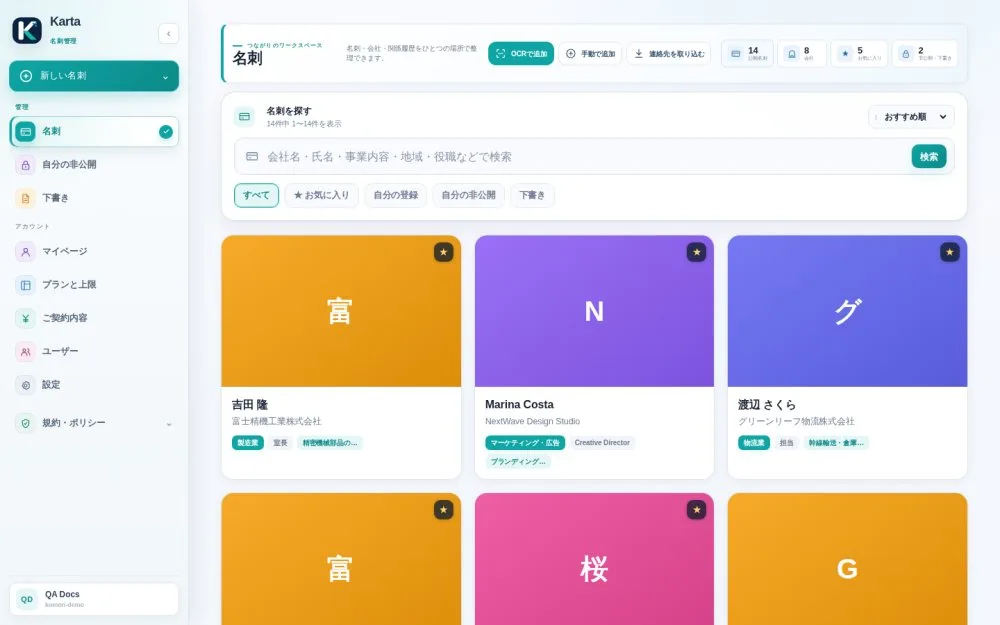
Karta の最初の画面です。名刺の検索・絞り込み・お気に入り登録と、名刺を開いての確認・vCard ダウンロード・編集ができます。
目次
この画面でできること
Karta を開くと最初に表示される画面で、あなたが見られるすべての名刺が並びます。
検索と絞り込み
- 上部の検索欄に、会社名・氏名・事業内容・地域・役職など、思いつく言葉を入力します。
- タブ すべて/お気に入り/自分の登録/自分の非公開/下書き で絞り込みます。
- 並び順(おすすめ順・新しい順・古い順・氏名順・会社順)は右上のプルダウンで変えられます。
お気に入り・非公開・下書き
- 名刺カード右上の★で、お気に入りに追加・解除できます。
- 自分の非公開 には、あなたが非公開にした名刺だけが並びます。チームの他のメンバーには見えません。
- 下書き は入力途中で、まだ公開していない名刺です。
名刺を開く
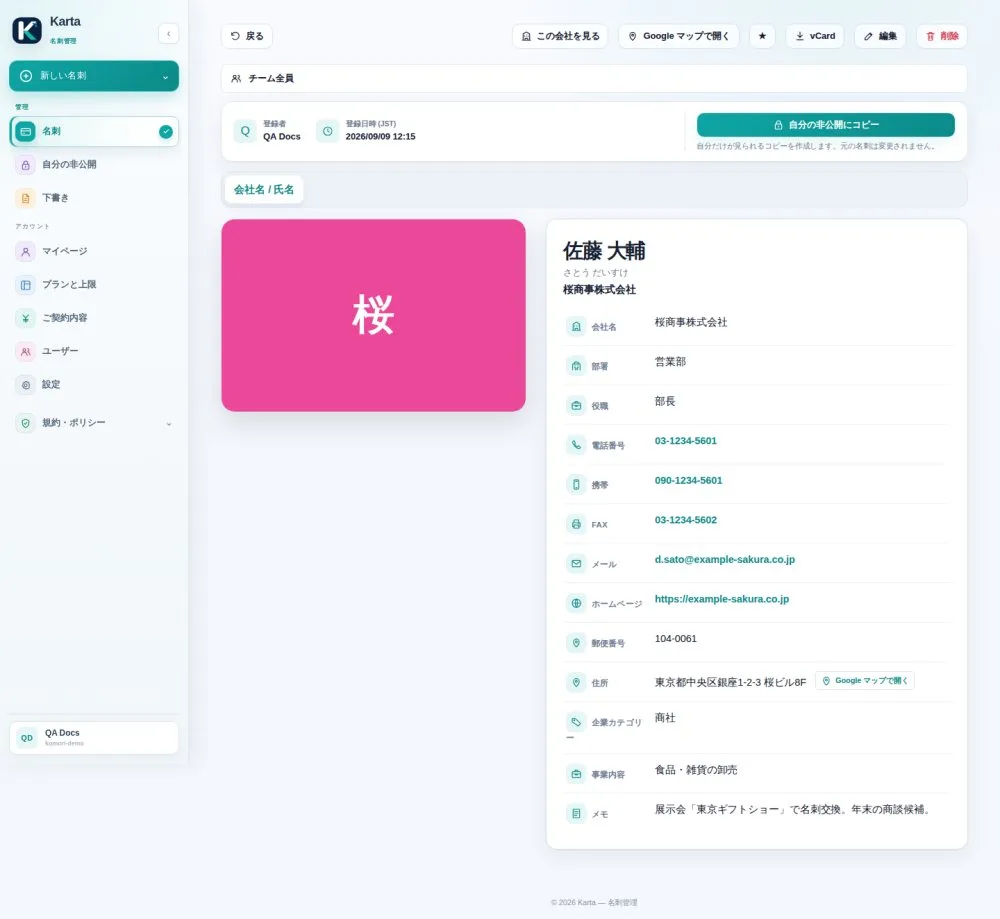
名刺をタップすると、会社・部署・役職・電話・携帯・メール・住所がまとめて表示されます。この画面では次の操作ができます。
- ★でお気に入り登録
- vCard のダウンロード(スマホの連絡先にそのまま取り込めます)
- 住所を Google マップで開く
- 自分が登録した名刺、またはチームに公開された名刺の編集