Karta · はじめに
コース「ユーザー:受け取った名刺から保存された連絡先まで」
名刺を受け取り、交換する方向けの記事を、読む順に。
順番に進めてください。各ステップに詳しい説明の記事名を書いています。Wikiの検索でタイトルを探せます。
- 公式アプリを入れて会社へログインする — Karta はブラウザと Android・iPhone の公式アプリで使えます。同じ会社なら Web とアプリで同じ名刺が表示されるため、スマホで撮影してパソコンで確認できます。この記事はインストールと最初のログインだけを説明します。会社を新しく作る場合は「はじめに」を見てください。
- 名刺の表裏を撮影する — カメラで撮影し、読み取り結果を確認してから登録します。
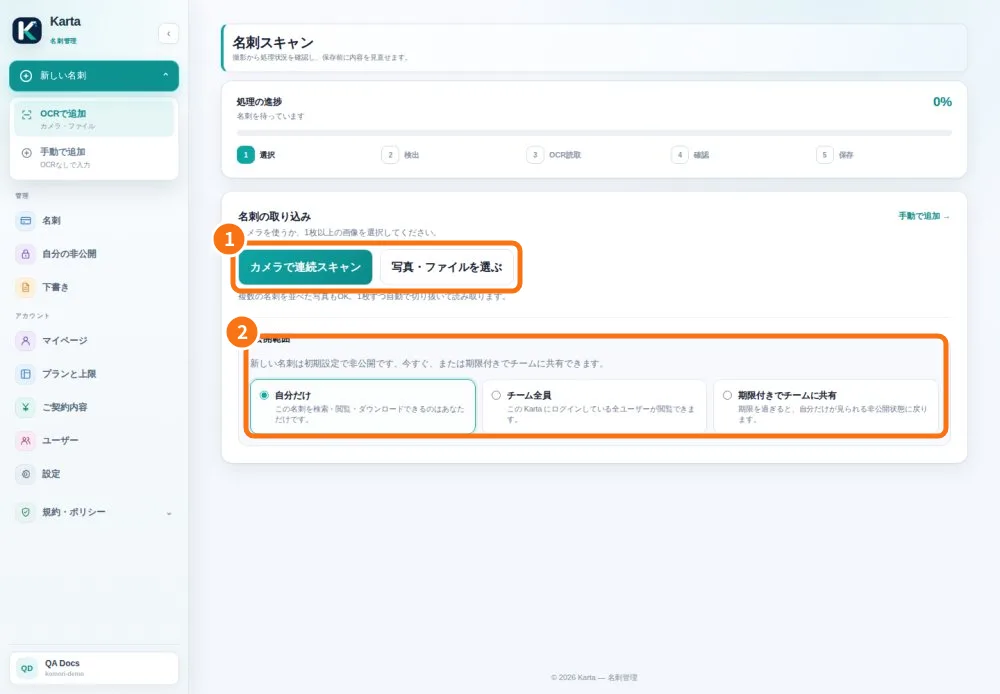
- まとめて読み取り、未確認の名刺を再開する — アプリの読み取りは下書きとして残ります。1回の確認は最大10枚で、保存結果を1枚ずつ確認できます。
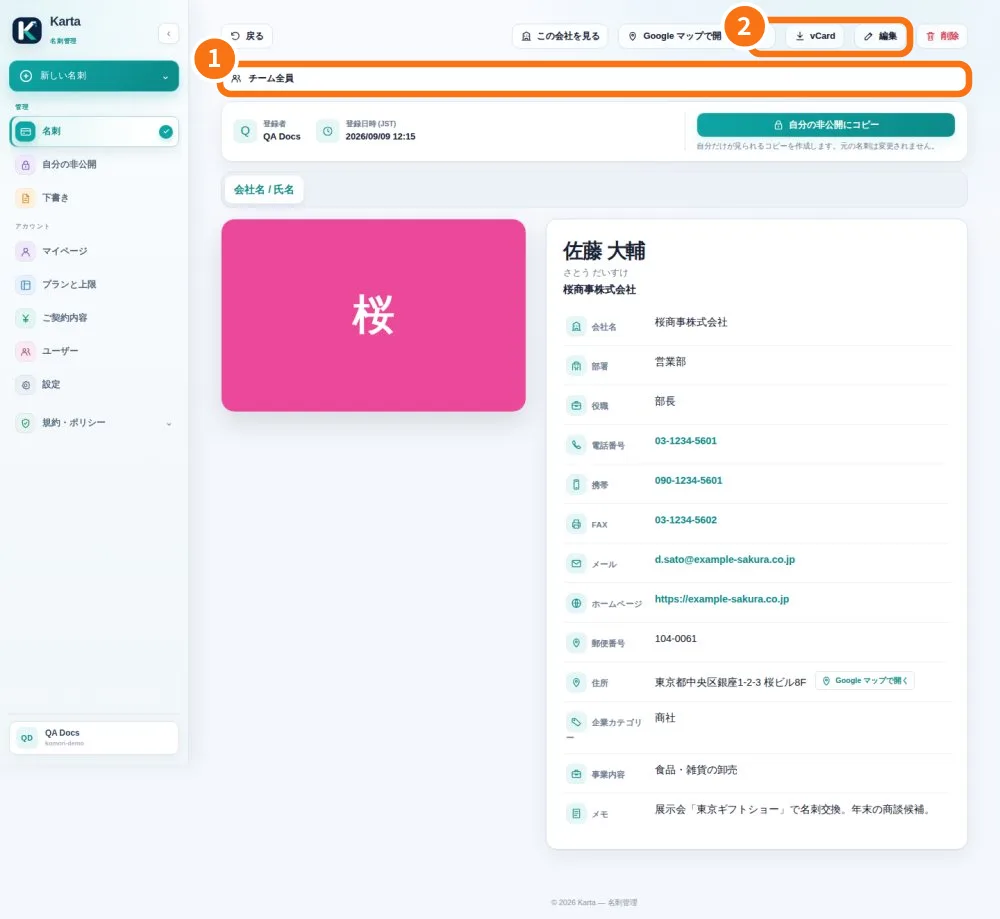
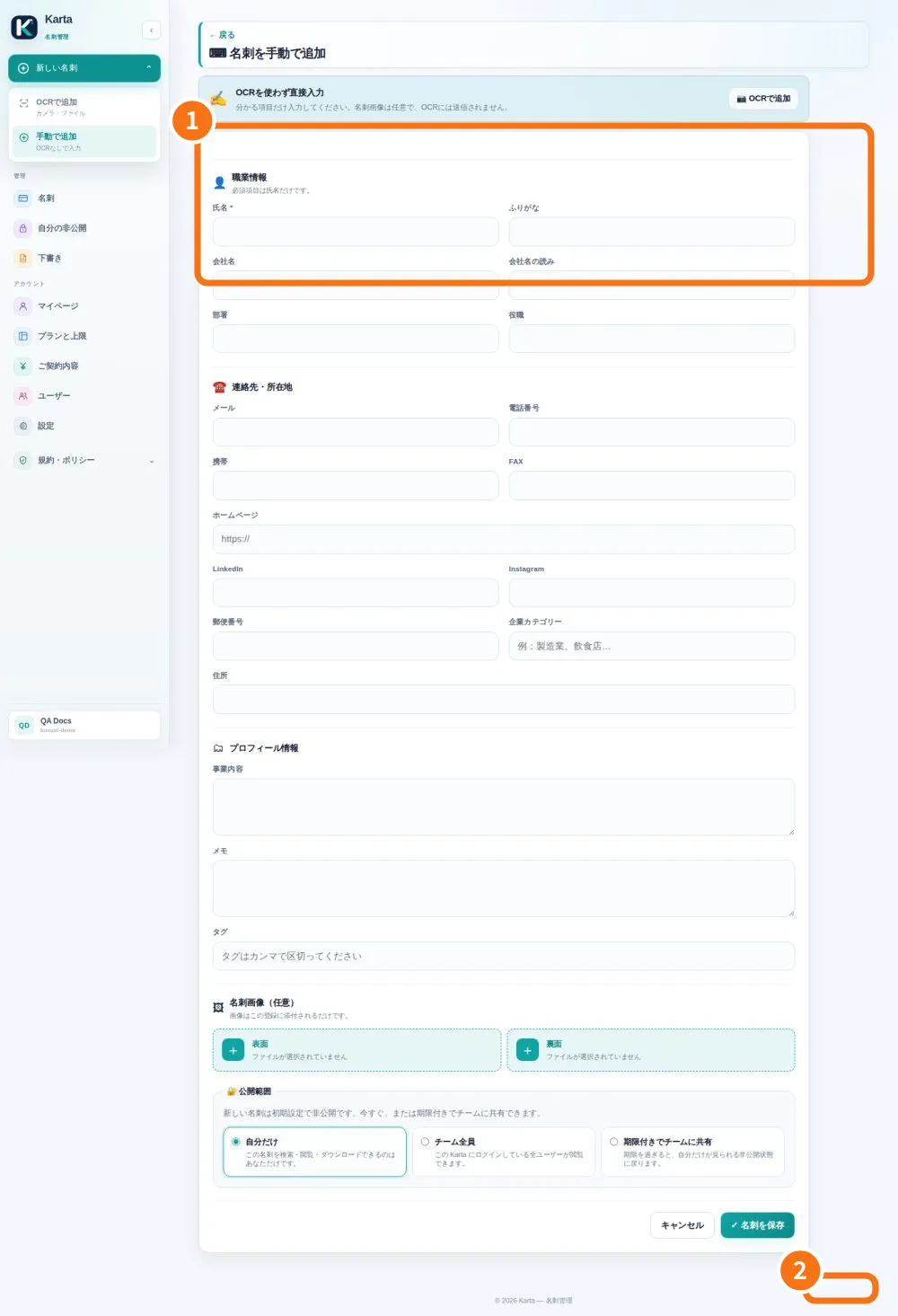
- 連絡先を登録・修正する — 写真がない場合は手入力し、保存済み名刺も編集できます。
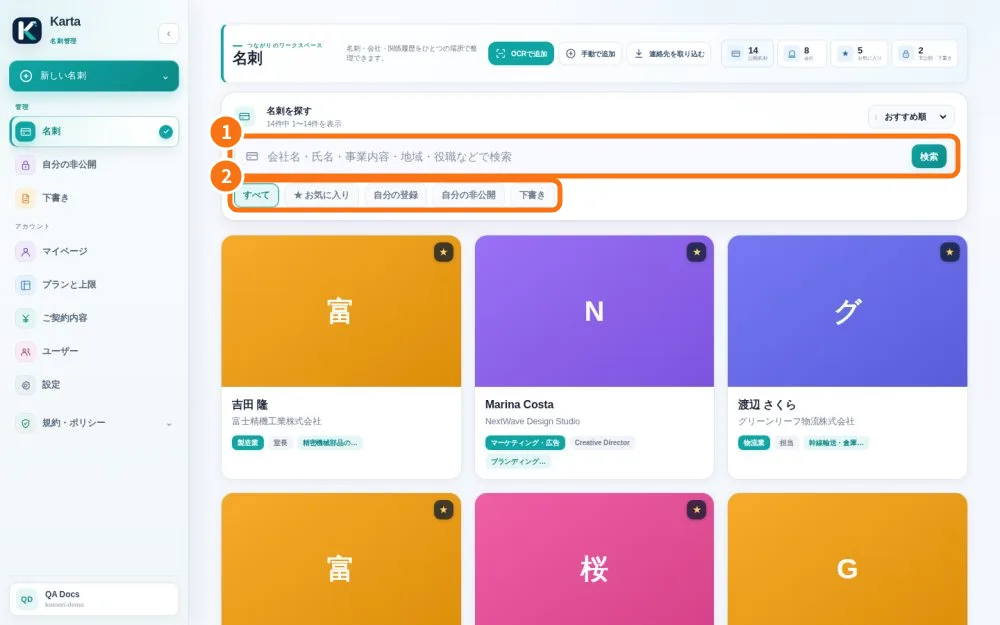
- 名刺を検索・絞り込み・書き出す — 一覧で連絡先を探して重複登録を防ぎ、詳細画面で連絡先を利用します。
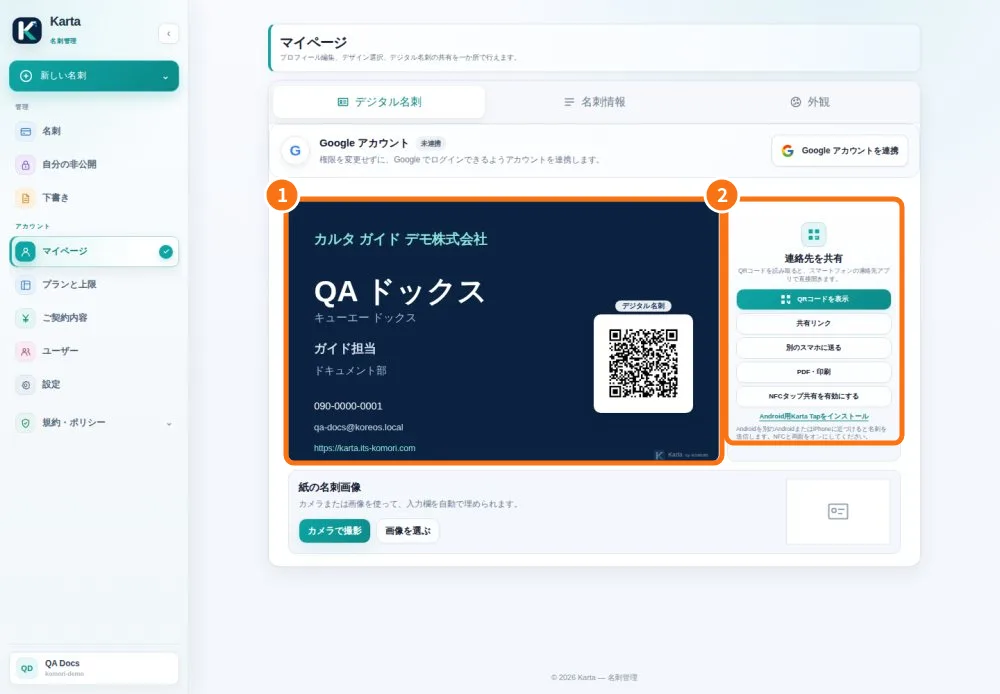
- 自分のデジタル名刺を準備・共有する — 自分の連絡先をまとめ、リンクや QR で紹介できます。
- 自分の名刺をメールで送る・まとめて送る — 紹介メールは自分の名刺を使います。読み取りや取り込み後に送信先を選びます。