Karta · Pagsisimula
Landas — User: mula sa natanggap na card hanggang sa naka-save na contact
Ang mga artikulo para sa sino ang tumatanggap at nagbibigay ng mga card, sa tamang pagkakasunod.
Sundan nang sunod-sunod. Bawat hakbang ay may pangalan ng artikulong nagpapaliwanag — hanapin ang title sa search ng Wiki.
- I-install ang app at mag-login sa kompanya — Gumagana ang Karta sa browser at sa opisyal na app para sa Android at iPhone. Pareho ang cards sa web at app para sa parehong kompanya, kaya puwedeng mag-scan sa phone at suriin sa computer. Pag-install at unang login lang ang artikulong ito; para gumawa ng bagong kompanya, tingnan ang Pagsisimula.
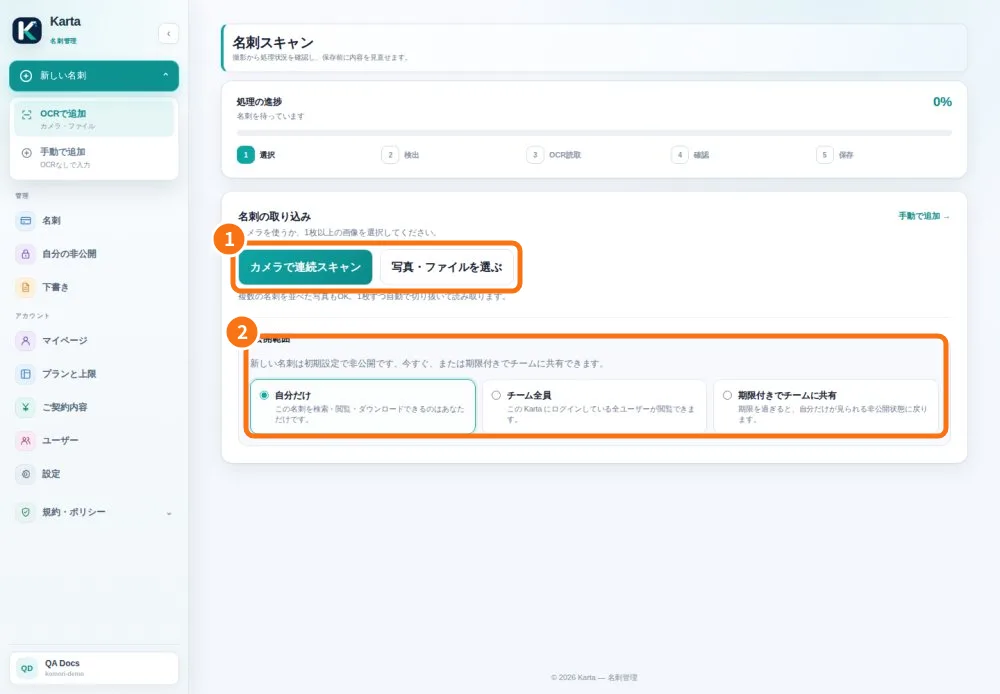
- Kunan ang harap at likod — Kumukuha ang camera ng larawan; pinupunan ng text recognition ang mga field na susuriin bago i-save.
- Suriin ang batch at balikan ang pending cards — Sa app, nagiging draft ang bawat scan. Hanggang 10 cards ang isang batch at may resulta bawat save.
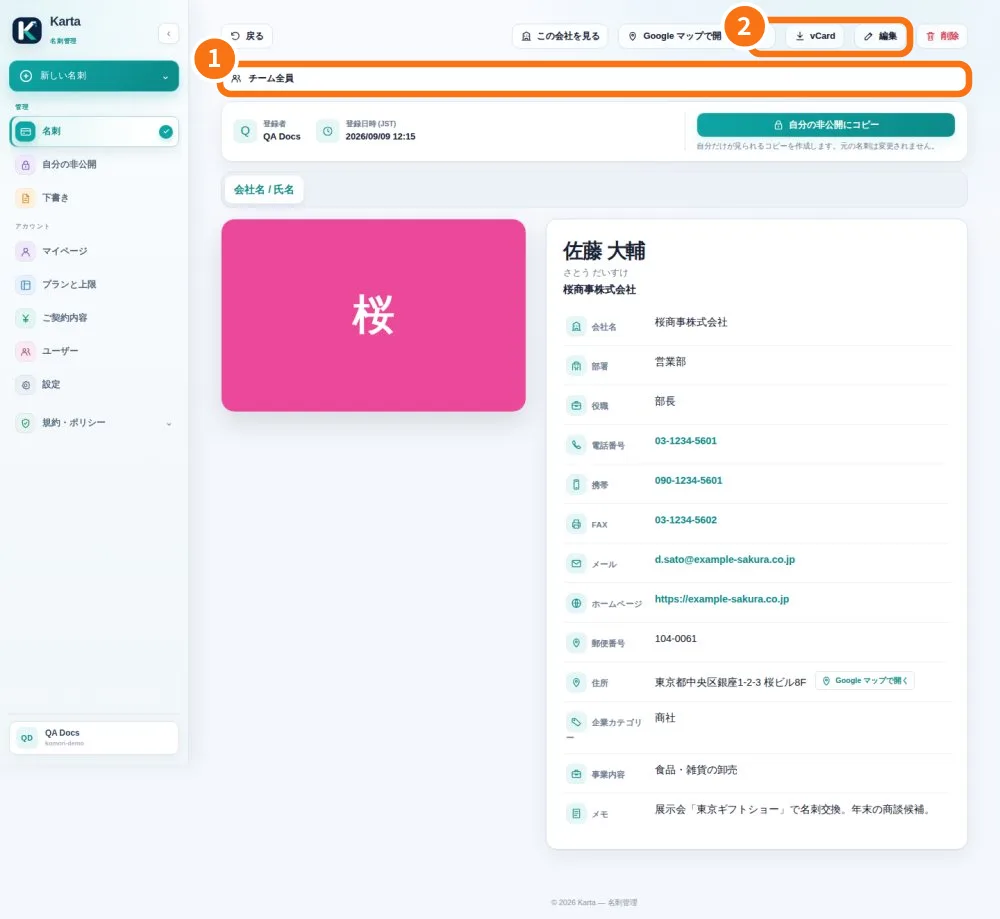
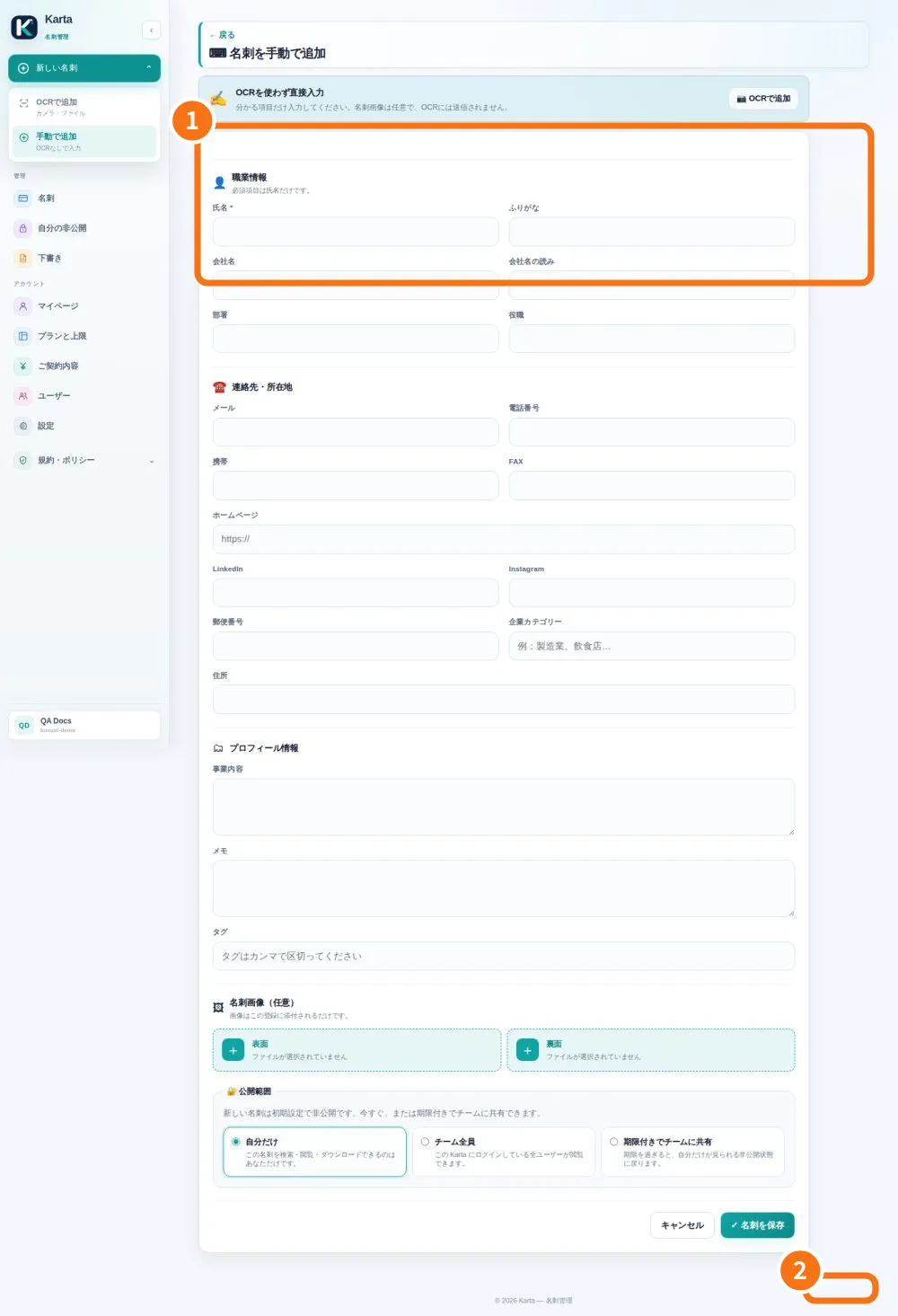
- Magdagdag o magwasto ng contact — Gumamit ng manual entry kung walang larawan o baguhin ang na-save na card.
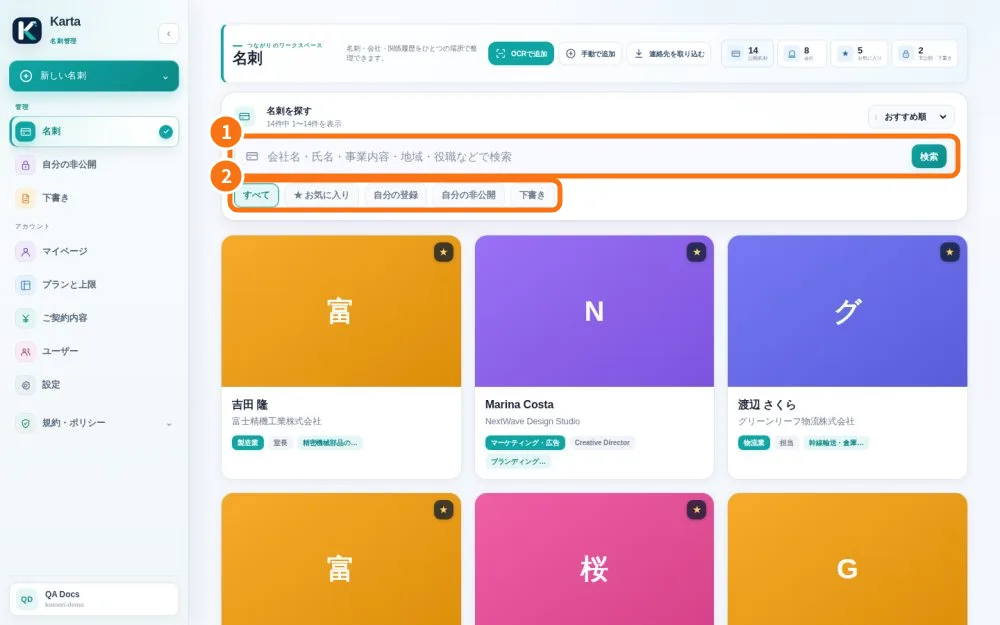
- Maghanap, mag-filter at mag-export ng card — Tumutulong ang listahan na mahanap ang contacts nang walang duplicate; nasa detalye ang mga aksyon.
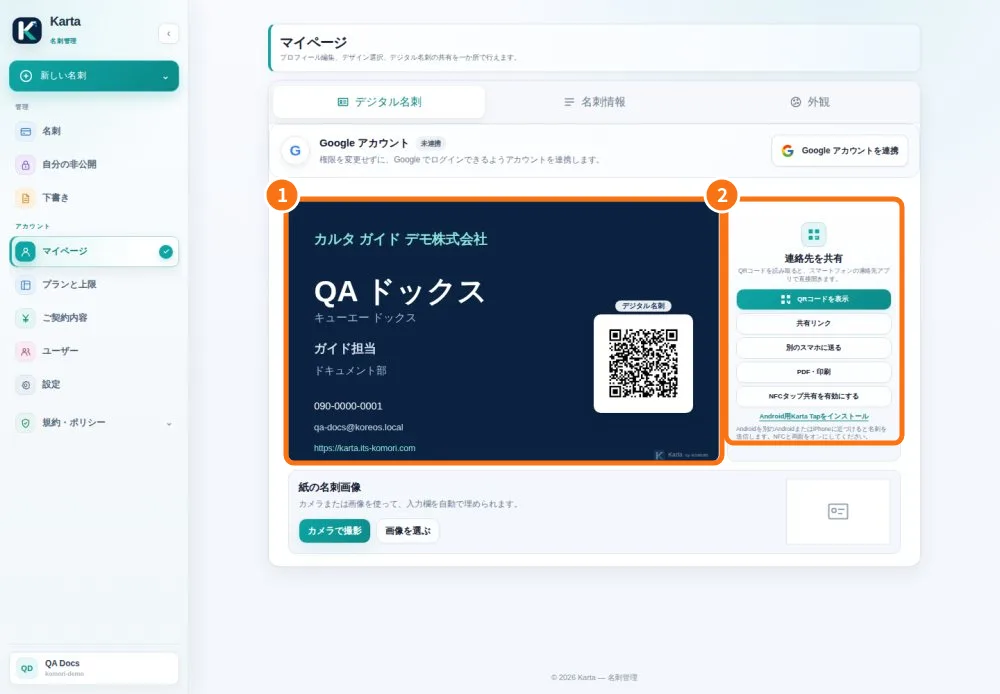
- Ihanda at ibahagi ang digital card mo — Pinagsasama ng My card ang detalye mo at maibabahagi sa link o QR.
- I-email ang card nang paisa-isa o batch — Sariling card mo ang gamit sa introduction emails. Pagkatapos ng scan o import, pipiliin mo ang tatanggap.