











Karta · Mga screen at feature
Magdagdag o magwasto ng contact
Gumamit ng manual entry kung walang larawan o baguhin ang na-save na card.
Sa pahinang ito
Para saan ito
Gumamit ng manual entry kung walang larawan o baguhin ang na-save na card.
Mga hakbang
- Buksan ang New card o piliin ang Edit sa isang card.
- Ilagay ang pangalan, kompanya, trabaho at alam na contact details; iwang blangko ang hindi alam.
- Suriin ang bawat karakter ng telepono at email.
- Kung gusto, isulat sa Internal memo ang mga deskripsyon, interes ng kliyente sa KOMORI at posibleng pakikipagtulungan. Nakikita lamang ito ng team at hindi lumalabas sa public link o vCard.
- Tingnan ang may-ari at visibility bago mag-save.
- I-save at buksan muli ang detalye. Nasa ibabaw ng keyboard ang Save sa app.
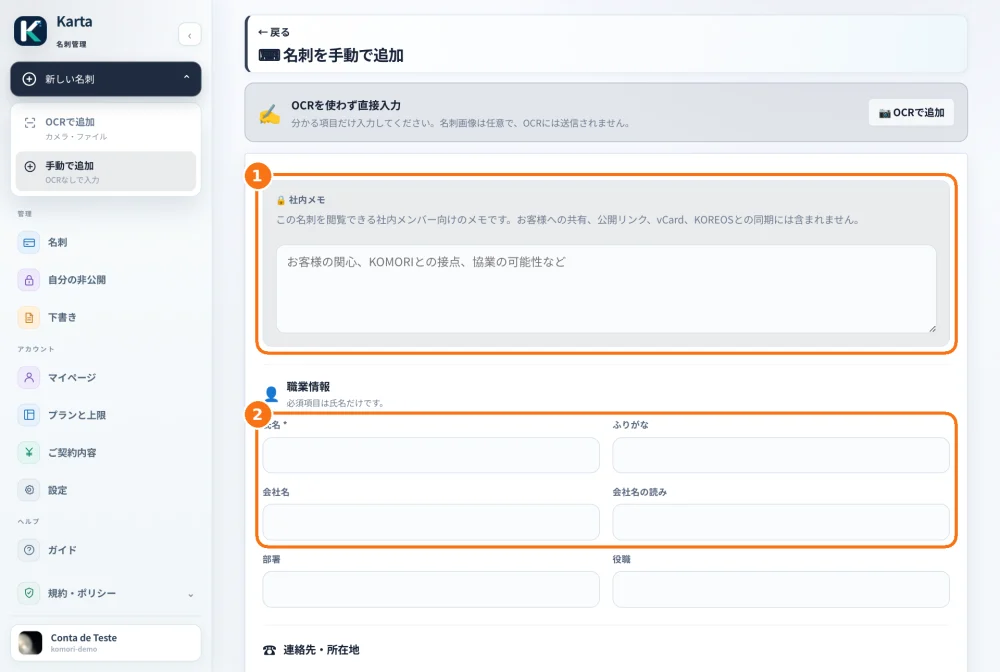
Demo screen (naka-Japanese ang web version ng Karta).
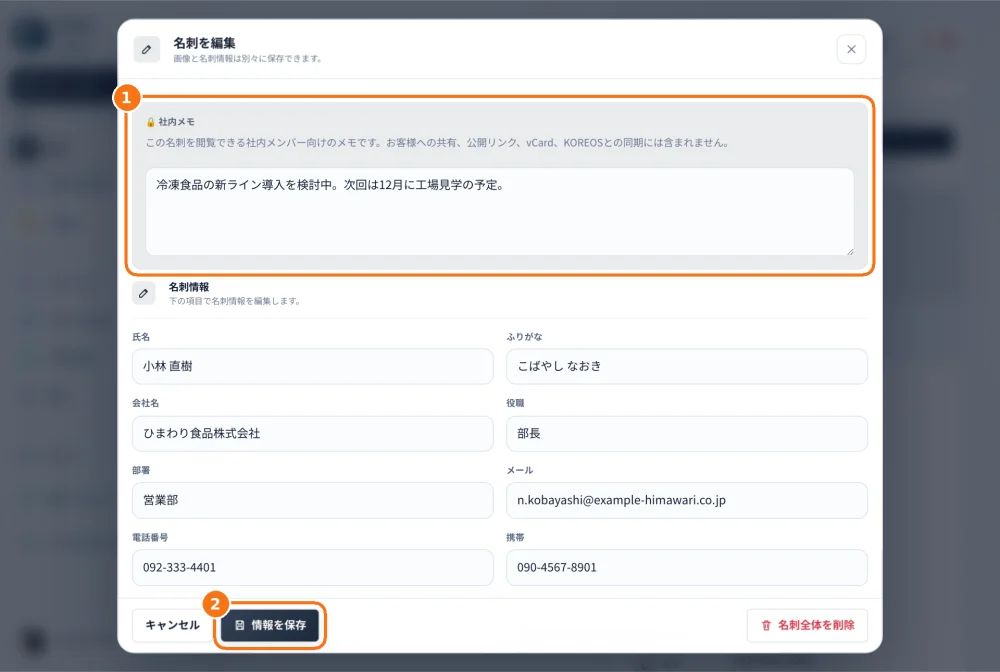
Demo screen (naka-Japanese ang web version ng Karta).
Tip
Kapag may problema
Kung hindi nanatili ang pagbabago, tingnan kung na-save at parehong card at kompanya ang binuksan. Hindi awtomatikong nagbabago ang Karta kapag kinopya ang datos sa ibang serbisyo.
Mga kaugnay na artikulo
- Maghanap, mag-filter at mag-export ng card
- Itakda ang team visibility at petsa