











Karta · Telas e funções
Cadastrar ou corrigir um contato
Use o cadastro manual quando não houver foto ou para corrigir um cartão já salvo.
Nesta página
Para que serve
Use o cadastro manual quando não houver foto ou para corrigir um cartão já salvo.
Passo a passo
- Abra Novo cartão ou o cartão existente e escolha Editar.
- Preencha nome, empresa, cargo e contatos conhecidos; deixe desconhecidos em branco.
- No campo Memo interno, registre descrições, o interesse do cliente na KOMORI e possíveis parcerias. Você pode preencher esse campo no cadastro, após o scan ou durante a edição. O memo fica visível apenas para a equipe — não aparece em links públicos nem no vCard.
- Confira telefone e e-mail caractere por caractere.
- Revise proprietário e privacidade antes de salvar.
- Salve e reabra o detalhe; no app o botão Salvar permanece acima do teclado.
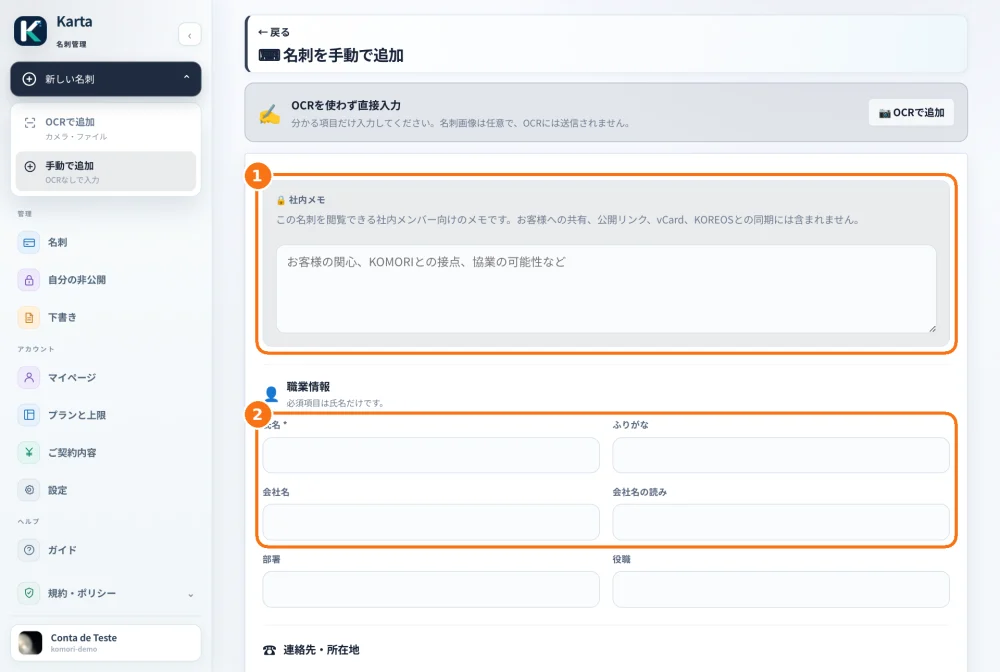
Tela de demonstração (a versão web do Karta aparece em japonês).
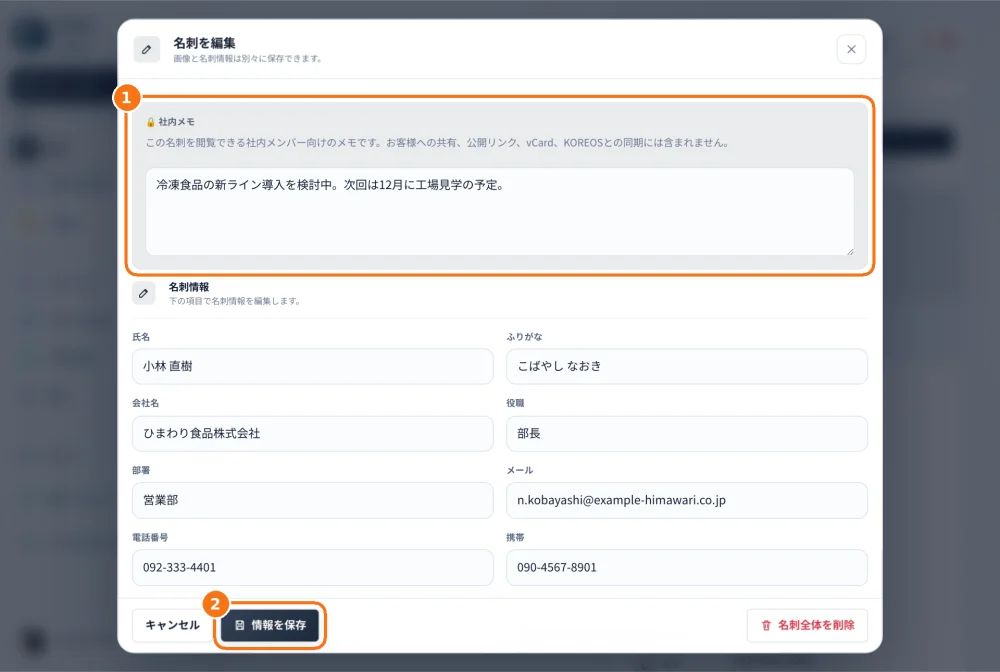
Tela de demonstração (a versão web do Karta aparece em japonês).
Dica
Se algo der errado
Se a correção não persistir, confira se salvou e se abriu o mesmo cartão na mesma empresa. Copiar dados para outro serviço não significa que ele atualize o Karta.
Veja também
- Buscar, filtrar e baixar um cartão
- Compartilhar com a equipe por tempo limitado