Karta · Telas e funções
Escanear um cartão e cadastrar
Fotografe o cartão ou escolha uma imagem: a leitura automática preenche os dados. Sem o cartão em mãos, cadastre manualmente.
Nesta página
Para que serve
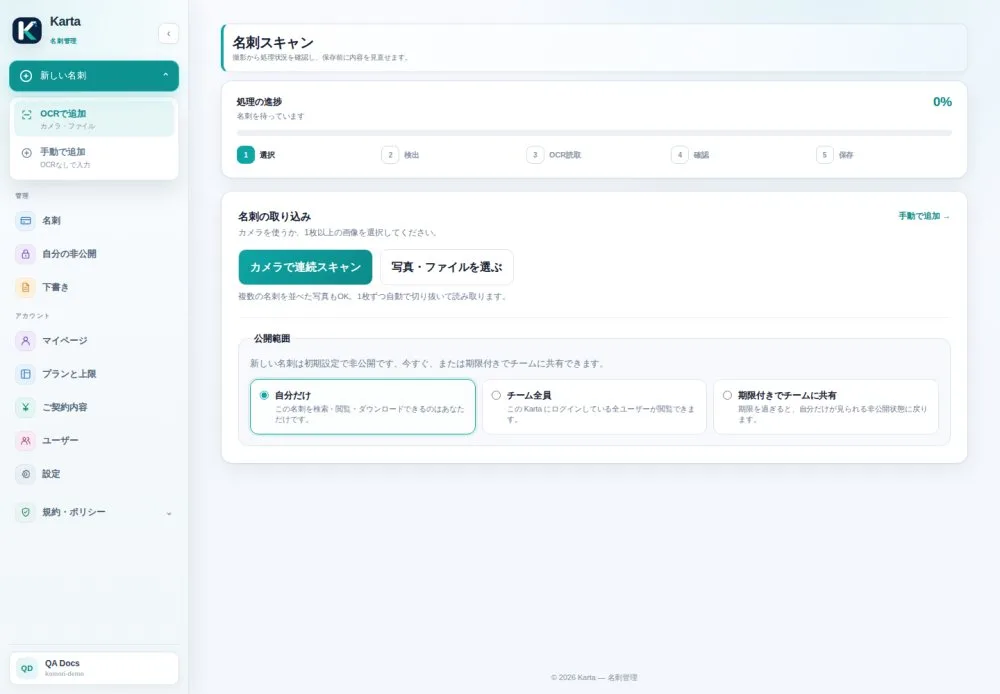
É a tela para trazer cartões novos para o Karta. A leitura automática (OCR) lê nome, empresa, telefone e e-mail; você só confere e salva.
Escanear com a câmera ou por arquivo
- Abra Novo cartão → Adicionar com OCR.
- Toque em Escanear pela câmera (contínuo) ou em Escolher foto/arquivo. Dá para enviar vários cartões de uma vez, inclusive uma foto com vários cartões lado a lado.
- Acompanhe a barra de progresso no topo: detectar → ler → revisar → salvar.
- Na revisão, confira cada campo. Se a leitura errou algo, corrija antes de salvar.
- Em Privacidade, escolha Somente eu, Minha equipe ou Equipe até uma data, e salve.
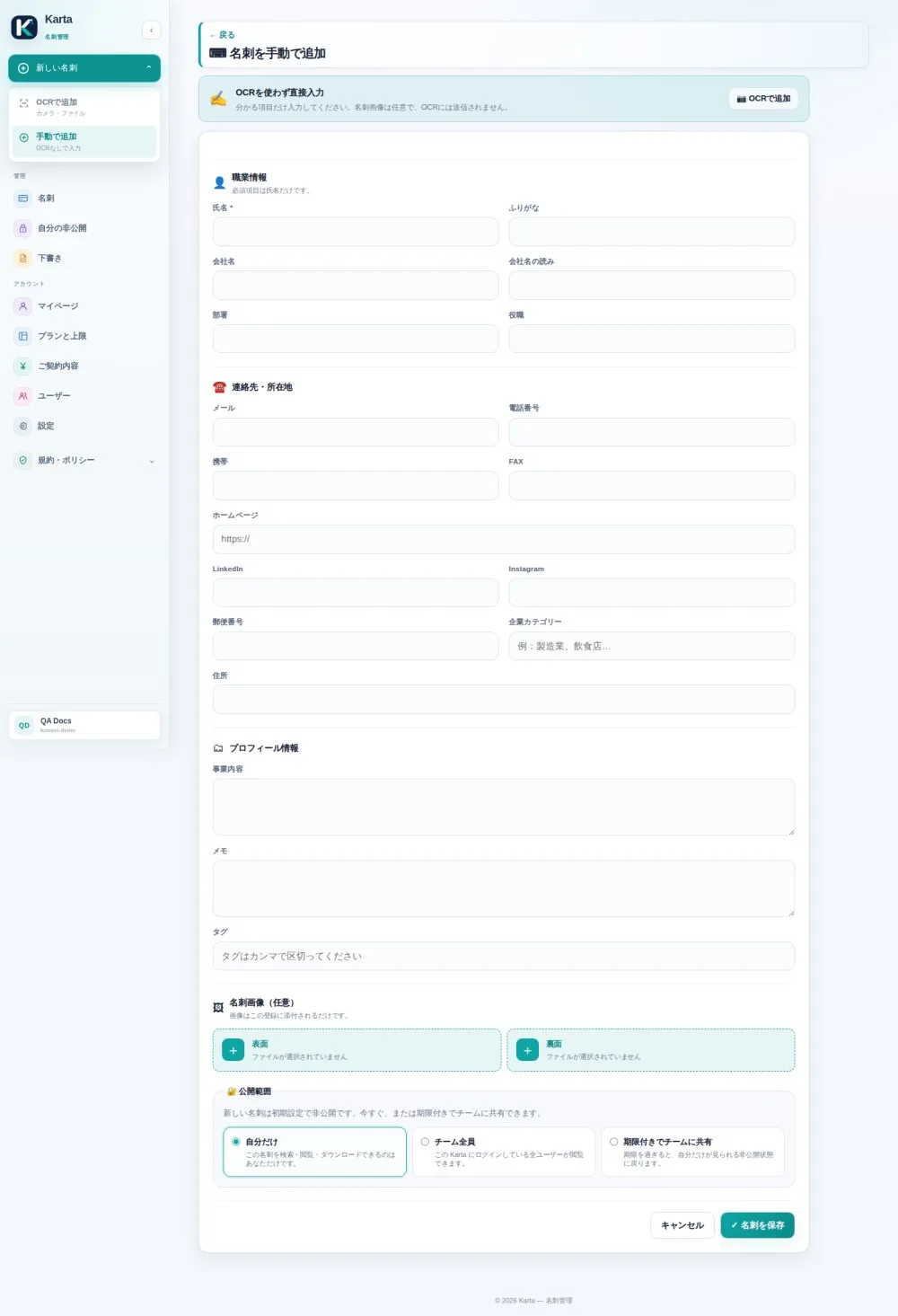
Cadastrar manualmente (sem OCR)
Use quando não há cartão físico (um contato recebido por telefone ou copiado de uma assinatura de e-mail) ou quando prefere digitar do zero.
- Abra Novo cartão → Adicionar manualmente.
- Preencha o nome (único campo obrigatório) e o que mais souber: empresa, cargo, contatos, endereço, tags.
- Se quiser, anexe a imagem da frente e do verso do cartão.
- Escolha a privacidade e salve.