











Karta · Telas e funções
Depois de uma reunião: do cartão recebido ao contato salvo e à apresentação enviada
Rotina completa de quem recebe cartões no dia a dia. Você fotografa os cartões, revisa os dados, anota o contexto da reunião no memo, decide quem da equipe pode ver e, se quiser, envia o seu próprio cartão digital como apresentação. Cada etapa tem um artigo próprio; aqui está a ordem que evita retrabalho e duplicatas.
Nesta página
Para que serve
Rotina completa de quem recebe cartões no dia a dia. Você fotografa os cartões, revisa os dados, anota o contexto da reunião no memo, decide quem da equipe pode ver e, se quiser, envia o seu próprio cartão digital como apresentação. Cada etapa tem um artigo próprio; aqui está a ordem que evita retrabalho e duplicatas.
Passo a passo
- Antes de escanear, abra Cartões e pesquise o nome ou a empresa: se a pessoa já existe, abra o cartão e atualize em vez de criar outro.
- Abra Escanear e fotografe a frente de cada cartão sem reflexo; fotografe o verso do mesmo cartão ou use Pular.
- Com vários cartões, faça um lote de até 10 e vá para a revisão antes de começar outro lote.
- Na revisão, confira nome, empresa, cargo, telefone e e-mail de cada cartão; corrija o que a leitura errou.
- Toque em Salvar todos e leia o resultado individual; cartões pendentes continuam aguardando revisão no escaneamento.
- Abra o cartão salvo e anote no memo o contexto da reunião — interesse do cliente, possíveis parcerias, observações internas. O memo fica visível para quem da equipe pode ver o cartão e não aparece em links públicos nem no vCard.
- Escolha a privacidade (na tela de escanear ou depois, no cartão): Somente eu, ou Minha equipe quando um colega também precisa do contato, com data final se for compartilhamento temporário.
- Se quiser se apresentar, confira se Meu cartão está completo e use o envio de apresentação: marque só os destinatários desejados e leia a prévia e o idioma.
- Confirme o envio e acompanhe o resultado de cada e-mail.
- Mais tarde, encontre o contato pela busca de Cartões ou pela empresa em Empresas, e use os botões de telefone, e-mail ou vCard.
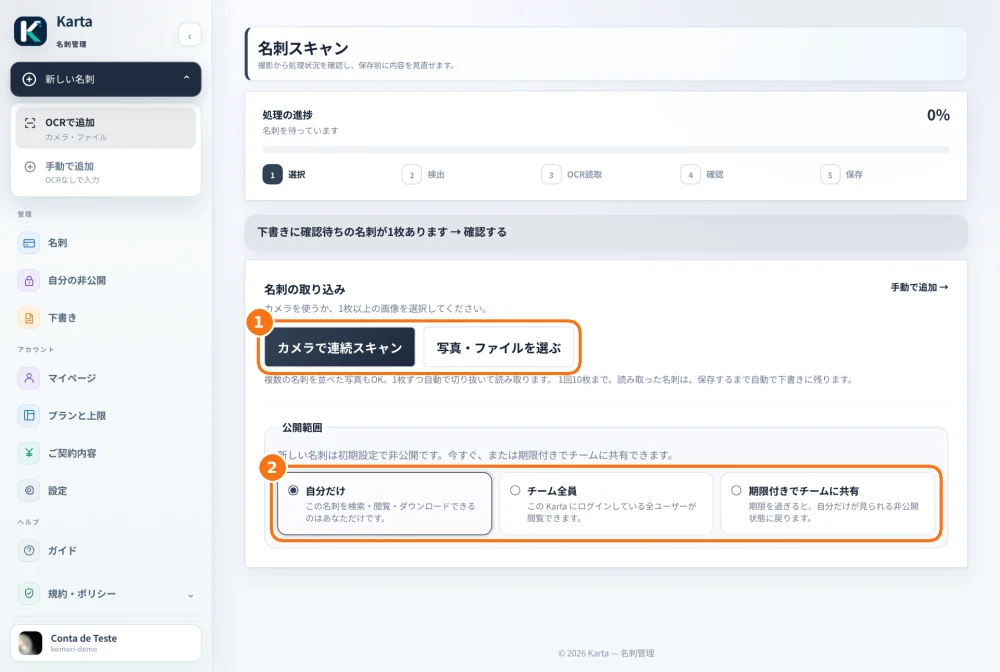
Tela de demonstração (a versão web do Karta aparece em japonês).
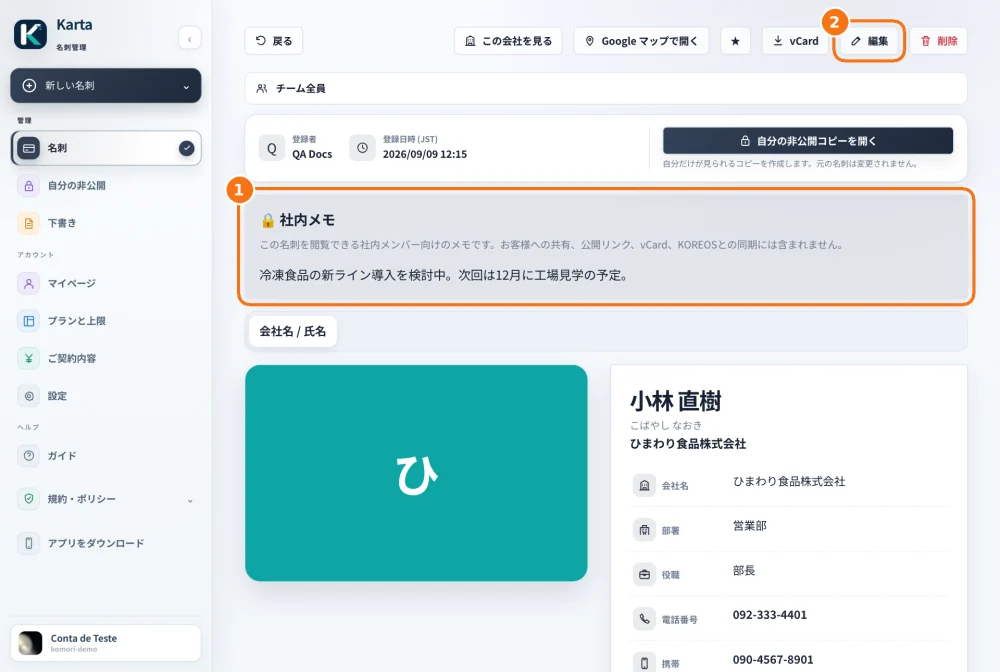
Tela de demonstração (a versão web do Karta aparece em japonês).
Dica
Se algo der errado
Contato duplicado: abra os dois, mantenha o mais completo e corrija o outro; não escaneie de novo. Colega não vê o cartão: confira a privacidade e a data final. Envio sem destinatário disponível: o contato não tem e-mail, é repetido ou já recebeu a apresentação. Limite de cartões atingido: o titular consulta Plano e limites.
Veja também
- Perguntas frequentes: 20 respostas