











Karta · Mga screen at feature
Pagkatapos ng meeting: mula sa natanggap na card hanggang sa naka-save na contact at introduction email
Buong routine para sa mga tumatanggap ng cards araw-araw. Kukunan mo ang cards, susuriin ang data, isusulat ang konteksto ng meeting sa memo, pipiliin kung sino sa team ang makakakita, at kung gusto, ipapadala ang sarili mong digital card bilang pagpapakilala. May sariling artikulo ang bawat hakbang; ito ang pagkakasunod na iwas-ulit at iwas-duplicate.
Sa pahinang ito
Para saan ito
Buong routine para sa mga tumatanggap ng cards araw-araw. Kukunan mo ang cards, susuriin ang data, isulat ang memo, pipiliin kung sino sa team ang makakakita, at kung gusto, ipapadala ang sarili mong digital card bilang pagpapakilala. May sariling artikulo ang bawat hakbang; ito ang pagkakasunod na iwas-ulit at iwas-duplicate.
Mga hakbang
- Bago mag-scan, buksan ang Cards at hanapin ang pangalan o kompanya: kung mayroon na, buksan at i-update sa halip na gumawa ng bago.
- Buksan ang Scan at kunan ang harap ng bawat card nang walang silaw; kunan ang likod ng parehong card o pindutin ang Skip.
- Kung marami, gumawa ng batch na hanggang 10 at pumunta sa review bago ang susunod na batch.
- Sa review, suriin ang pangalan, kompanya, posisyon, telepono at email ng bawat card; itama ang mali ng pagbasa.
- Pindutin ang Save all at basahin ang resulta ng bawat isa; naghihintay pa ng review sa scan area ang mga pending.
- Buksan ang naka-save na card at isulat sa memo ang konteksto ng meeting: interes ng client, posibleng pakikipagtulungan, at mga internal na obserbasyon. Hindi ito makikita sa public link o vCard.
- Piliin ang privacy: Ako lang, o Aking team kung kailangan din ng kasama, na may petsa ng pagtatapos kung pansamantala.
- Para magpakilala, tiyaking kumpleto ang My card at gamitin ang introduction sending: piliin lang ang gustong recipients at basahin ang preview at wika.
- Kumpirmahin ang pagpapadala at sundan ang resulta ng bawat email.
- Sa susunod, hanapin ang contact sa Cards search o sa Companies, at gamitin ang phone, email o vCard buttons.
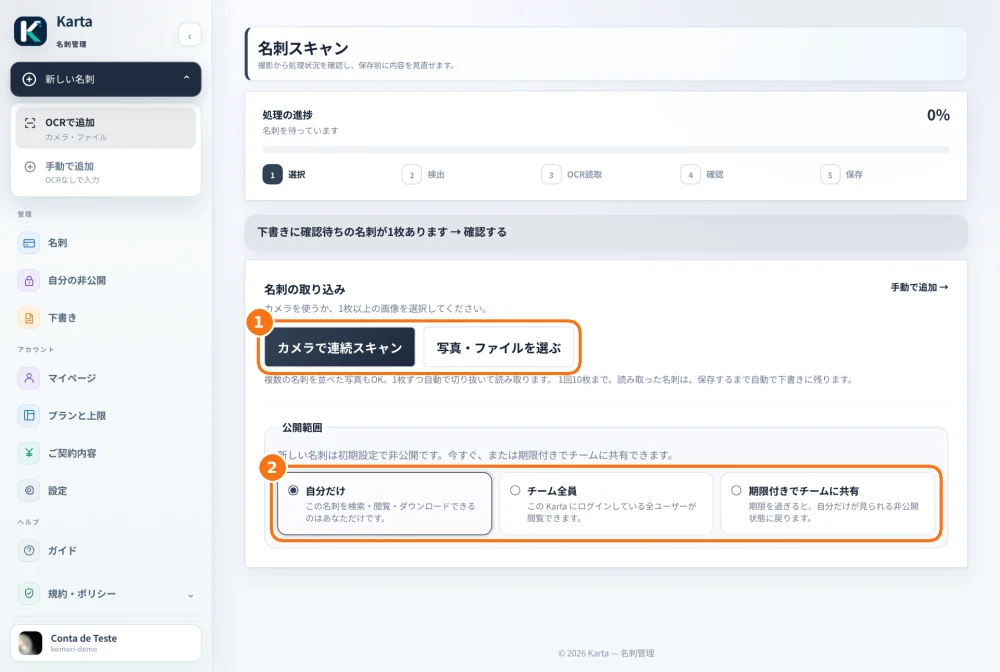
Demo screen (naka-Japanese ang web version ng Karta).
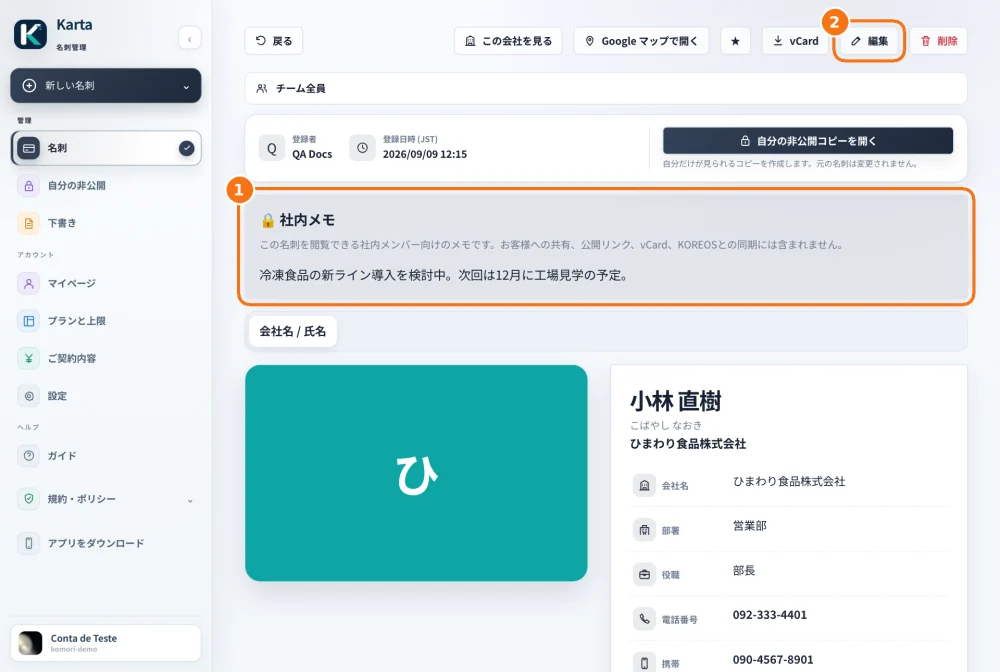
Demo screen (naka-Japanese ang web version ng Karta).
Tip
Kapag may problema
Duplicate na contact: buksan ang dalawa, panatilihin ang mas kumpleto at itama ang isa; huwag nang mag-scan ulit. Hindi makita ng kasama: tingnan ang privacy at end date. Walang recipient: walang email, duplicate, o nakatanggap na. Naabot ang limit ng cards: titingnan ng owner ang Plans and limits.
Mga kaugnay na artikulo
- FAQ: 20 sagot