











KoMail · 画面と機能
毎日の使い方:受信箱を整理し、返信し、予定を逃さない
アプリまたは webmail.its-komori.com で 1 日を始めるための短い流れです。使用中のメールボックスを確認し、大事なものを分け、安全に返信し、検査マークを見て添付を開き、日付をカレンダーに入れます。各機能は画面ごとの記事にあり、ここでは実際の順番をまとめます。
目次
できること
アプリまたは webmail.its-komori.com で 1 日を始めるための短い流れです。使用中のメールボックスを確認し、大事なものを分け、安全に返信し、検査マークを見て添付を開き、日付をカレンダーに入れます。各機能は画面ごとの記事にあり、ここでは実際の順番をまとめます。
操作手順
- KoMail を開き、上部で使用中のメールボックスを確認します。複数ある場合は読む前に切り替えます。
- まず「メイン」タブ、次に「仕事」など表示されている他のタブを見ます。
- 今日返信が必要なものにスターを付け、対応済みのものは「アーカイブ」で受信箱から外します。
- 古いやり取りは、件名の短い言葉や差出人で検索します。
- スレッドを開き、前のメッセージを展開してから、届ける相手に合わせて「返信」「全員に返信」「転送」を選びます。
- 添付を開く前にマークを押します。緑は問題なし、黄は検査できない、赤は危険の可能性でプレビューが止まります。
- 後で送りたい返信は「予約送信」を使い、日付・時刻・タイムゾーンを確認します。「予約済み」に入ります。
- メールに日付があればカレンダーを開き「追加」で予定を登録します。複数日なら「終了日」を入れます。
- 最後に送信済みと予約済みを確認し、受信箱には未対応のものだけを残します。
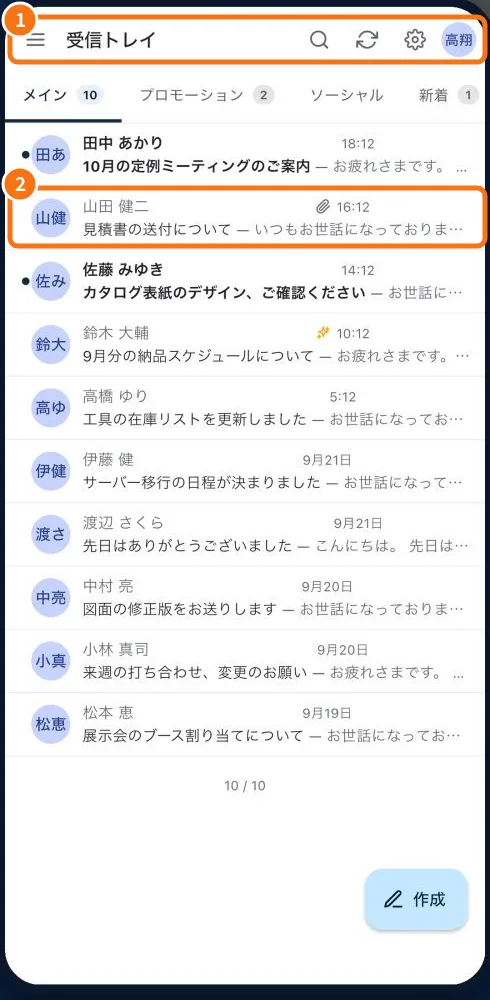
デモ画面です。番号は説明中の操作場所です。画像の言語は、ご利用の設定と異なる場合があります。
使い方のヒント
うまくいかないとき
メールが消えた:ゴミ箱を探す前に、使用中のメールボックス・タブ・アーカイブを確認します。赤い添付:開かずに、別の方法で差出人に確認します。予約送信の失敗:項目を開き理由(容量・パスワード・上限)を読み、何度も複製しないでください。予定が出ない:月・平日フィルター・選択中のカレンダーを確認します。
関連する記事
- よくある質問:20の回答