KoMail · 画面と機能
予定・連絡先・設定
メールのそばで予定と連絡先を確認し、アカウントを設定します。
目次
予定(カレンダー)
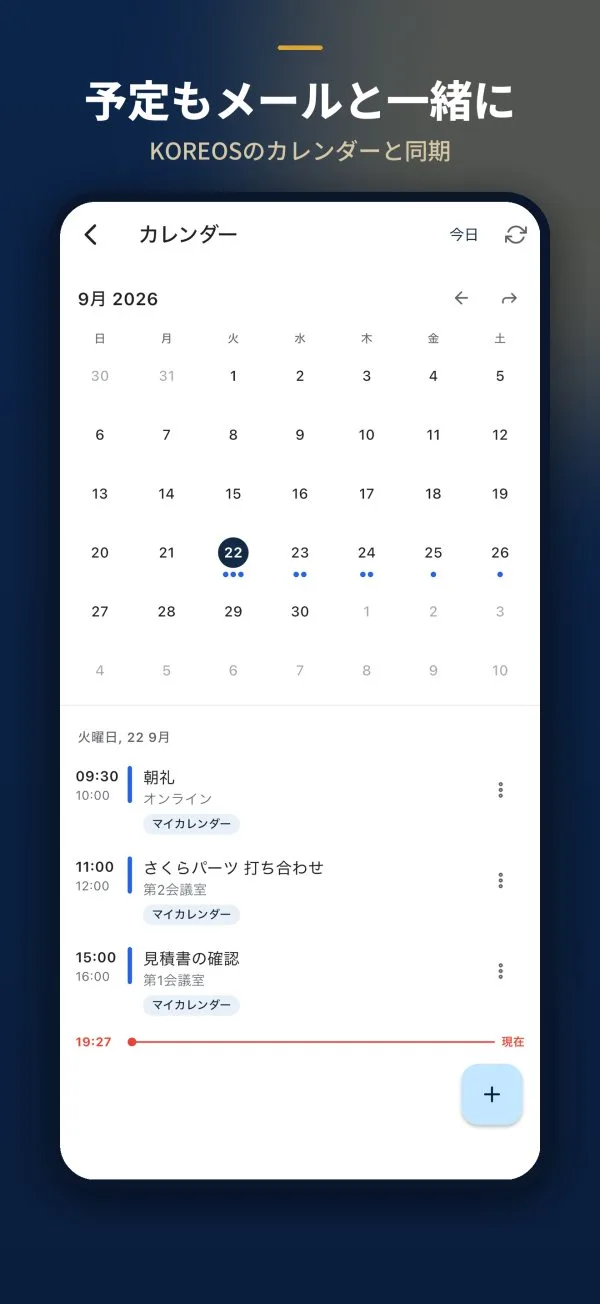
メニューから カレンダー を開きます。上に月が表示され、青い点は予定がある日です。日付をタップすると一覧が出ます。
- + をタップして予定を作ります。
- タイトル・日付・時刻(または 終日)を入れて 作成 で保存します。
- 今日 をタップすると今日に戻ります。
連絡先
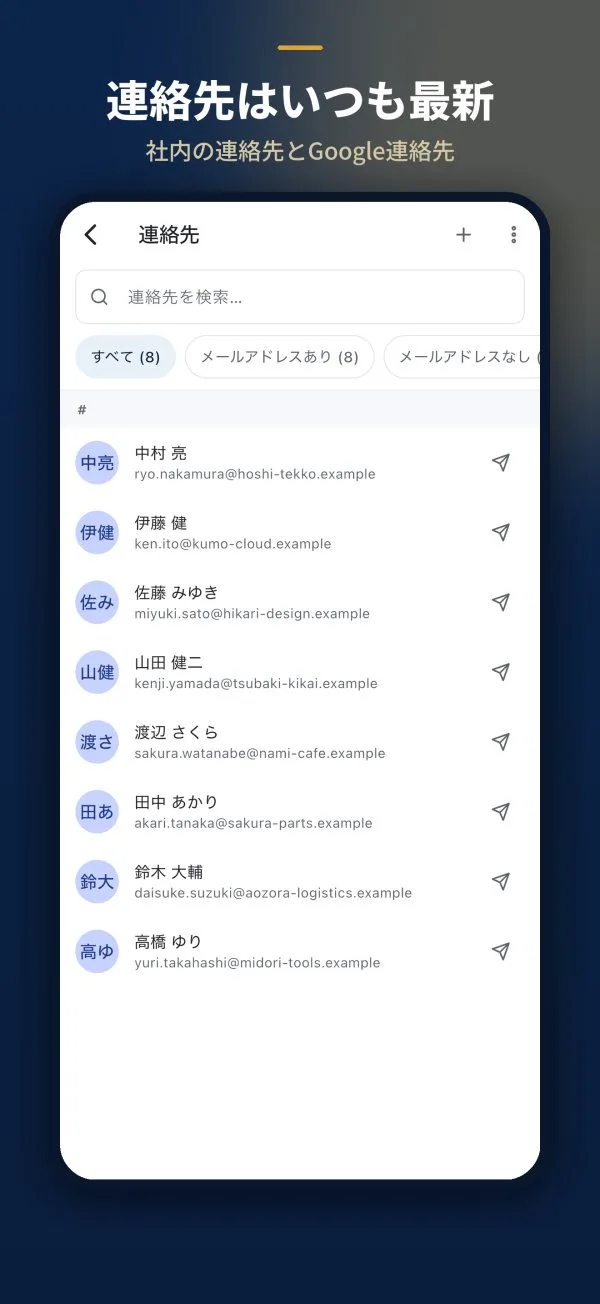
五十音・アルファベット順の一覧で、上部に検索(連絡先を検索…)と絞り込みがあります。
- + で連絡先を追加します。
- 紙飛行機のアイコンで、その人宛ての新しいメールを開きます。
設定
受信トレイの歯車アイコンをタップします。
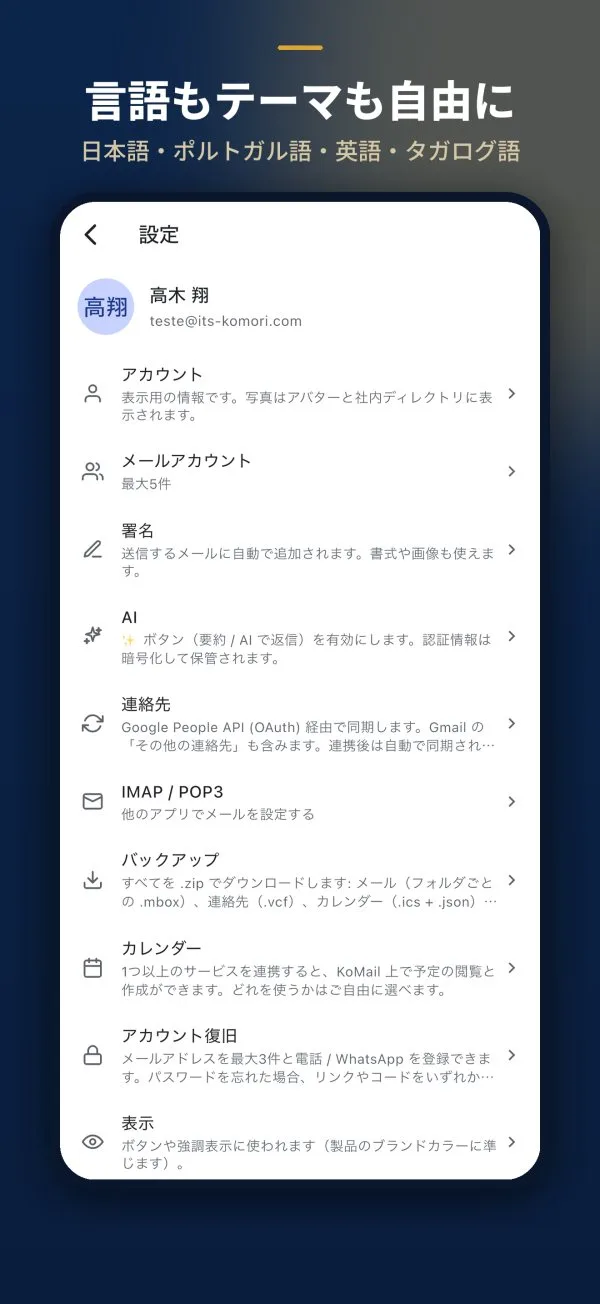
- アカウント:表示名と写真。
- メールアカウント:1つのアプリで最大5件。
- 署名:書式や画像も使えます。
- AI:要約・翻訳・返信のボタンを有効にします。
- 連絡先:Google との同期。
- IMAP / POP3:他のアプリでメールを設定するための情報。
- バックアップ:メール・連絡先・カレンダーを .zip でまとめてダウンロード。
- アカウント復旧:パスワード再設定用に、メールアドレス最大3件と電話/WhatsApp を登録。
- 表示:テーマと色。