KoMail · 画面と機能
受信トレイ・検索・フォルダ
メールを整理し、過去のメールを探し、自分のフォルダを作ります。
目次
受信トレイ
最初に表示される画面です。メールはタブ(メイン・プロモーション・ソーシャル・新着)に分かれ、未読は太字で表示されます。クリップのマークは添付ありです。
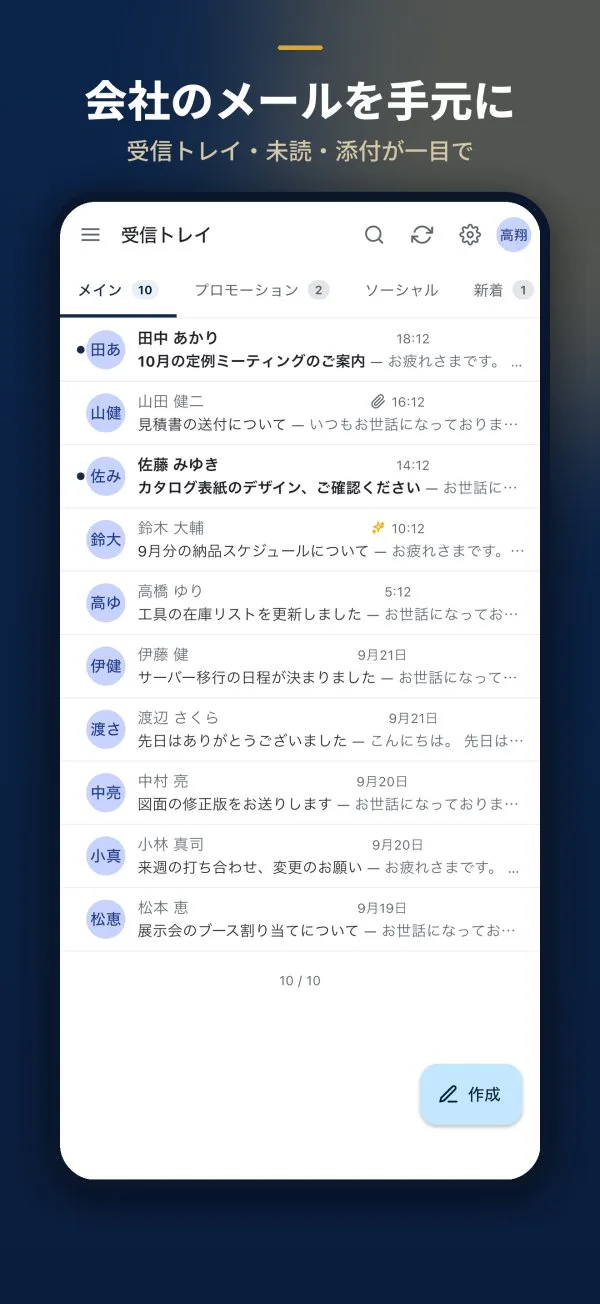
- 作成:右下のボタンで新しいメールを書きます。
- 更新:上部の矢印アイコン。
- 設定:歯車アイコン。
- まとめて操作:選択 を使い、選んだメールをアーカイブ・削除・既読・移動できます。
メールを検索する
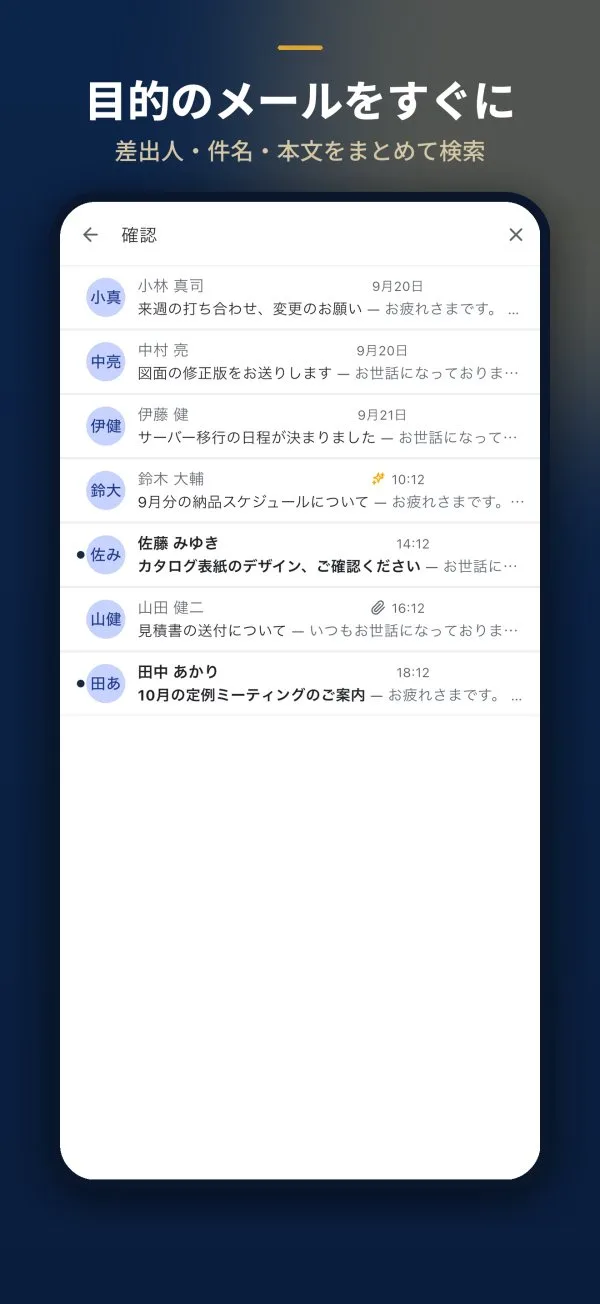
- 上部の虫めがねをタップします。
- 名前・件名・本文の言葉を入力します。
- 検索はサーバー側で、メールボックス全体が対象です(端末内のメールだけではありません)。
フォルダ
受信トレイ・送信済み・下書き・送信予約・迷惑メール・ゴミ箱のほかに、自分のフォルダを作れます。
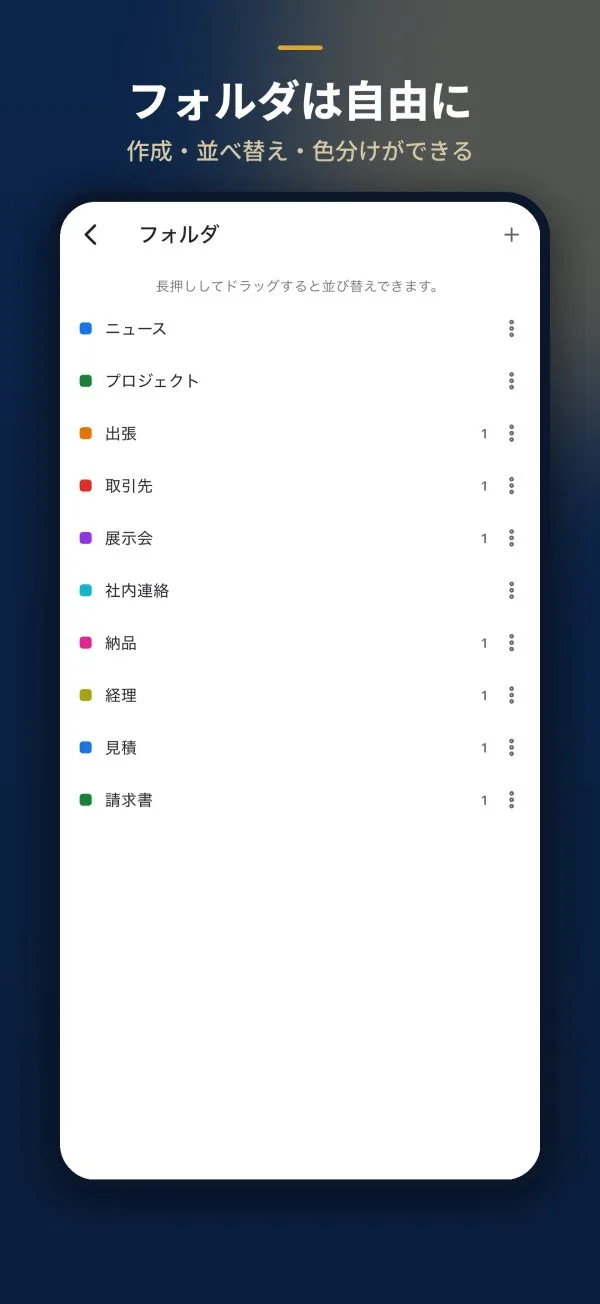
- メニュー(☰)から フォルダ を開きます。
- + をタップして 新しいフォルダ を作ります。
- 各フォルダの ⋮ メニューで フォルダ名を変更・色 の変更・削除ができます。
- フォルダを長押ししてドラッグすると順番を変えられます。