











KoMail · 画面と機能
メールを読む・添付を開く
返信、アーカイブ、添付の安全な開き方、AI の使い方。
目次
メールをタップすると、閲覧画面で開きます。
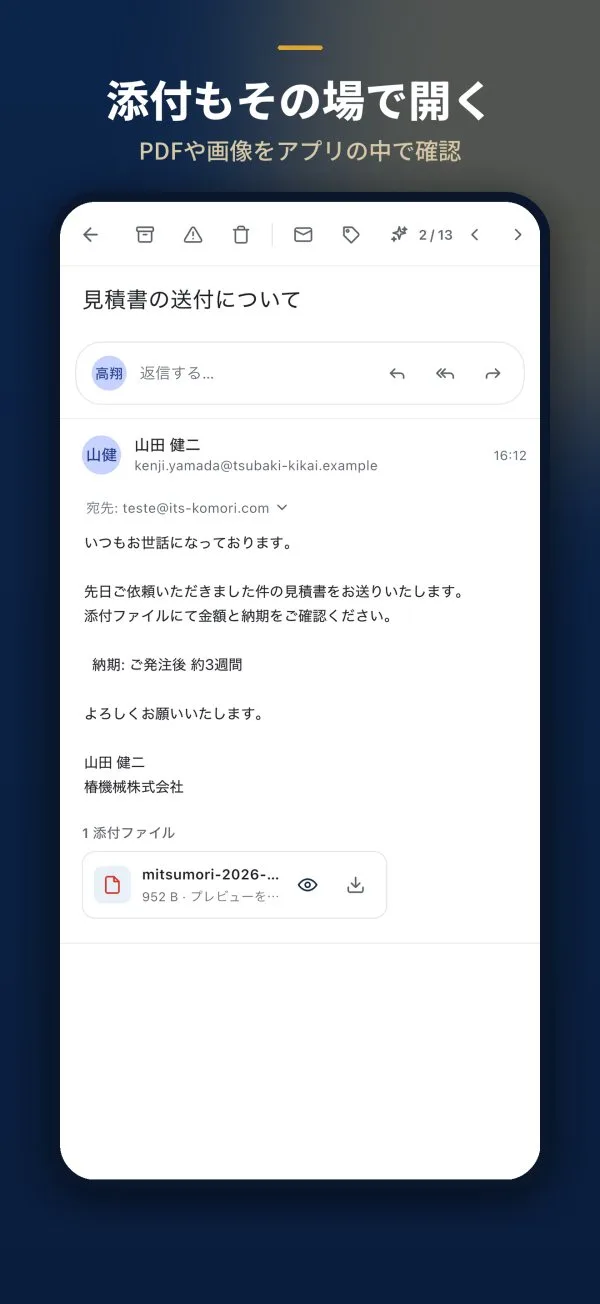
画面の内容
- 上部のバー:戻る、アーカイブ、迷惑メールとして報告、削除、既読/未読、ラベル、前後のメールへの矢印。
- 返信…:すぐに書ける欄と、返信・全員に返信・転送 のボタン。
- 添付:本文の下にあり、目のアイコン(プレビュー)と矢印(ダウンロード)があります。
添付を開く
- 目のアイコンをタップすると、メールから離れずにプレビューできます(PDF・画像・Office ファイル)。
- ファイルを保存するときは、ダウンロードの矢印をタップします。
添付ファイルの安全ラベル
- 緑「安全確認済み」:確認済みで安心して開けます。
- 黄「確認できません」(パスワード付き ZIP など):開く前に確認します。
- 赤「危険の可能性」(プログラム、マクロ、スクリプト入り PDF、ウイルス):プレビューは止まり、危険を理解したうえで にチェックしたときだけダウンロードできます。
閲覧画面の AI
設定 › AI で AI を有効にすると、AI で要約・AI で翻訳・AI で返信 が表示されます。AI は依頼したときだけ動きます。