











KoMail · Telas e funções
Dia a dia: organizar a caixa, responder e não esquecer prazos
Uma rotina curta para começar o dia no KoMail, no app ou em webmail.its-komori.com. Você confere a caixa ativa, separa o que importa, responde com segurança, abre anexos olhando o selo de verificação e leva datas para a Agenda. As funções vêm dos artigos de cada tela; aqui está a ordem prática.
Nesta página
Para que serve
Uma rotina curta para começar o dia no KoMail, no app ou em webmail.its-komori.com. Você confere a caixa ativa, separa o que importa, responde com segurança, abre anexos olhando o selo de verificação e leva datas para a Agenda. As funções vêm dos artigos de cada tela; aqui está a ordem prática.
Passo a passo
- Abra o KoMail e confira, no topo, qual caixa está ativa; com várias caixas, troque antes de ler.
- Comece pela aba Principal e depois veja as outras abas exibidas, como Trabalho.
- Marque com estrela o que precisa de resposta hoje e use Arquivar para tirar da entrada o que já foi tratado.
- Para achar uma conversa antiga, use a busca com uma palavra curta do assunto ou o remetente.
- Abra a conversa, expanda as mensagens anteriores e escolha Responder, Responder a todos ou Encaminhar conforme quem precisa receber.
- Antes de abrir um anexo, toque no selo: verde sem problema encontrado, amarelo não verificável, vermelho possível perigo com prévia bloqueada.
- Para uma resposta que deve sair mais tarde, use Agendar e confira data, hora e fuso; ela fica em Agendados.
- Se a mensagem traz uma data, abra a Agenda, use Adicionar e registre o evento; para vários dias, preencha Até.
- No fim, confira Enviados e Agendados e deixe na entrada apenas o que ainda está pendente.
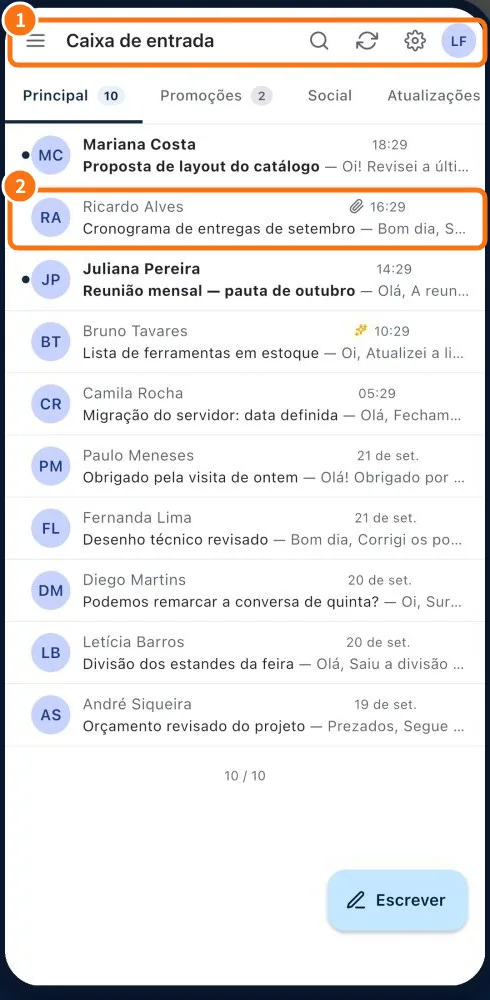
Tela de demonstração. Os destaques numerados indicam os controles descritos; o idioma da imagem pode diferir do seu.
Dica
Se algo der errado
Mensagem sumiu: confira a caixa ativa, a aba e a pasta Arquivo antes de procurar na Lixeira. Anexo vermelho: não abra; confirme com o remetente por outro canal. Agendado falhou: abra o item, leia o motivo (quota, senha ou limite) e não crie várias cópias. Evento não aparece: confira o mês, o filtro de dias úteis e o calendário selecionado.
Veja também
- Perguntas frequentes: 20 respostas