











KoMail · Telas e funções
Abrir anexos e entender os selos de verificação
Cada anexo mostra o estado da verificação. O selo ajuda a decidir o próximo passo e pode bloquear uma prévia perigosa.
Nesta página
Para que serve
Cada anexo mostra o estado da verificação. O selo ajuda a decidir o próximo passo e pode bloquear uma prévia perigosa.
Passo a passo
- Abra a mensagem e localize o anexo.
- Toque no selo para ler o resultado e o motivo.
- Verde indica que a verificação não apontou problema; amarelo indica arquivo não verificável, como arquivo protegido por senha.
- Vermelho indica possível perigo: a prévia fica bloqueada.
- Se não reconhecer o remetente ou o arquivo, confirme por outro canal antes de considerar qualquer download.
- Anexos: «Baixar» agora abre «Salvar como» para você escolher nome e pasta (no iPhone, a folha «Salvar em Arquivos»). Nomes em japonês e com acento são mantidos.
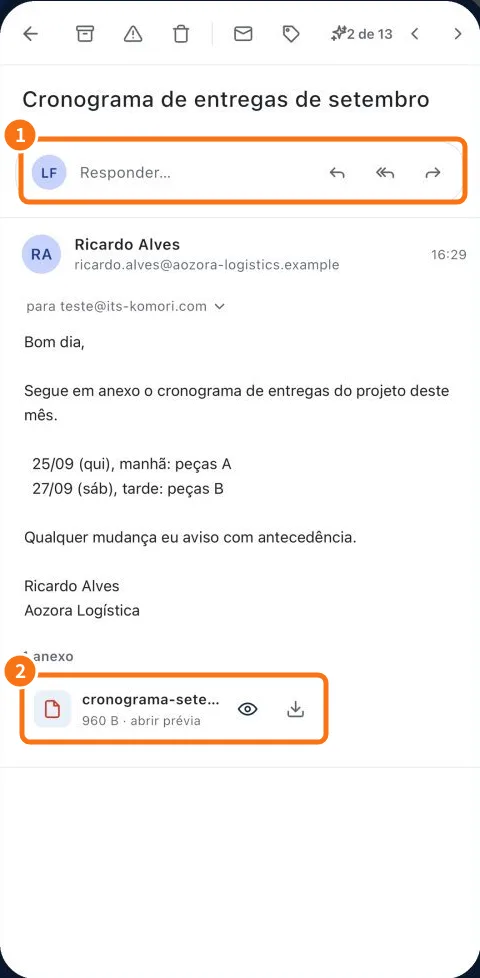
Tela de demonstração. Os destaques numerados indicam os controles descritos; o idioma da imagem pode diferir do seu.
Dica
Se algo der errado
Prévia indisponível não significa que o e-mail foi perdido. Leia o motivo do selo e peça ao remetente um formato apropriado quando necessário.
Veja também
- Perguntas frequentes: 20 respostas