











KoChiken · はじめに
運転者アカウント(作成・履歴・削除)
初回はコードでログインしてアカウントを作成。以後はメール/Googleで。運行履歴・証憑・プロフィールの確認と、アカウント削除。
目次
アカウントを作る
- 会社から届いた8桁のログインコードでログインします(記事「ログインする」)。
- 「アカウントを作成」画面が出ます。メールアドレスとパスワード(8文字以上)を入れて「アカウントを作成する」。Googleアカウントを使う場合は「Googleで続ける」。
- 今は作らない場合は「あとで」。コードはアカウントを作るまで使えます。あとから「その他」→「アカウント」→「アカウントを作成」でも作れます。
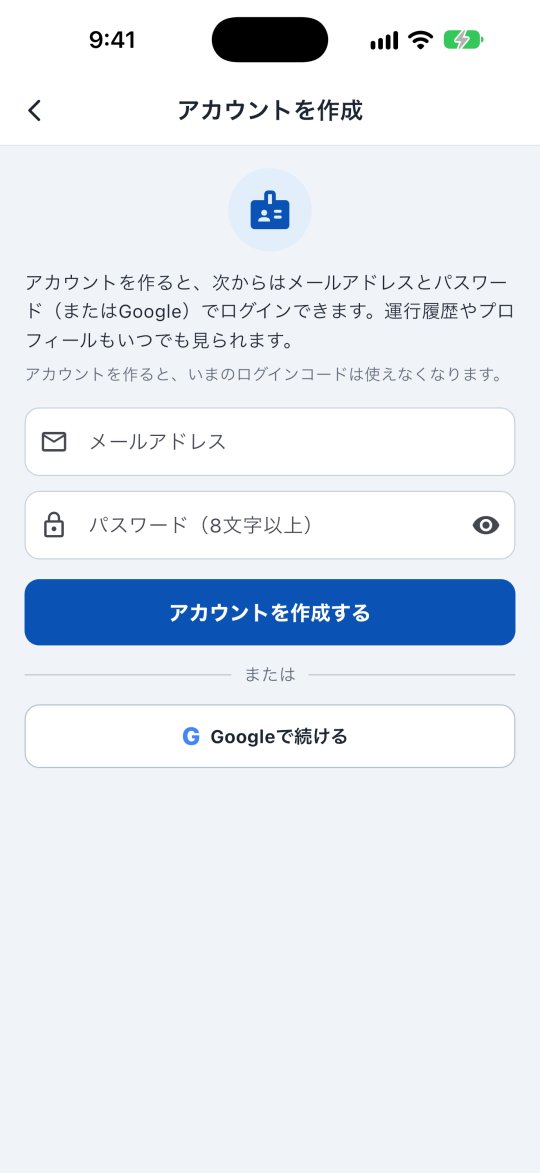
アカウントを作ると、それまでのログインコードは使えなくなります(「このコードのアカウントは作成済みです」と出ます)。
次からのログイン
ログイン画面で「運転者の方(ログインコード)」→「メールアドレスでログイン」。メールアドレスとパスワード(またはGoogle)で入ります。
運行履歴とプロフィール
「その他」→「アカウント」を開きます。
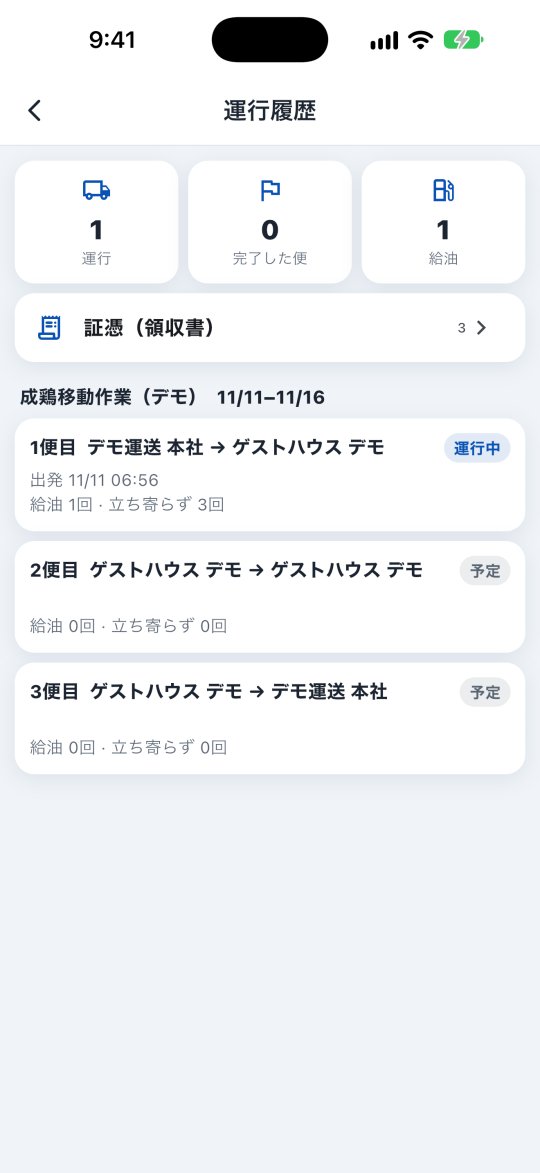
- 運行履歴:自分の運行・完了した便・給油の記録と、送った証憑(確認待ち・承認済み・差戻し)。
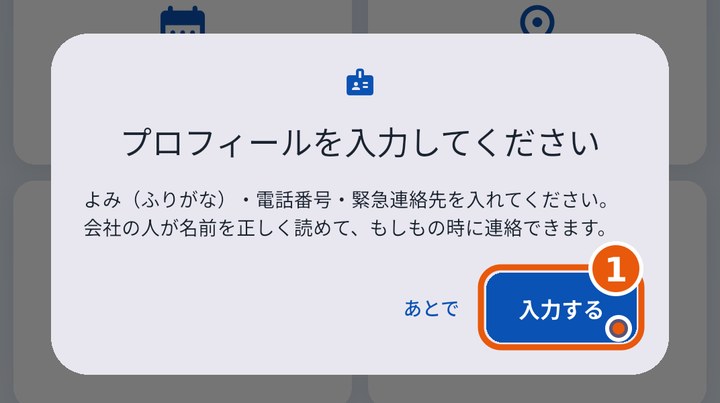
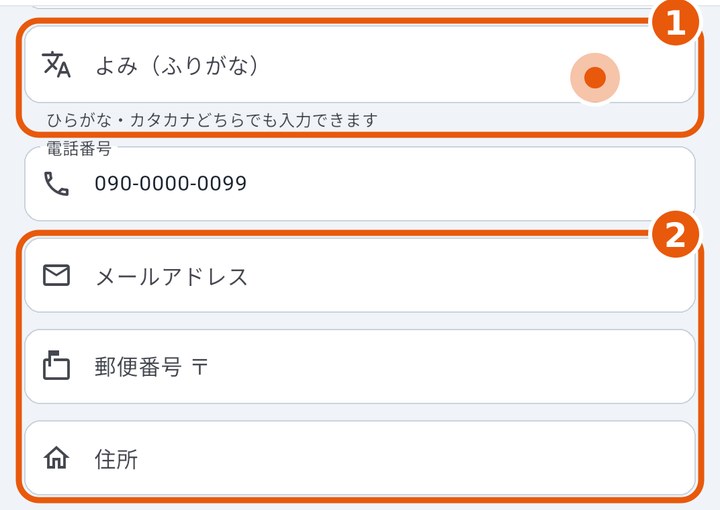
- プロフィール:写真・名前・よみ(ふりがな)・電話番号・メールアドレス・パスワードを変えられます。よみはひらがな・カタカナどちらでもOK。会社が名前を正しく読めるようにするためのものです。未入力のときは一度だけ「プロフィールを入力してください」と出ます。
名簿の情報
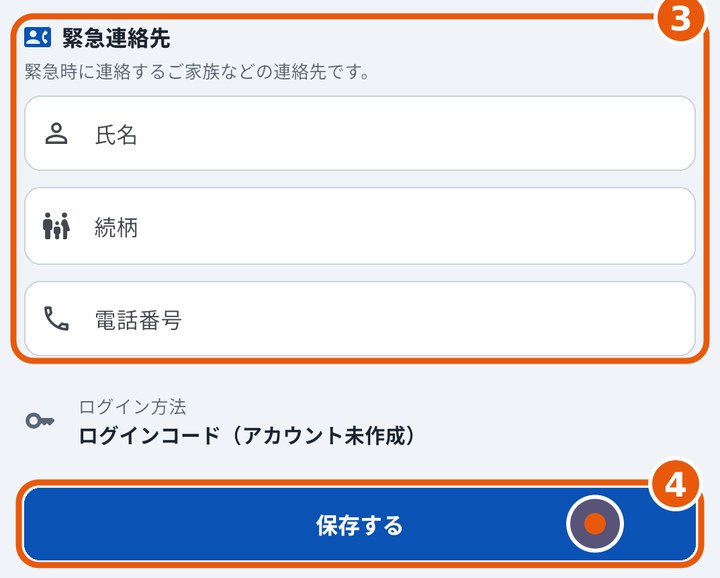
プロフィールの下のほうで、基本情報(メールアドレス・郵便番号・住所)と緊急連絡先(氏名・続柄・電話番号)を入力して「保存する」。変更した項目だけが会社に送られます。
パスワードを忘れたとき
運行管理者に「コード再発行」を頼んでください。新しいコードでログインすると、プロフィールで新しいパスワードを設定できます。
アカウントを削除する
「その他」→「アカウント」→「アカウントを削除」。名前・電話番号・メール・写真などの個人情報は削除されます。運行の記録(出発・到着・給油・証憑)は会社の記録として名前なしで残ります。元に戻せません。
運行管理者の方
運転者は運行に割り当てなくても登録・招待できます(KOREOS、kochiken.its-komori.com の「運転者」、メール・SMS・リンク・QR)。一覧に状態(招待済み・アカウント作成済み・退会済みなど)が出ます。
免許証の登録
Webでは「その他」→「アカウント・運行履歴」→「プロフィール」の「免許証」を開きます。
- 「表面」「裏面」で「カメラで撮影」または「画像・PDFを選択」を押します。画像・PDFは12MBまで送信できます。選ぶとすぐに保存されます。
- 「有効期限」を選び、必要であれば「免許番号(任意)」に数字12桁を入力して「保存する」を押します。
- 画像を押すと拡大して確認できます。「未登録」「登録済み」「期限間近」「期限切れ」で登録状況を確認してください。有効期限の60日前から「期限間近」が表示されます。
アプリは1.0.6以降で「その他」→「アカウント」→「免許証」。「表面」「裏面」で「カメラで撮る」または「写真から選ぶ」を押し、「有効期限」を選んで「免許証情報を保存」を押してください。Webで登録したPDFもアプリ内で確認できます。
免許証は非公開です。本人と同じ会社の管理者のみ閲覧できます。管理者も運転者の一覧から本人の代わりに登録できます。
カメラ・写真へのアクセスは、本人が「カメラで撮る」「写真から選ぶ」を押したときに使用します。初回に権限の説明が表示された場合、免許証の写真を登録する目的を確認して選択してください。