











KoChiken · 画面と機能
管理画面:運転者の招待・証憑の承認・資料から登録
会社の管理者が kochiken.its-komori.com の管理画面で、運転者の登録と招待、証憑(領収書)の承認、運行スケジュールPDFからの登録を行う方法です。
目次
ダッシュボード
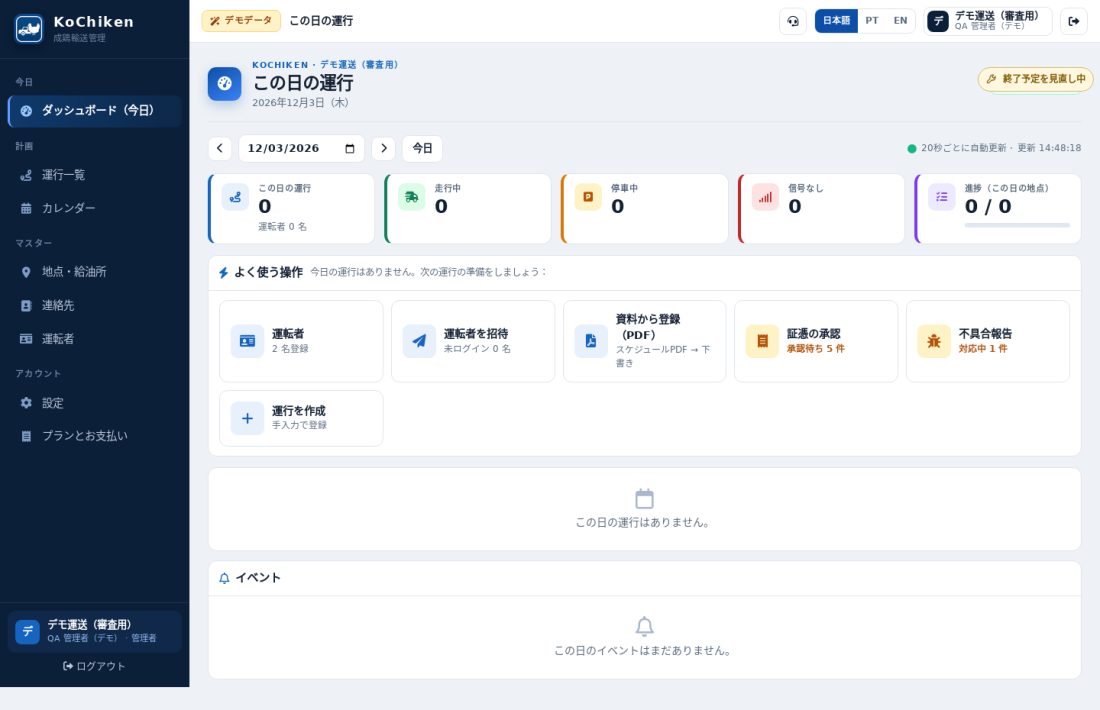
今日の運行がない日も「よく使う操作」から、運転者・招待・資料から登録(PDF)・証憑の承認・不具合報告にすぐ進めます。承認待ちの件数もここに出ます。
運転者を登録して招待する
- 左のメニュー「運転者」→「運転者を登録」。名前・電話・メールを入れて保存します(運行に割り当てていなくても登録できます)。
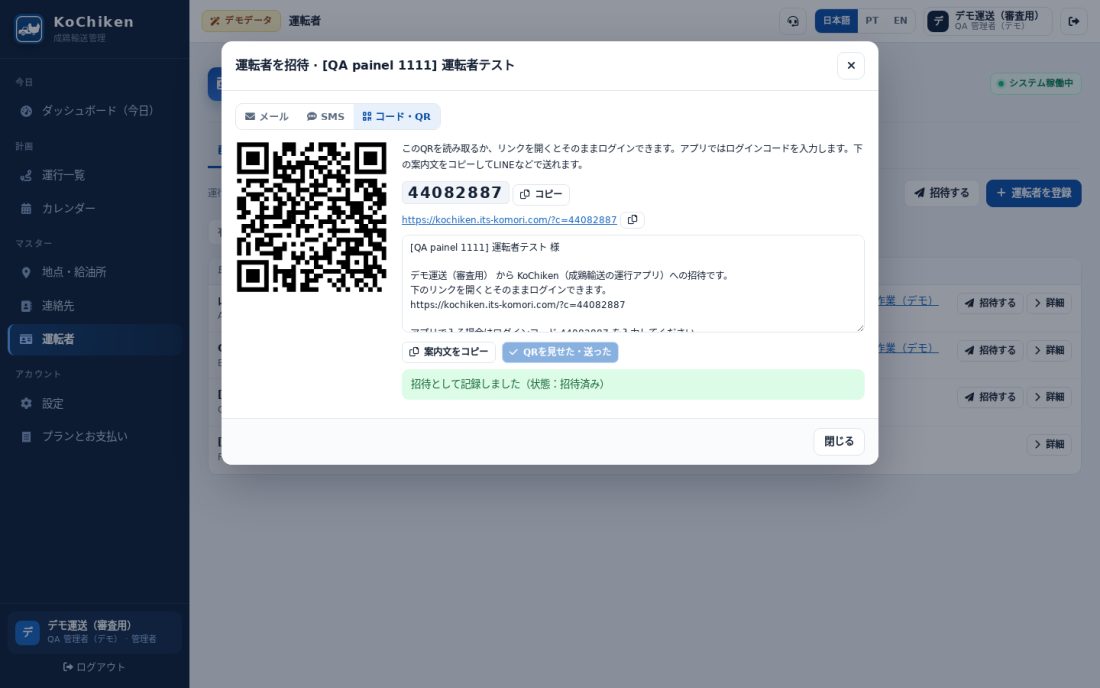
- 運転者の画面で「招待する」。メールかSMSで送るか、コード・QRを見せて案内文をコピーし、LINEなどで送ります。
- 状態は「登録のみ → 招待済み → コードでログイン済み → アカウント作成済み → 利用中」と変わります。
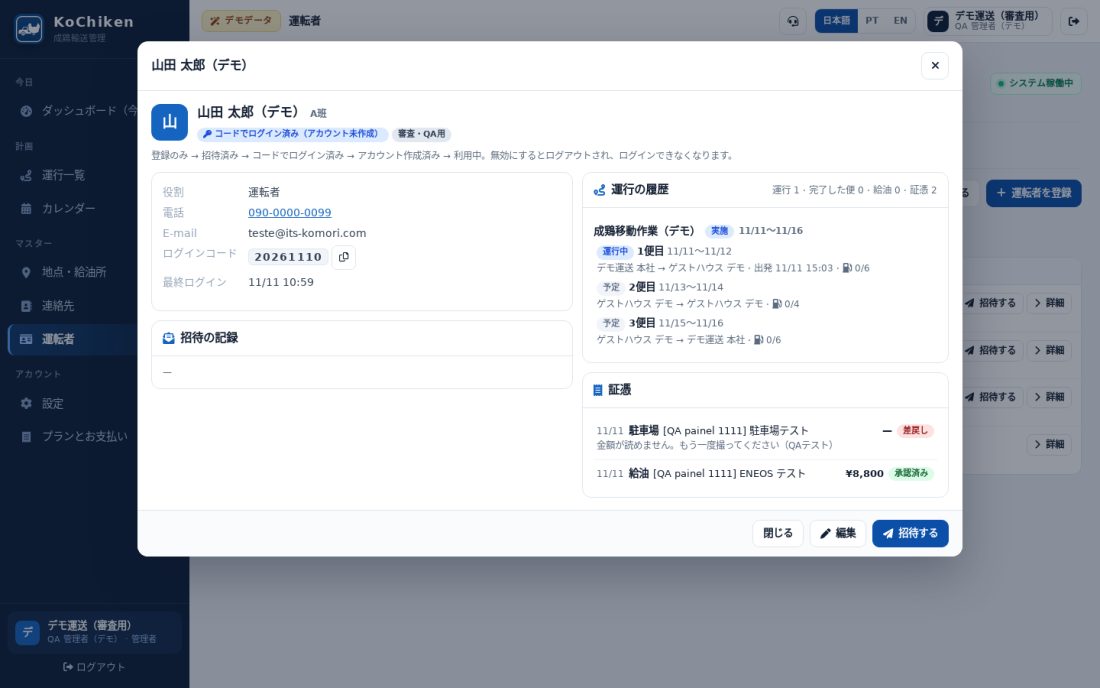
運転者の画面では、運行の履歴(便ごとの出発・到着・給油)、証憑、招待の記録が見られます。「編集」で名前や連絡先を直し、辞めた人は「無効にする」(ログアウトされ、履歴は残ります)。
証憑を承認する・差し戻す
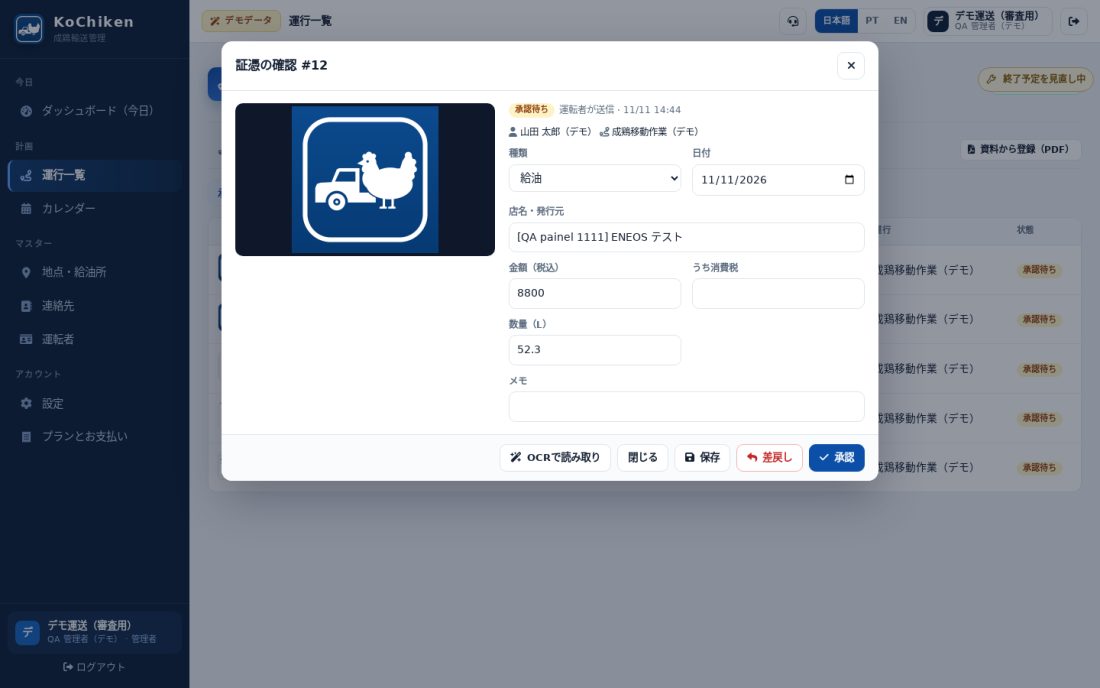
- 「運行一覧」→「証憑」タブ。最初は承認待ちが出ます。
- 行を開くと写真と内容が出ます。金額などを直すときは入力して「保存」(「OCRで読み取り」で空欄を自動入力できます)。
- 「承認」で完了。違うときは「差戻し」を押し、理由を書いて「差戻す」。理由は運転者のアプリに表示されます。
「不具合報告」タブには、運転者がアプリから送った不具合が出ます。返事はグループCHATか電話でお願いします。
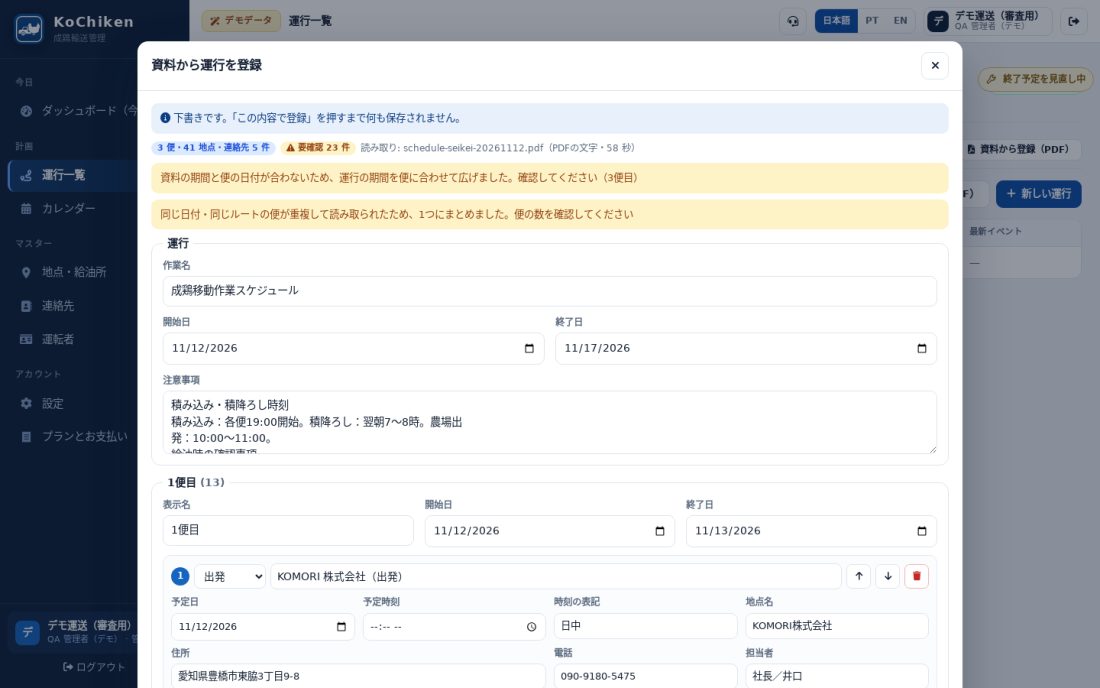
資料から登録(PDF)
- 「運行一覧」→「資料から登録(PDF)」。運行スケジュールのPDFを選んで「読み取る」(1分ほど)。
- 便・地点・時刻・連絡先の下書きが出ます。要確認(黄色)の地点を確認して、必要なら直します。
- 「この内容で登録」を押すまで何も保存されません。登録した運行は「下書き」なので、内容を確認してから「進行中」にしてください。
KOREOSでKoChikenを閲覧する
KOREOSのメニューから物流 → KoChikenを開きます。運行・配車予定・スタッフ・証憑を絞り込み、行をタップすると利用可能な詳細を確認できます。配車予定は日付別の一覧で、管理画面のカレンダー全体とは異なります。作成・編集・招待・写真・OCR・証憑承認・地図・グループは従来の権限でWebを利用します。運転者用KoChikenアプリとは別の閲覧機能です。
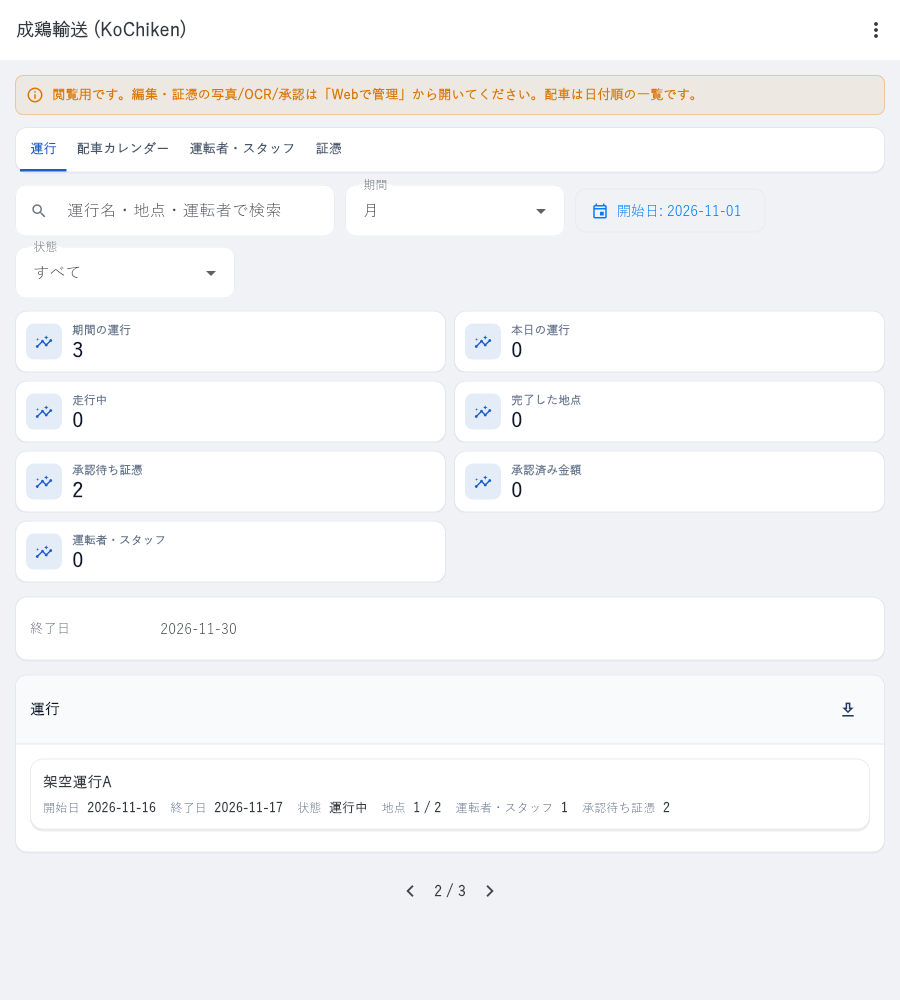
架空データを使用した閲覧例です。表示言語は日本語です。