KoChiken · Mga screen at feature
Panel ng Manager: mag-imbita ng mga driver, i-approve ang mga resibo, mag-register mula sa PDF
Paano ginagamit ng manager ng kumpanya ang kochiken.its-komori.com para magdagdag at mag-imbita ng mga driver, i-approve ang mga resibo, at mag-register ng operasyon mula sa schedule PDF.
Sa pahinang ito
Ngayon
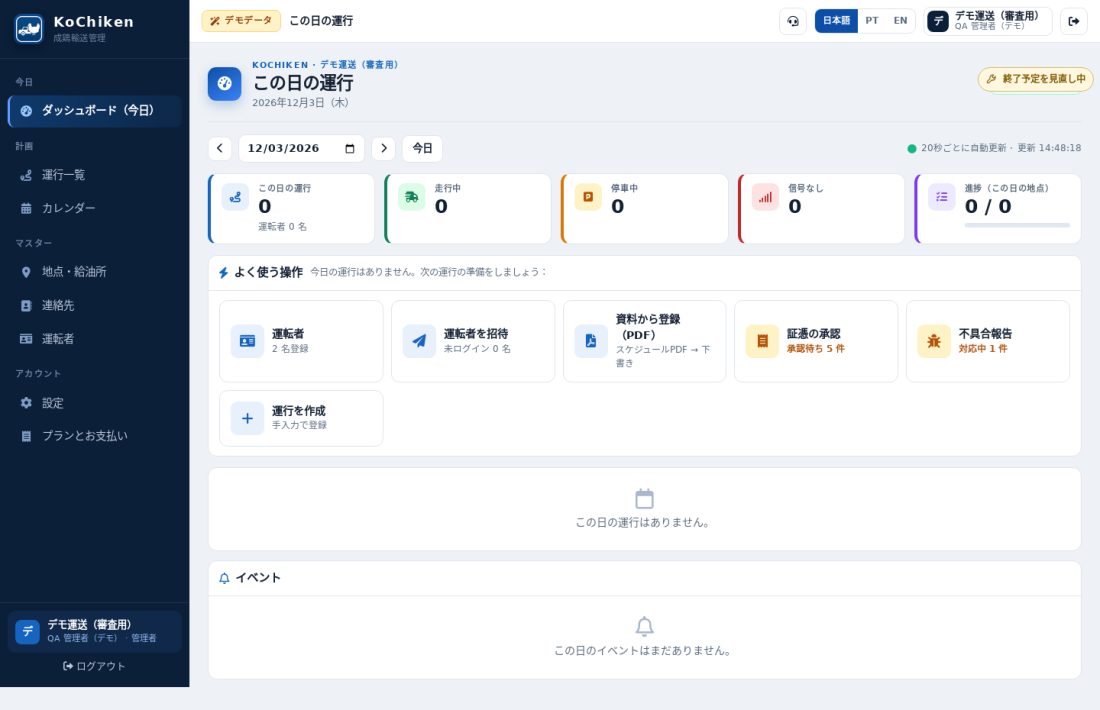
Kahit sa mga araw na walang operasyon, ang Shortcuts card ay direktang papunta sa Drivers, Invite, Register from PDF, Approve receipts, at Problem reports, kasama ang bilang ng mga naghihintay.
Magdagdag at mag-imbita ng driver
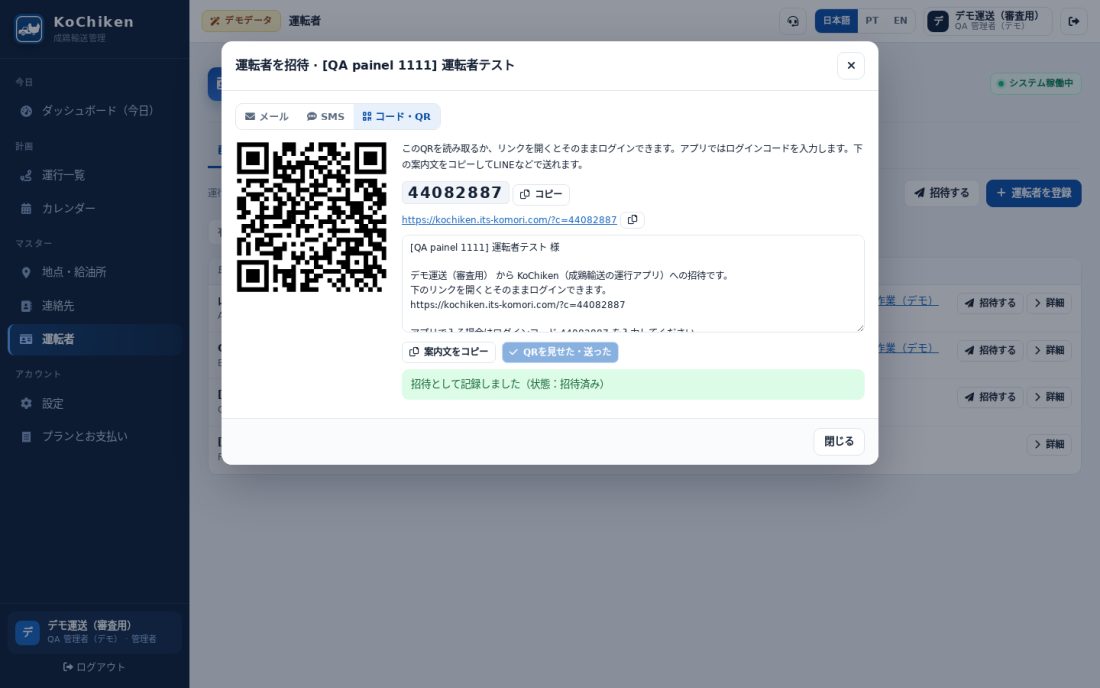
- Menu Drivers → Add driver: pangalan, telepono, e-mail, i-save (walang kailangang i-assign).
- Sa page ng driver, Invite sa pamamagitan ng e-mail, SMS, o Code / QR (i-copy ang mensahe at i-send sa pamamagitan ng LINE/WhatsApp).
- Status: Registered → Invited → Naka-sign in gamit ang code → Account na ginawa → Active.
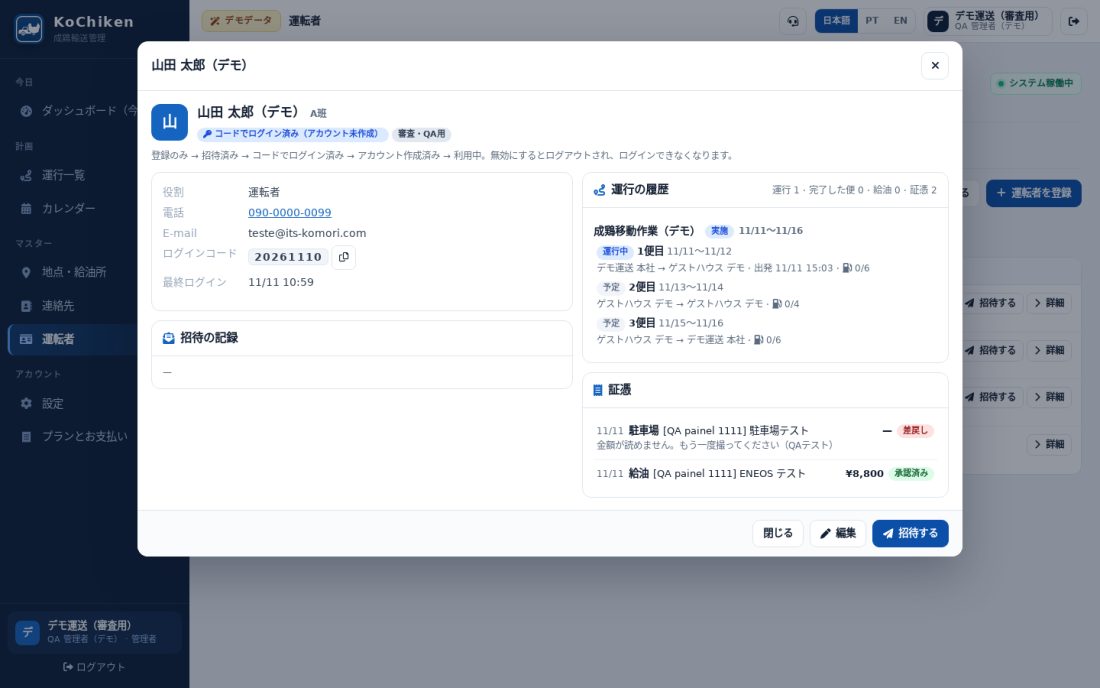
Ang page ng driver ay nagpapakita ng kasaysayan ng biyahe, mga resibo, at mga imbitasyon. Ang Edit ay nag-aayos ng mga detalye; ang Deactivate ay nag-aalis ng access (nananatili ang kasaysayan).
I-approve o ibalik ang isang resibo
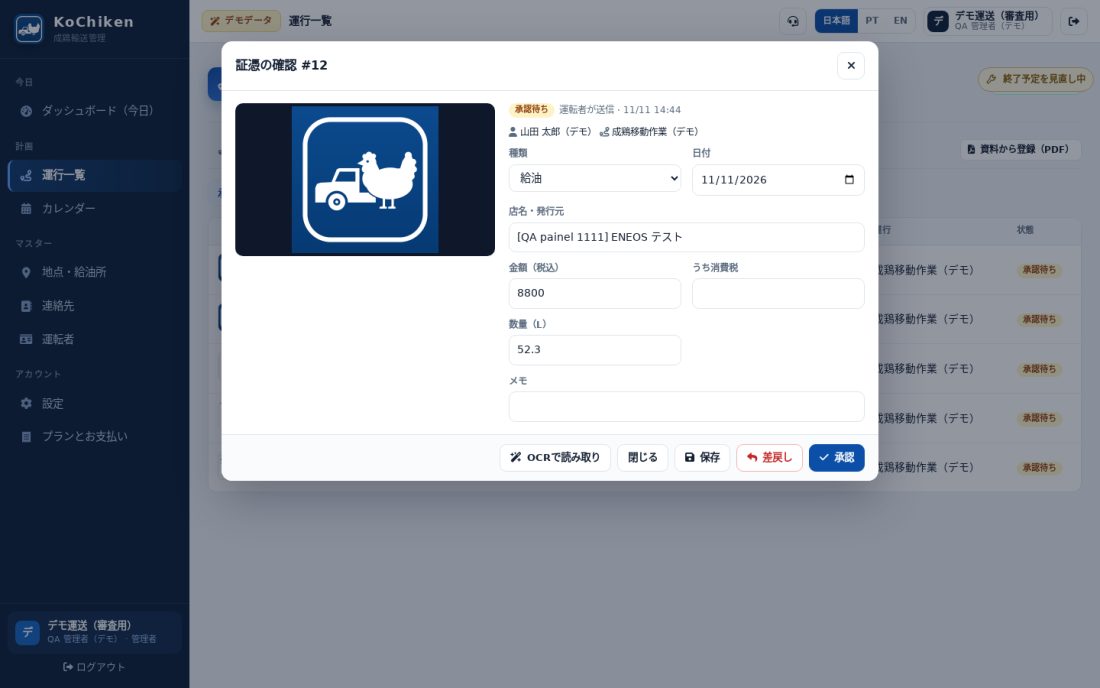
- Ang Operations → Receipts tab ay bumubukas sa To approve.
- Buksan ang isang row para makita ang larawan at mga field; ayusin ang halaga at i-Save (ang Read with OCR ay nagpapuno ng mga walang laman na field).
- I-Approve para tapusin, o i-Reject → isulat ang dahilan → Return. Makikita ng driver ang dahilan sa app.
Ang Problem reports tab ay naglilista ng mga ipinadala ng mga driver mula sa app. Sumagot sa pamamagitan ng group chat o telepono.
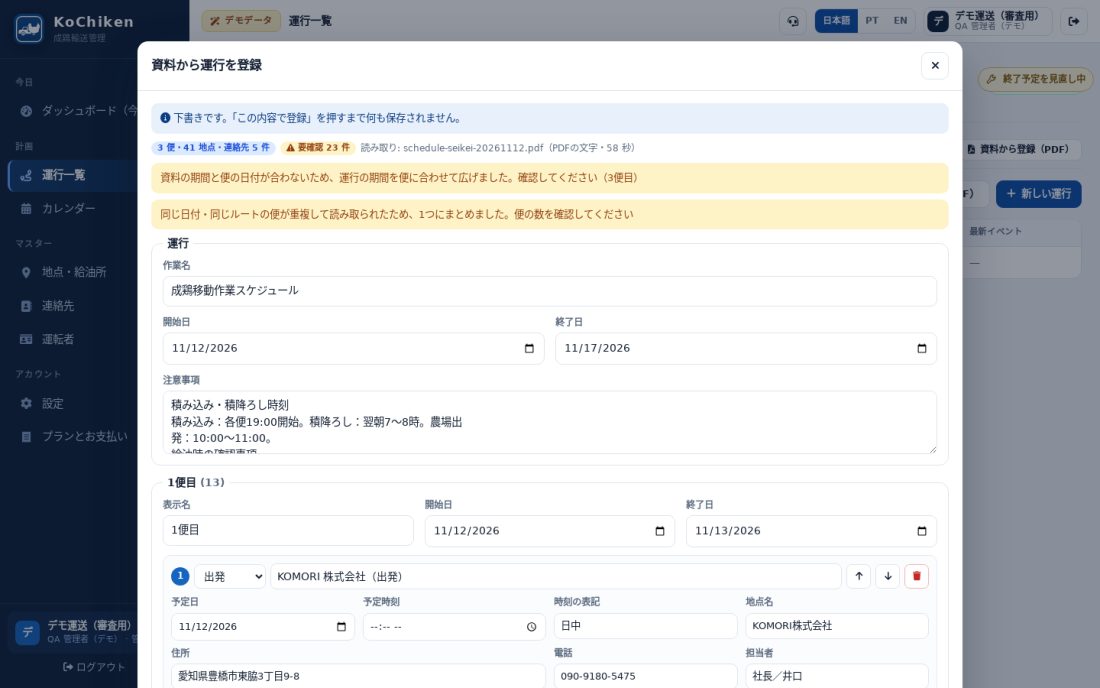
Mag-register mula sa PDF
- Operations → Register from PDF, piliin ang schedule PDF at i-click ang Read document (mga isang minuto).
- Lalabas ang isang draft na may mga biyahe, hintuan, oras, at kontak. Tingnan ang mga dilaw na hintuan (to check).
- Walang ma-save hangga't hindi ka nag-click ng Register this. Ang operasyon ay na-save bilang draft; tingnan ito at i-set sa Active.