











KoChiken · はじめに
ログインする
運転者は8桁のログインコード、運行管理者はメール・KOREOS・Googleでログインします。
目次
ログイン画面
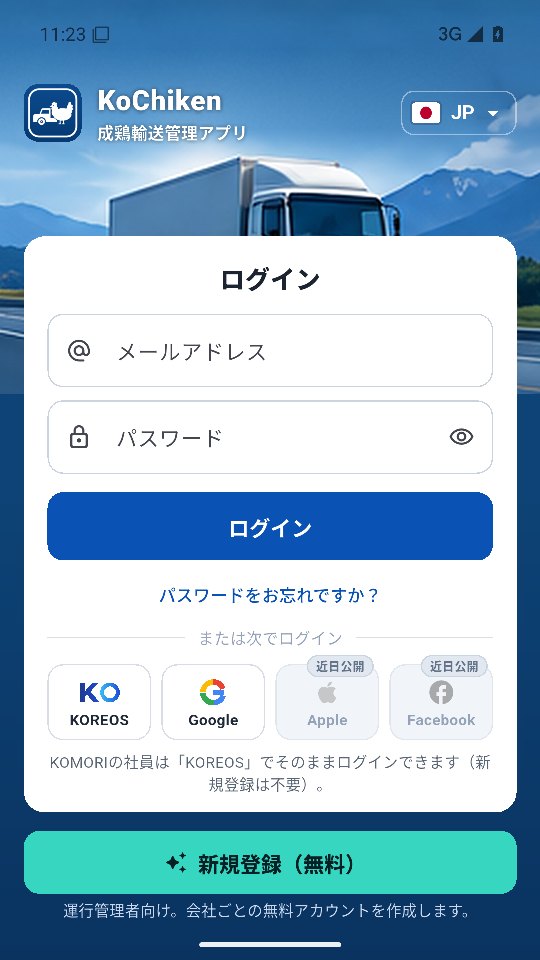
アプリ「KoChiken」を開くとログイン画面が出ます(アプリがない場合は Web版)。
運転者の方
- 画面下の「運転者の方(ログインコード)」をタップします。
- 会社から届いた8桁のログインコードを入力して「ログイン」。
- 会社からリンクやQRコードが届いた場合、パソコン・タブレットではそれを開くと Web版にそのままログインできます(アプリでは8桁のコードを入力します)。
コードが分からない・使えない場合は、運行管理者に「コード再発行」を依頼してください。
運行管理者・KOMORIの方
- メールアドレスとパスワードを入力して「ログイン」。忘れたときは「パスワードをお忘れですか?」。
- KOREOS:KOMORIの社員は KOREOS のアカウントでログインします(新規登録は不要)。
- Google:Google アカウントでログインします。Apple は近日公開です。
- はじめての方は「新規登録(無料)」。会社が作成され、あなたが管理者になります。運行の登録は Web(kochiken.its-komori.com)で行います。料金はかかりません。
アカウントを削除する
ログイン画面いちばん下の「アカウントを削除」、またはログイン後の「その他」から削除できます。