











KoChiken · 画面と機能
ルート・ナビ
KoMapを重ねた地図で、次の目的地までの距離・到着予定を確認。音声ナビはGoogle/Appleマップで。
目次
ナビ
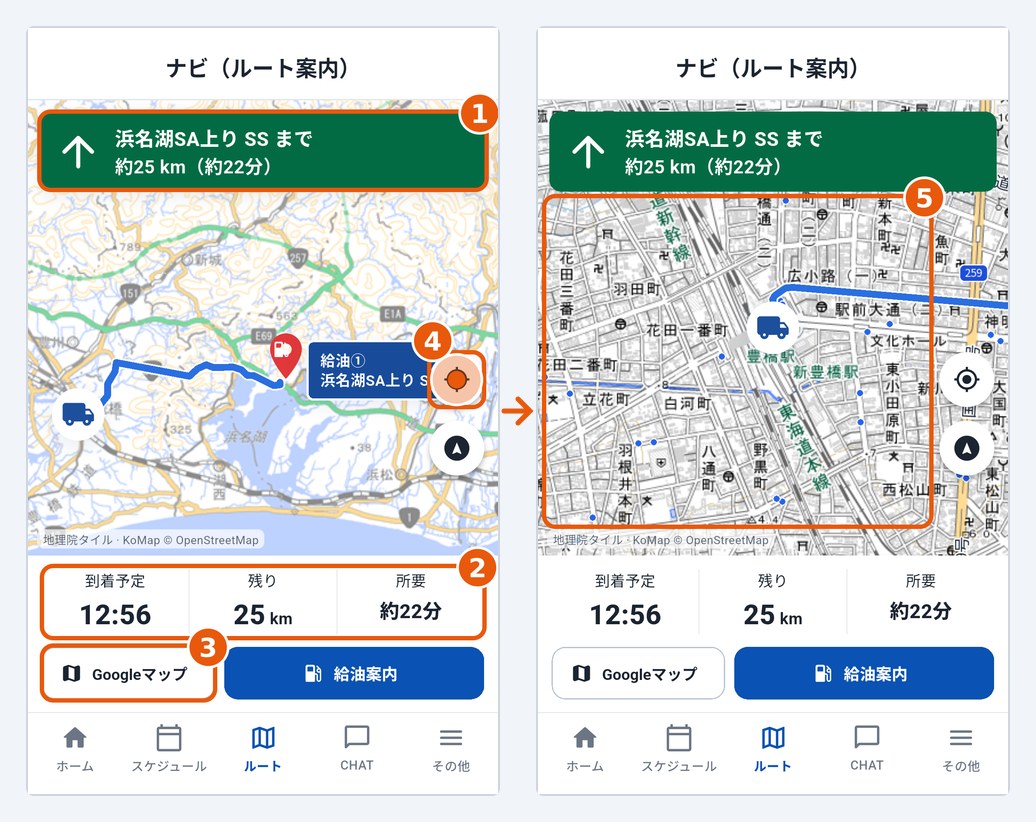
「ルート」タブを開くと「ナビ(ルート案内)」画面に、現在地から次の目的地までのルートが表示されます。
- 緑の帯に目的地と、おおよその距離・時間が出ます(1)。
- 下に到着予定・残り(km)・所要が出ます(2)。
- Googleマップで音声ナビを開始できます(3)。iPhoneではGoogleとAppleの2つのボタンが出ます。
- 青いボタンは「到着しました」です(給油ポイントでは「給油案内」。給油の進み具合で表示が変わります)。
地図のKoMap
アプリの地図(この画面と管理者の地図)は、すべて地理院タイルの上にKoMapレイヤーを重ねて表示します。現在地ボタン(4)をタップしてトラックの位置に拡大すると、KoMapがドライバー向けの情報を地図の上に表示します(5)。通り名・路線番号、バス停・バス路線、信号、止まれ、踏切、一方通行、高さ・重量制限、駐車場、ガソリンスタンドなどです。その下の丸いボタンでルート全体の表示に戻ります。地図の下には「地理院タイル · KoMap © OpenStreetMap」と表示されます。
道路のルートを取得できないときは、直線で表示します(「道路のルートを取得できないため、直線で表示しています」)。