











KoChiken · はじめに
運転者アプリ 操作説明書(画像つき・全体)
ログイン・プロフィール・ホームの6つのボタン・出発・ナビ・給油・証憑・到着・チャット・よくある質問まで、運転者アプリの全画面を画像つきで説明します。
目次
運転者アプリ「KOMORI 成鶏輸送」の使い方を、ログインから出発・給油・到着・チャット・証憑の送り方まで、画面つきでまとめた説明書です。
1. はじめに(アプリの入手・ログイン)
アプリの入手
- アプリ名:KOMORI 成鶏輸送(iPhone・Android)。会社から案内された方法でインストールします。
- アプリがまだ入れられない場合でも大丈夫です。スマホのブラウザ(iPhoneは Safari、Androidは Chrome)で https://kochiken.its-komori.com を開くと、同じように使えます。
ログインのしかた
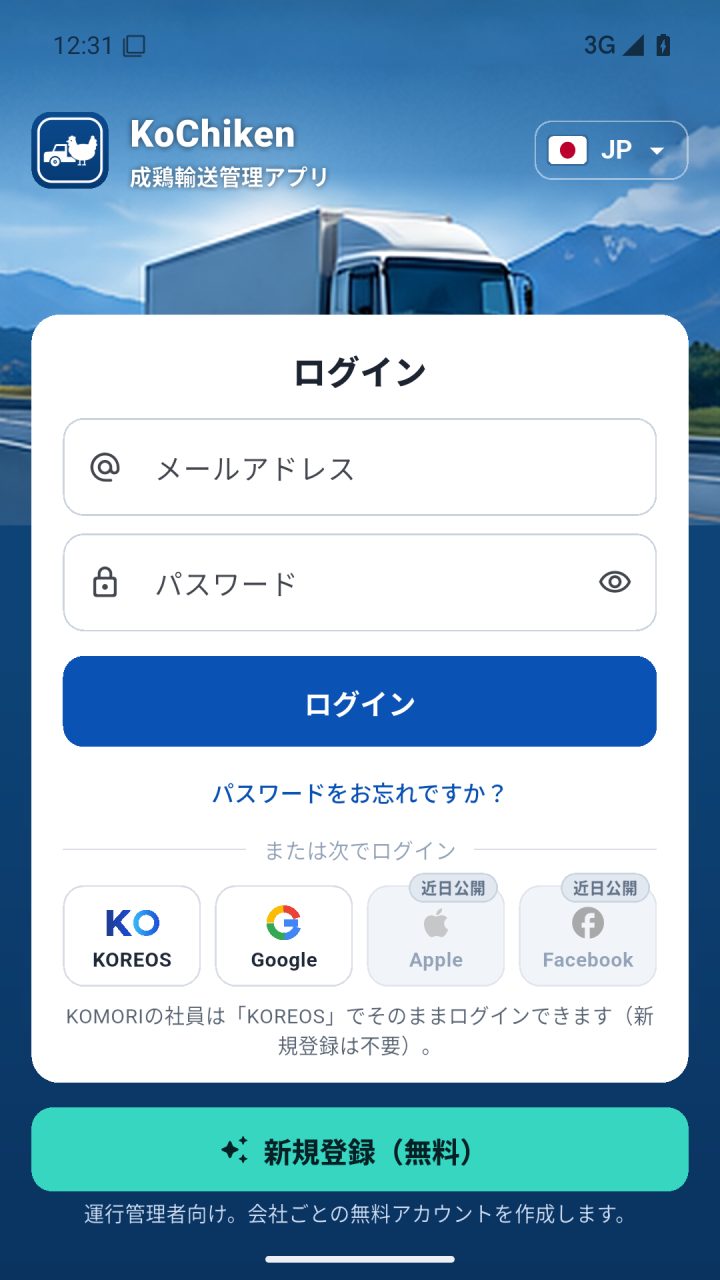
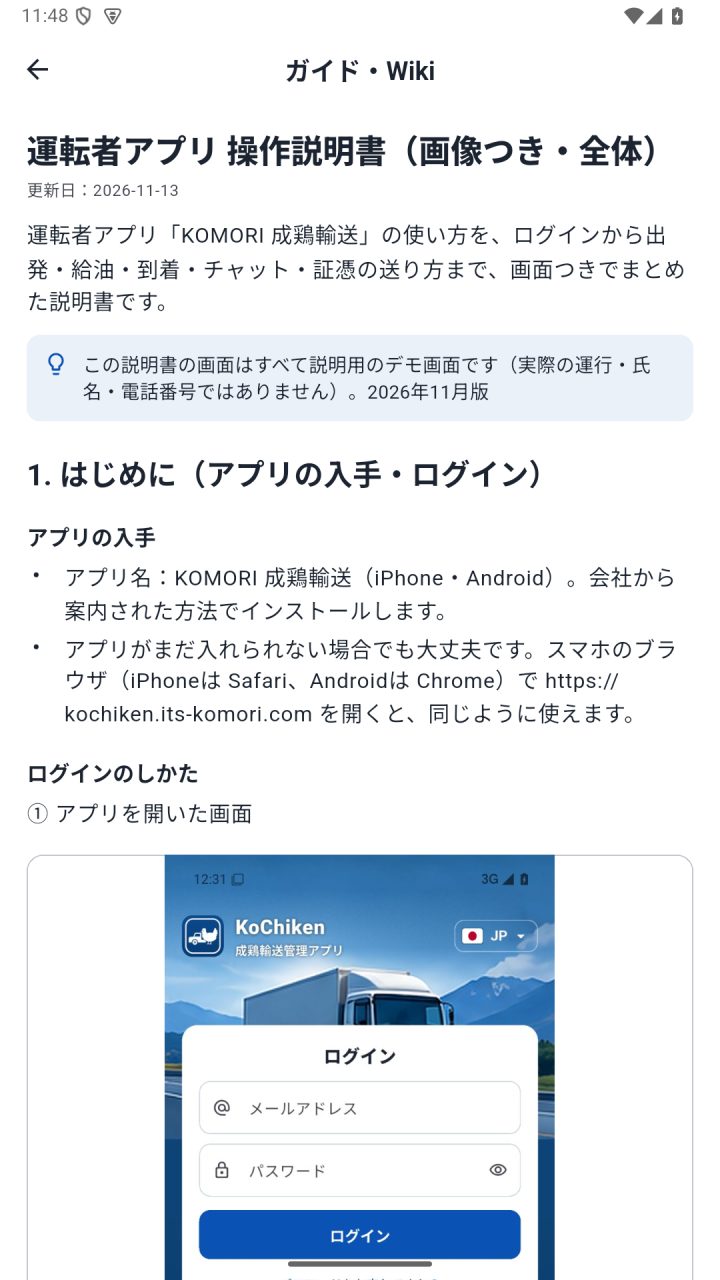
① アプリを開いた画面
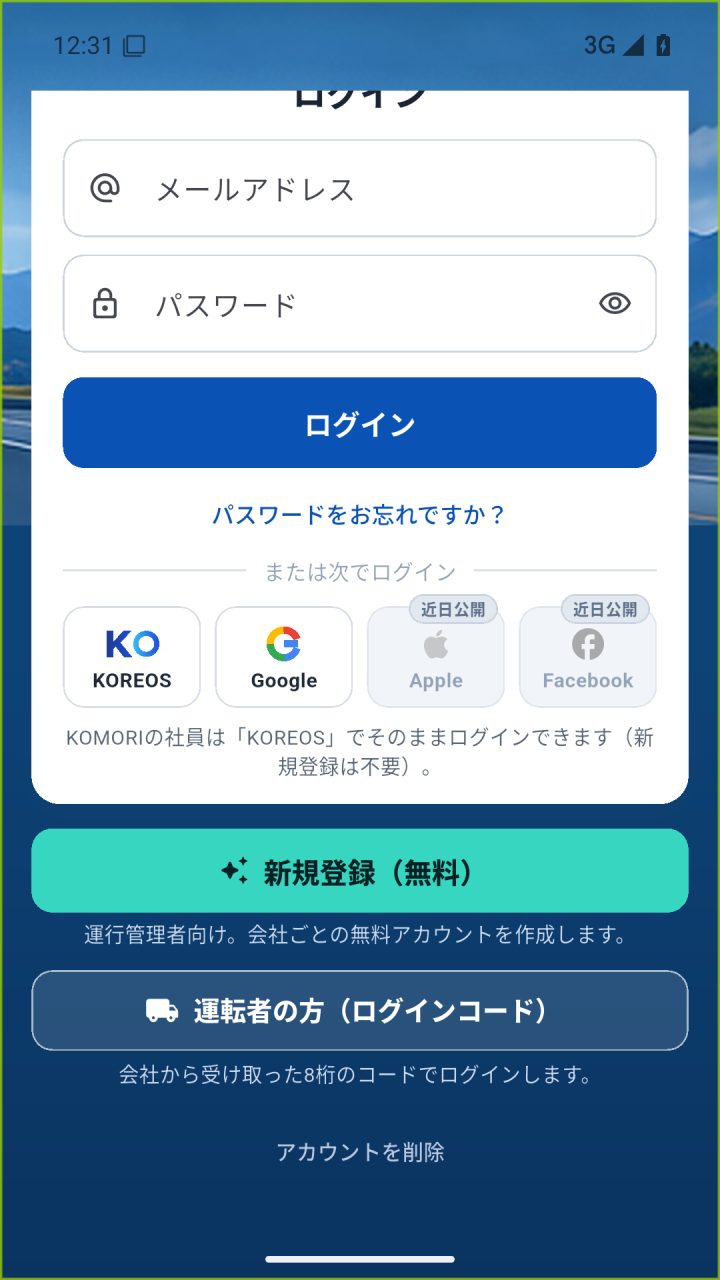
② 下の「運転者の方(ログインコード)」
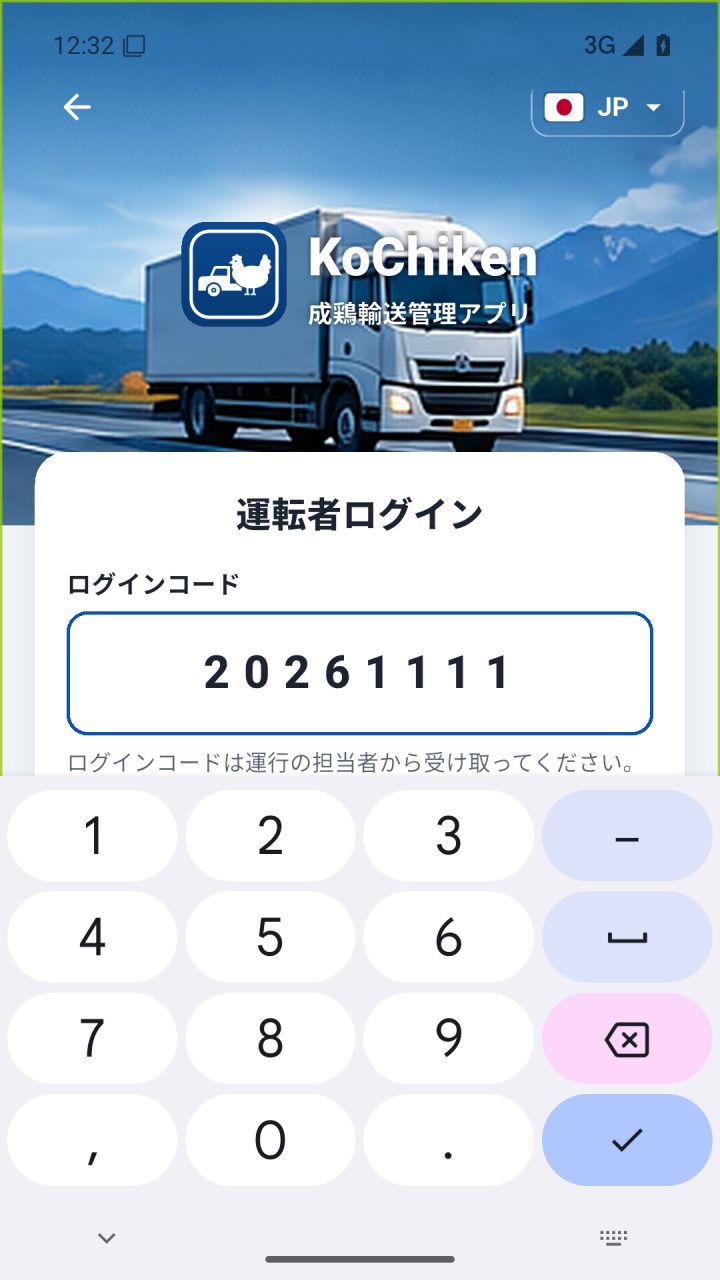
③ 8桁のコードを入力
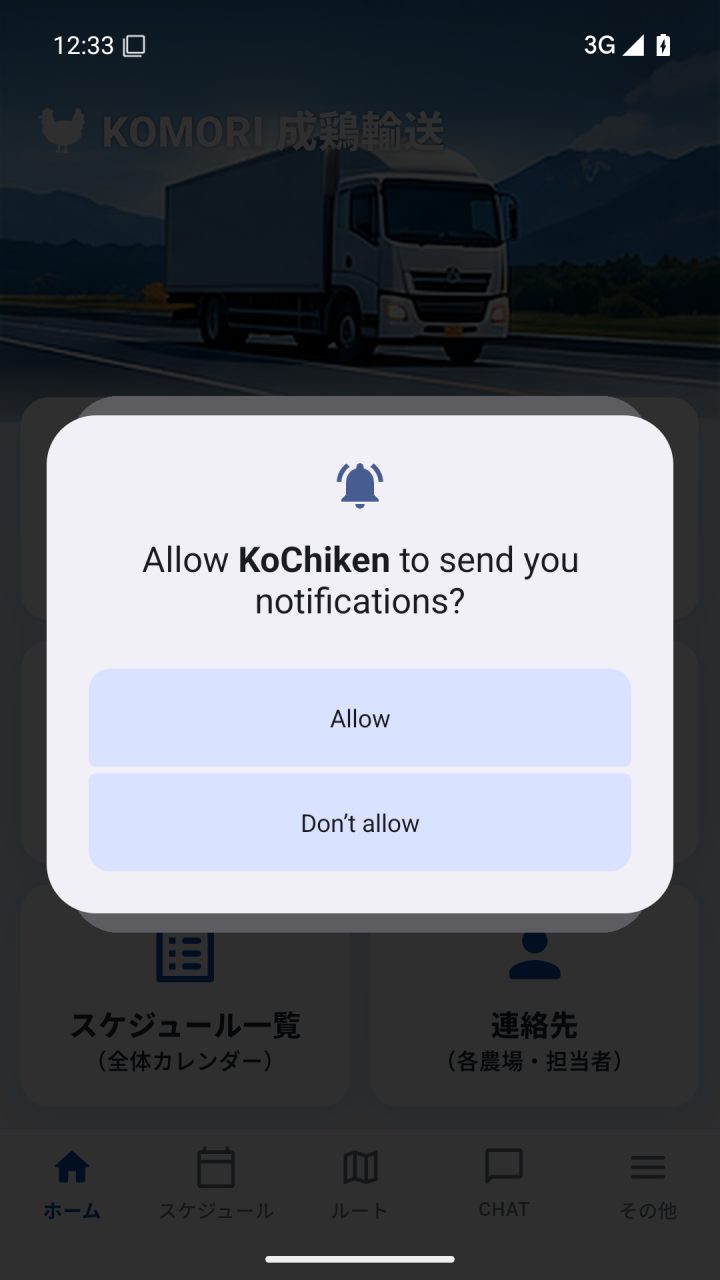
④ 通知を「許可」
- アプリを開きます。(メールアドレス・パスワードの欄は使いません)
- 画面を下へ動かし、「運転者の方(ログインコード)」 を押します。
- 会社から受け取った 8桁のログインコード を入れて、右下の ✓(または 「ログイン」)を押します。※ 会社から届いたログイン用リンクを開いた場合は、コード入力なしでそのまま入れます。
- 「通知を送信しますか?」と聞かれたら 「許可」 を押します。(チャットや連絡が届くようになります)
2. プロフィールの入力
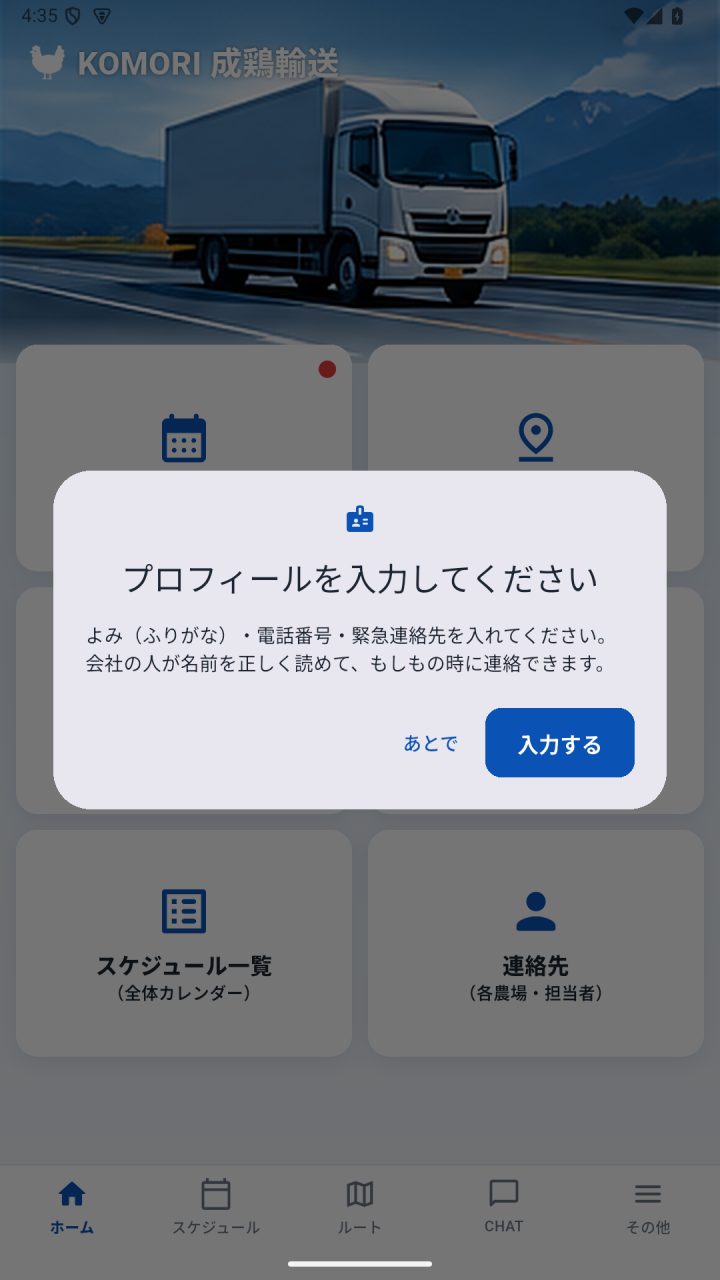
はじめてログインしたときや、よみ(ふりがな)・電話番号・緊急連絡先がまだのときは「プロフィールを入力してください」と出ます。
① 「入力する」を押す
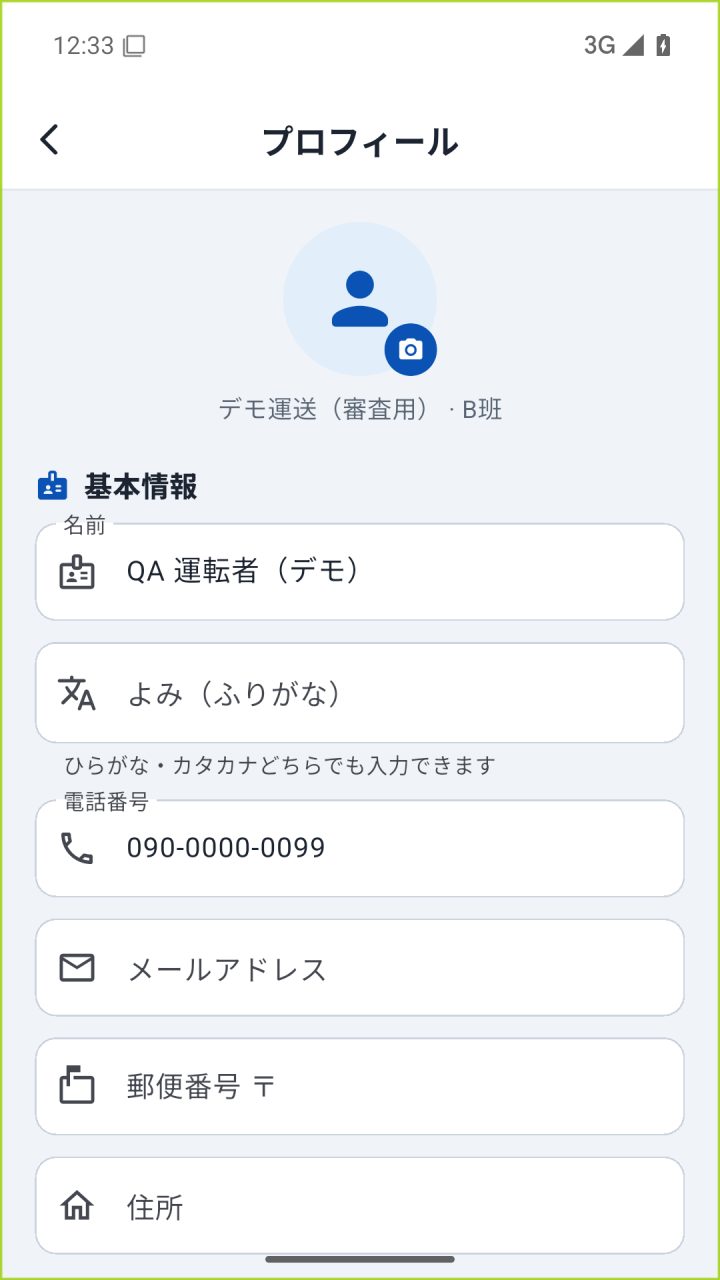
② 基本情報を入れる
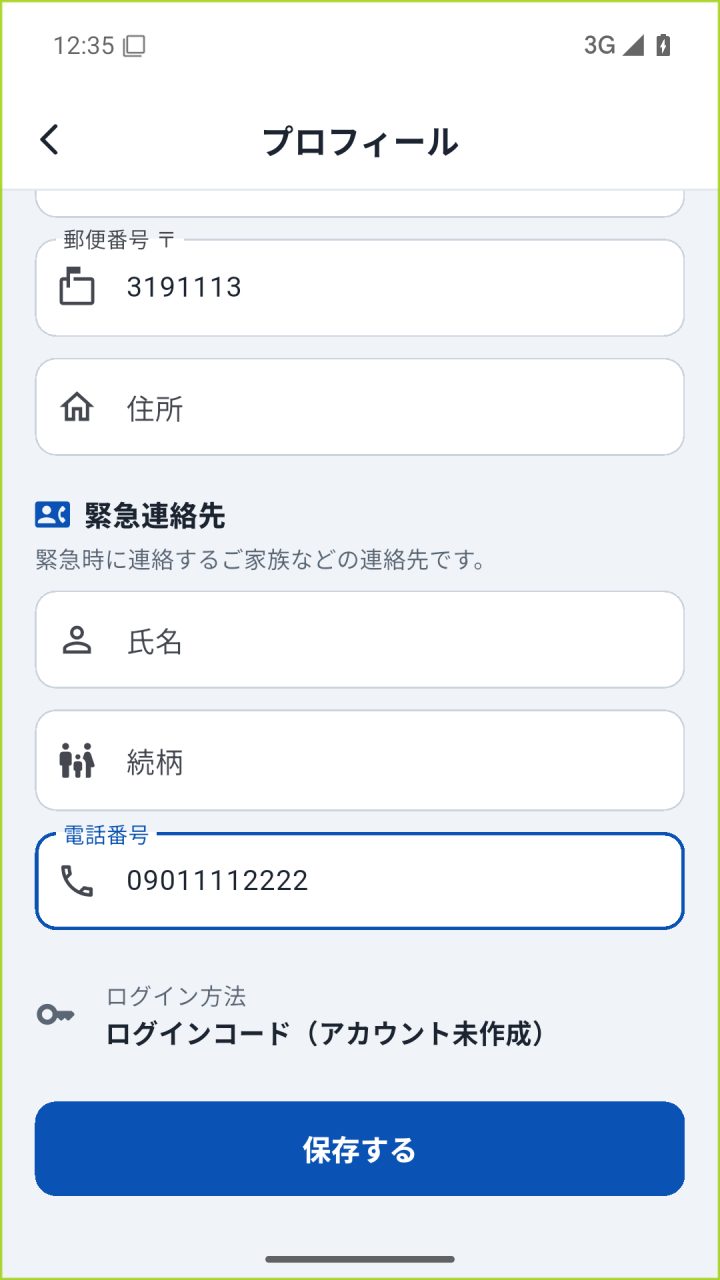
③ 緊急連絡先を入れて「保存する」
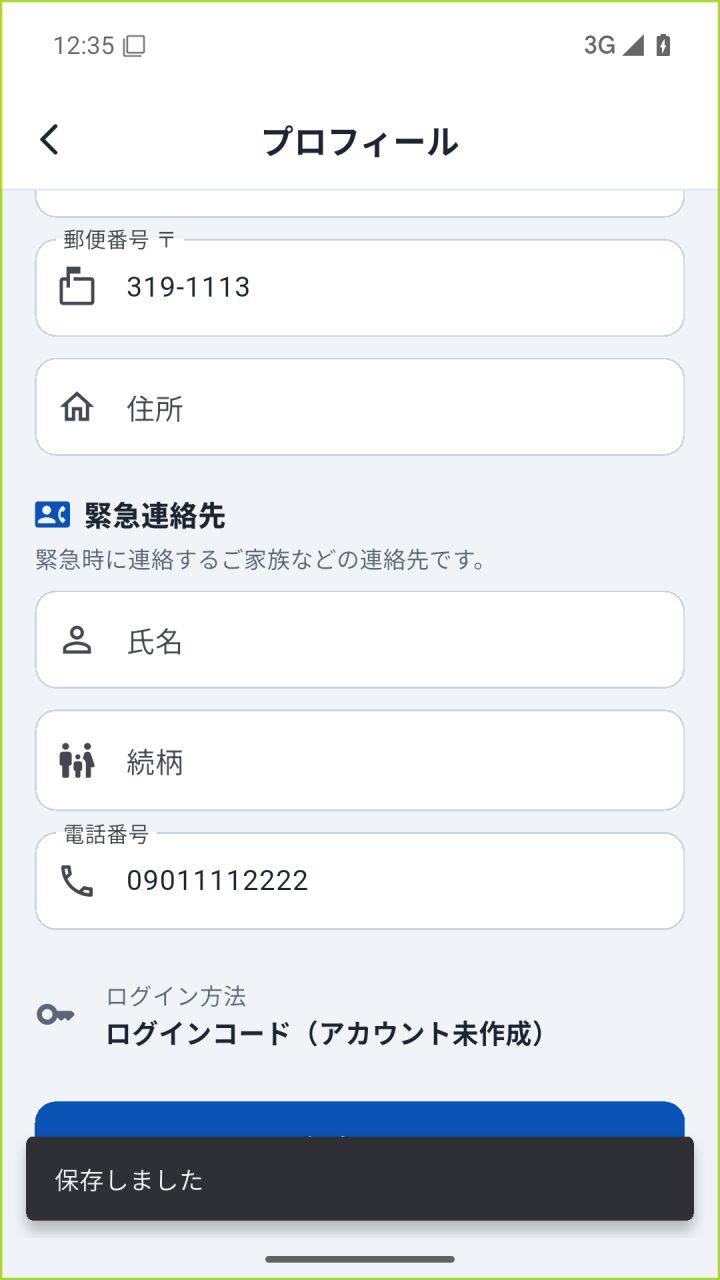
④ 「保存しました」
- お知らせの 「入力する」 を押します。(あとで入れる場合は「あとで」)
- 基本情報:氏名/よみ(ふりがな)/電話番号/メールアドレス/郵便番号/住所 を入れます。 よみはひらがなでもカタカナでも大丈夫です。郵便番号は「440-0011」でも「4400011」でも入れられます。
- 画面を下へ動かし、緊急連絡先(氏名・続柄・電話番号)を入れて、いちばん下の 「保存する」 を押します。
- 下に「保存しました」と出たら完了です。入れた内容は事務所の管理画面にも届きます。
3. ホーム画面(6つのボタン)
ホーム画面
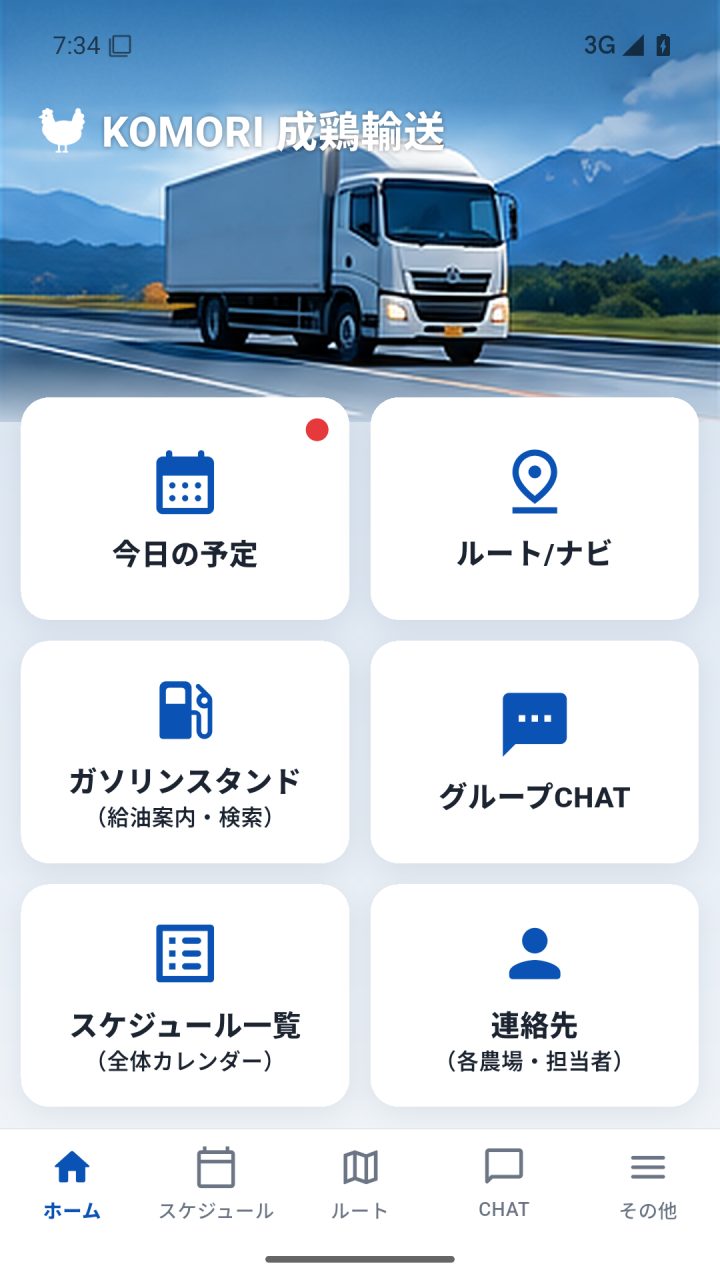
- 今日の予定 · その日の行き先と順番。出発・到着のボタンもここ。いちばんよく使う画面です。赤い点=やることがあります。→ 4章
- ルート/ナビ · 次の目的地までの道と、到着予定・残りの距離。→ 5章
- ガソリンスタンド(給油案内・検索) · 決められた給油ポイントの案内と、近くのスタンド検索。→ 6章
- グループCHAT · 事務所・皆さんとの連絡。誰が読んだか(既読)も見えます。→ 9章
- スケジュール一覧(全体カレンダー) · 運行全体の日ごとの予定。→ 10章
- 連絡先(各農場・担当者) · 農場・担当者・宿泊先の電話。押すとそのまま電話できます。→ 10章
画面の下のボタン(どの画面からでも使えます)
- ホーム · この画面にもどる
- スケジュール · スケジュール一覧
- ルート · ルート/ナビ
- CHAT · グループCHAT
- その他 · 証憑・不具合報告・言語・プロフィール・免許証・ログアウトなど → 11章/アプリの中の説明書(ガイド・Wiki)→ 12章
4. 今日の予定(出発のしかた)
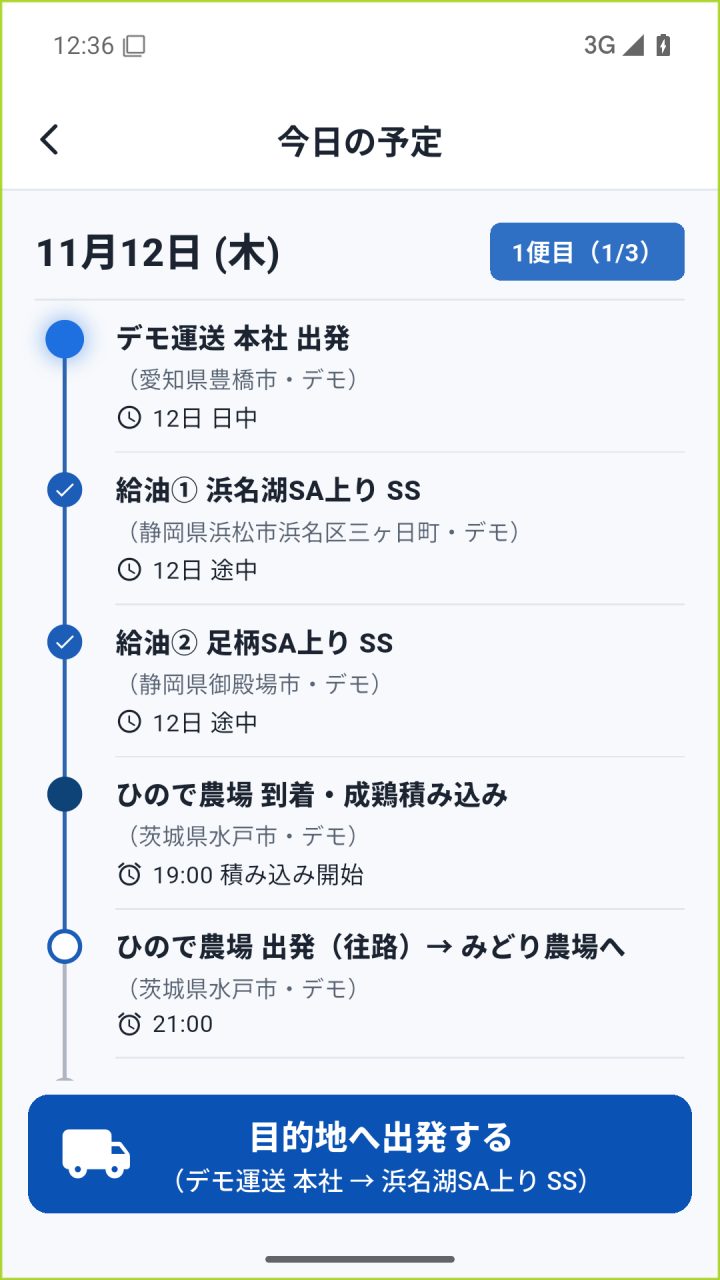
① 今日の予定
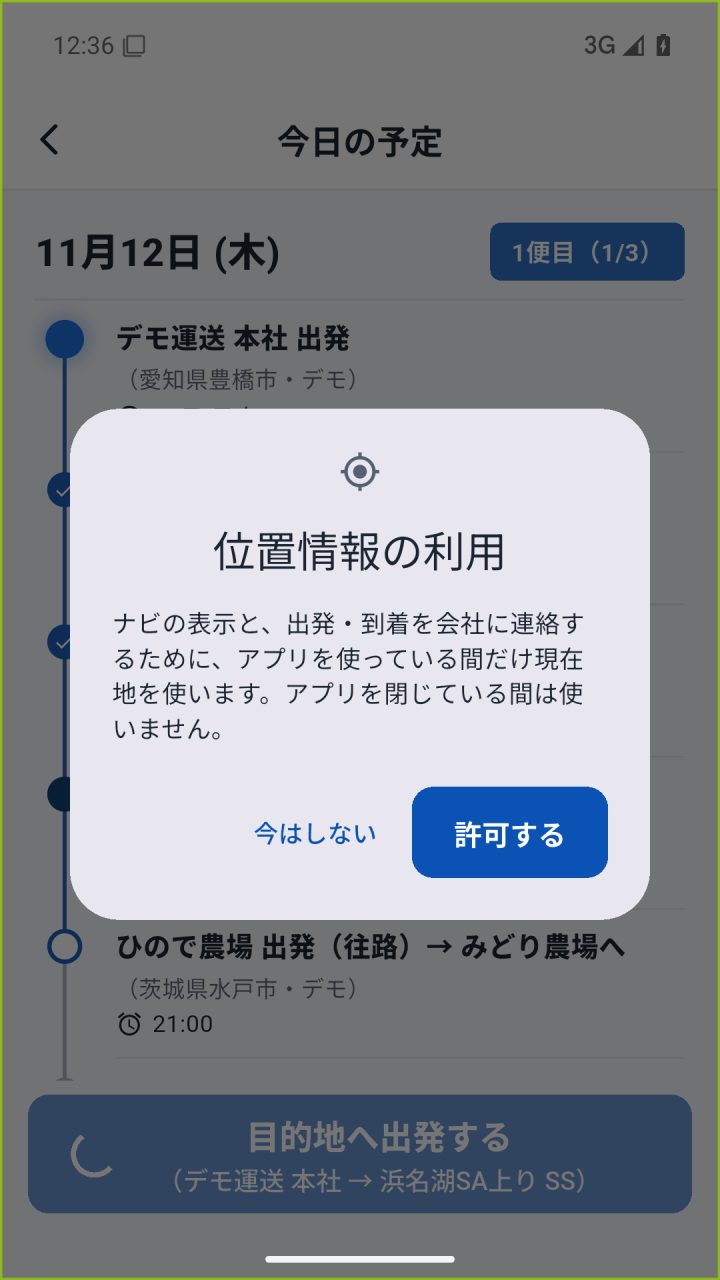
② 位置情報「許可する」
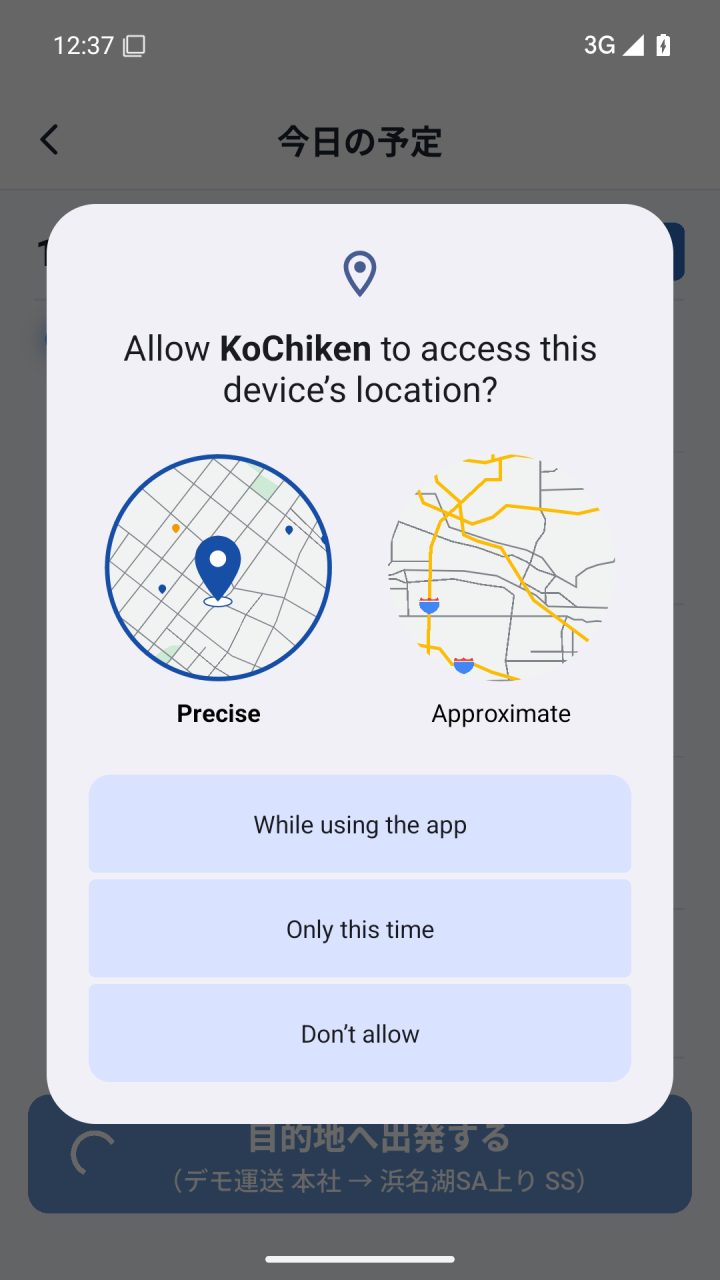
③ 「アプリの使用中のみ」
④ 出発が完了(✓)
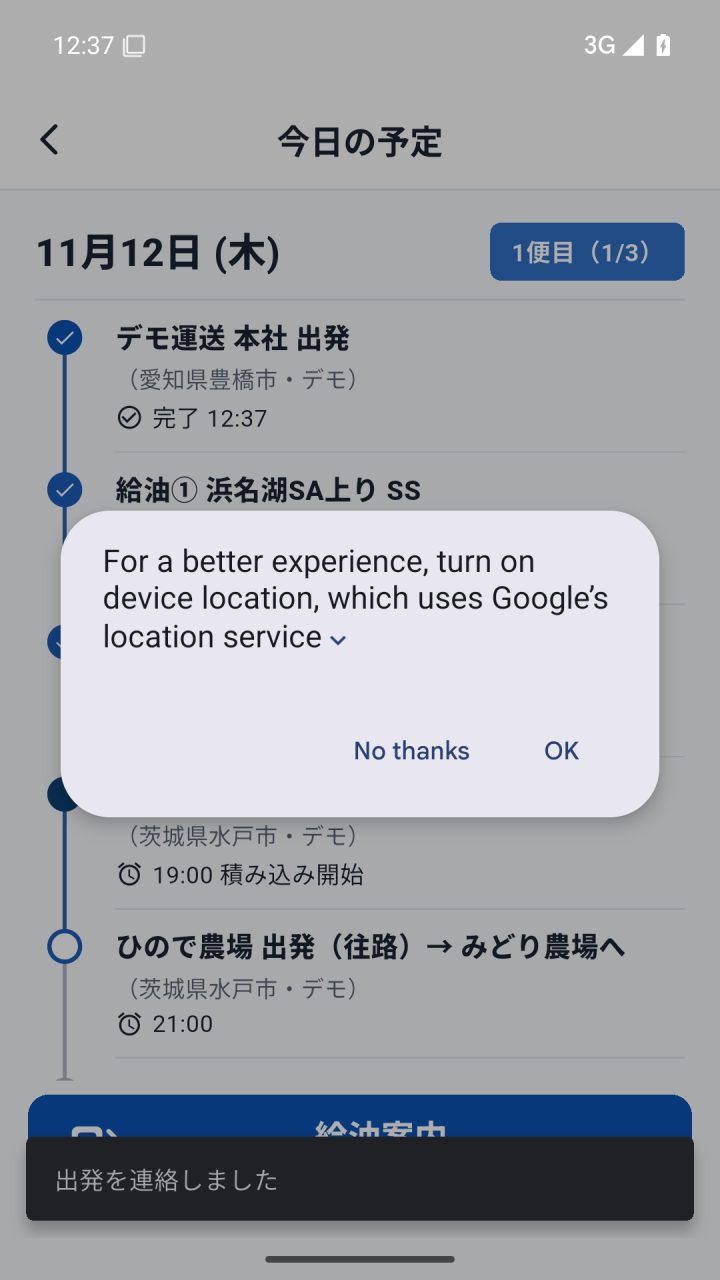
- ホームの 「今日の予定」 を押します。日付・何便目か(例:1便目 1/3)と、行き先が上から順番に並んでいます。
- 出発するときに、下の青いボタン 「目的地へ出発する」 を押します。はじめての時だけ「位置情報の利用」が出ます。「許可する」 を押してください。
- スマホの確認画面では 「アプリの使用中のみ」(While using the app)を選びます。※ 位置はアプリを使っている間だけ使われます。アプリを閉じている間は使われません。
- 「出発を連絡しました」と出て、出発した場所に 青い✓ と時刻が付きます。続けてナビ画面が開きます。
マークの見かた
- 青い✓ · 終わった場所(出発・到着・給油が済んだ)
- 青い丸(●) · いま向かっている場所
- 白い丸(○) · これから行く場所
- 取り消し線 · 立ち寄らなかった給油ポイント
5. ルート/ナビ
① ナビ(ルート案内)
② 農場へ向かうとき
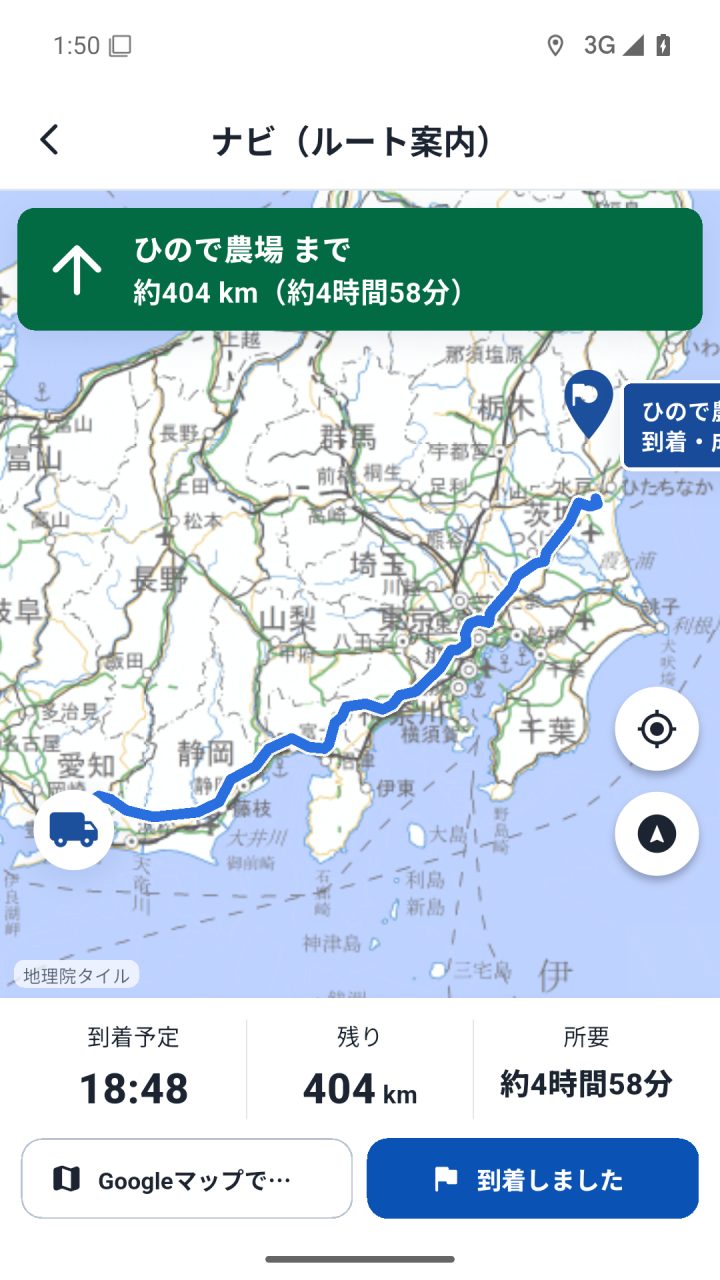
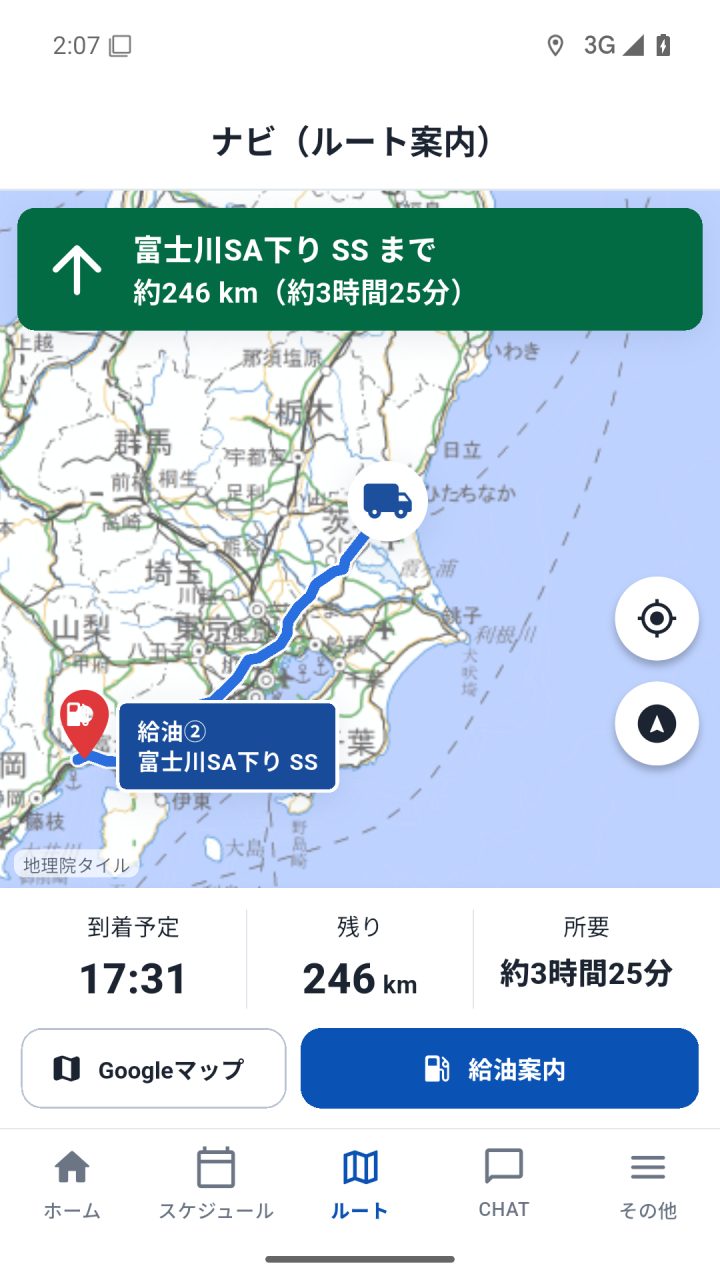
- 出発すると、次の目的地までの道が地図に出ます。上の緑の帯に行き先と距離、下に 到着予定・残り・所要 が出ます。
- 画面の下のボタン: 「Googleマップ」 … いつも使っているGoogleマップで道案内を始めます(音声案内つき)。 「給油案内」 … 次が給油ポイントのとき。給油の画面を開きます(6章)。 「到着しました」 … 次が農場などのとき。着いたら押します(8章)。
- 地図の右の丸いボタン:◎ 自分の位置にもどる / ▲ 進む方向を上にする。
6. 給油のしかた
① 「給油案内」ボタン
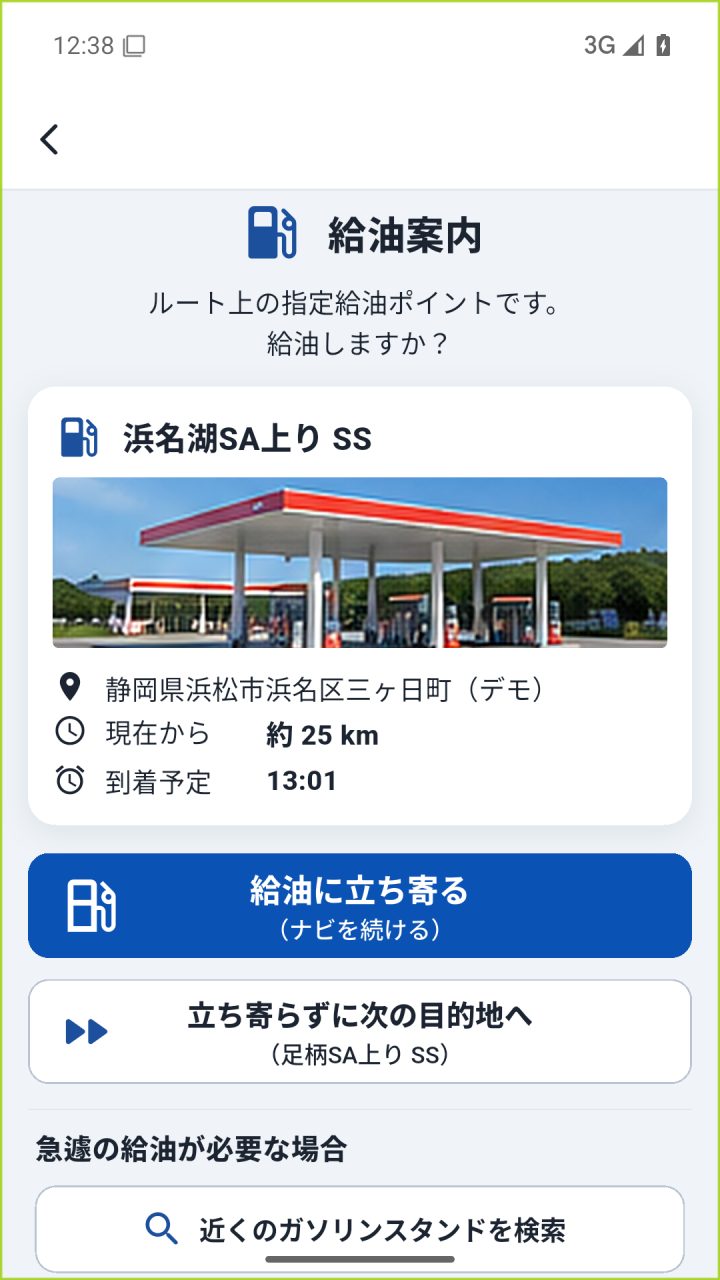
② 給油案内の画面
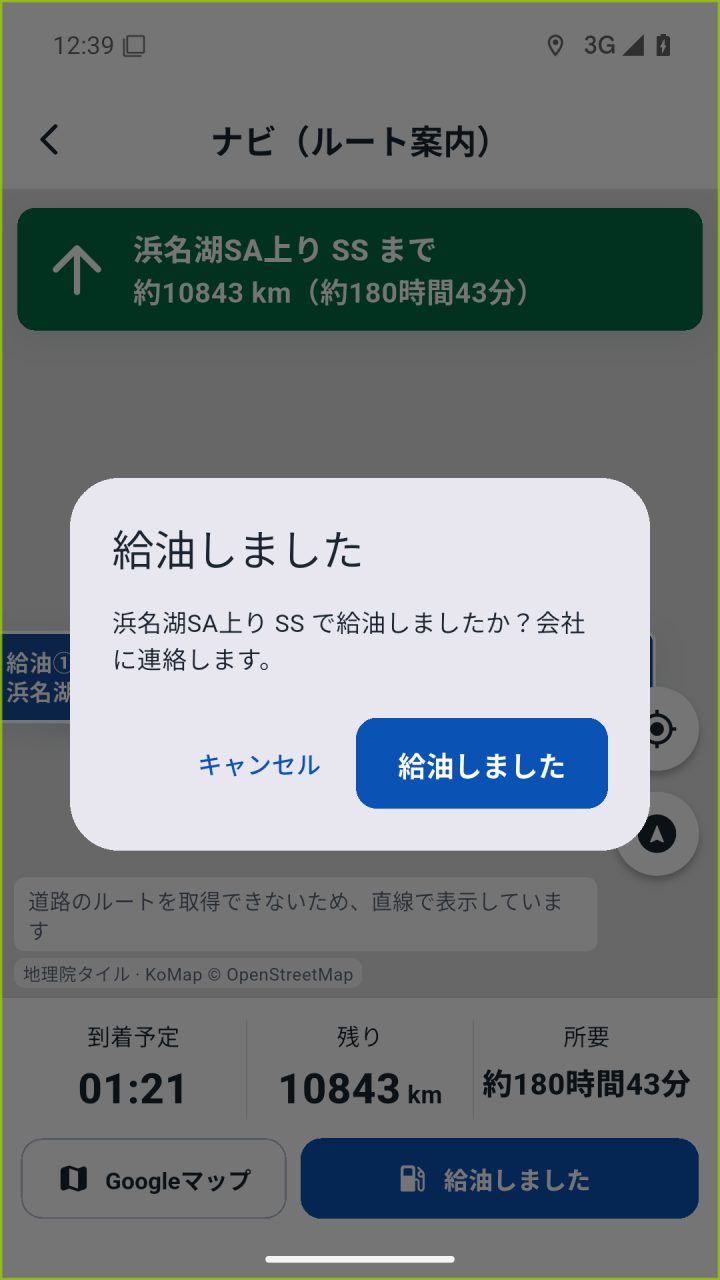
③ 給油後「給油しました」
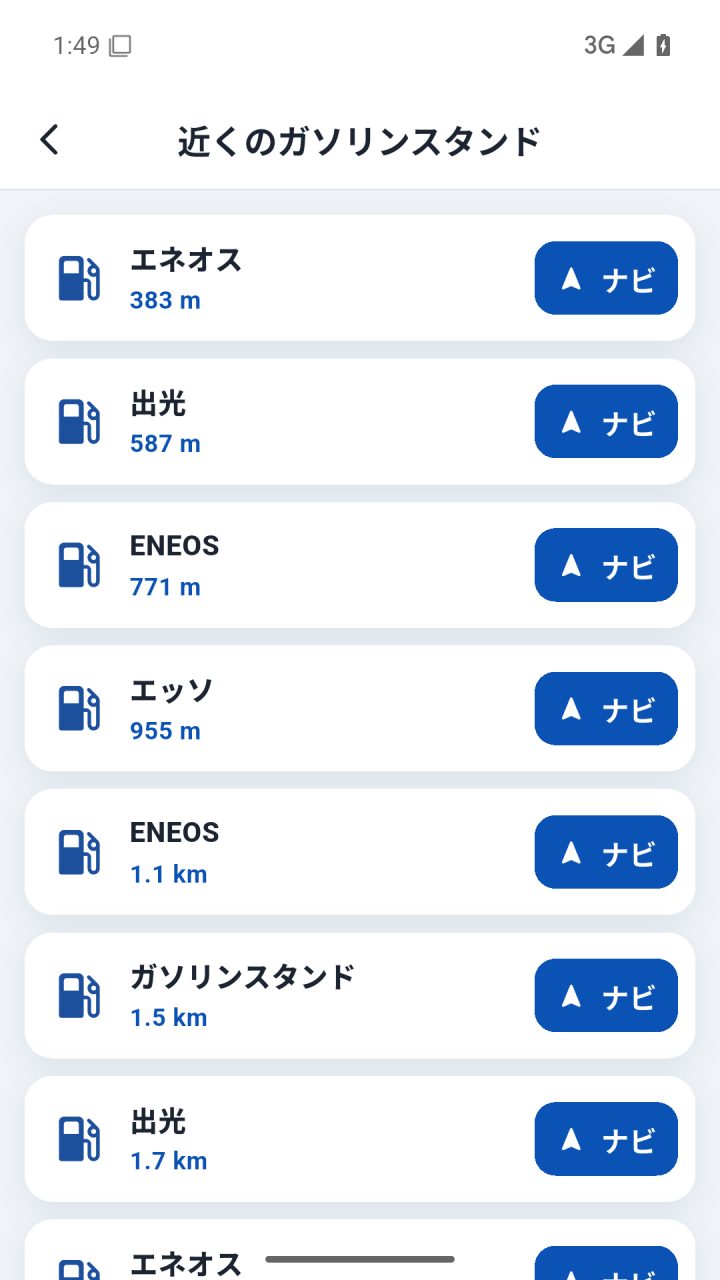
④ 近くのガソリンスタンド
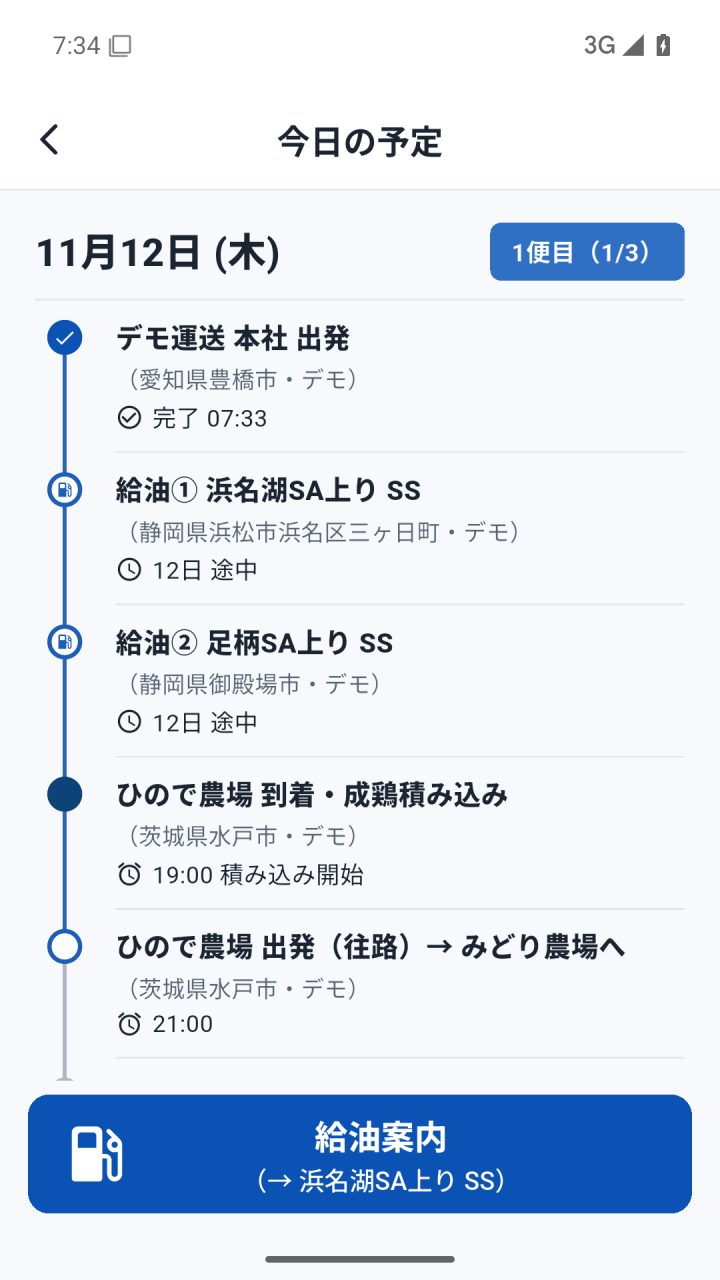
- 次が決められた給油ポイントのときは、今日の予定の下のボタンが 「給油案内」 になります。
- 給油案内の画面に、スタンドの写真・場所・距離・到着予定が出ます。 給油する → 「給油に立ち寄る」(ナビがスタンドまで案内します) 今回は給油しない → 「立ち寄らずに次の目的地へ」
- 給油が終わったら 「給油しました」 を押し、確認で 「給油しました」 を押します。事務所に連絡されます。
- 急いで給油が必要なときは、「近くのガソリンスタンドを検索」 → 近い順にスタンドが出ます。「▲ ナビ」 で道案内します。
7. 証憑(領収書)の送り方
給油・高速代・駐車場などのレシートは、写真を撮ってアプリから送ります。
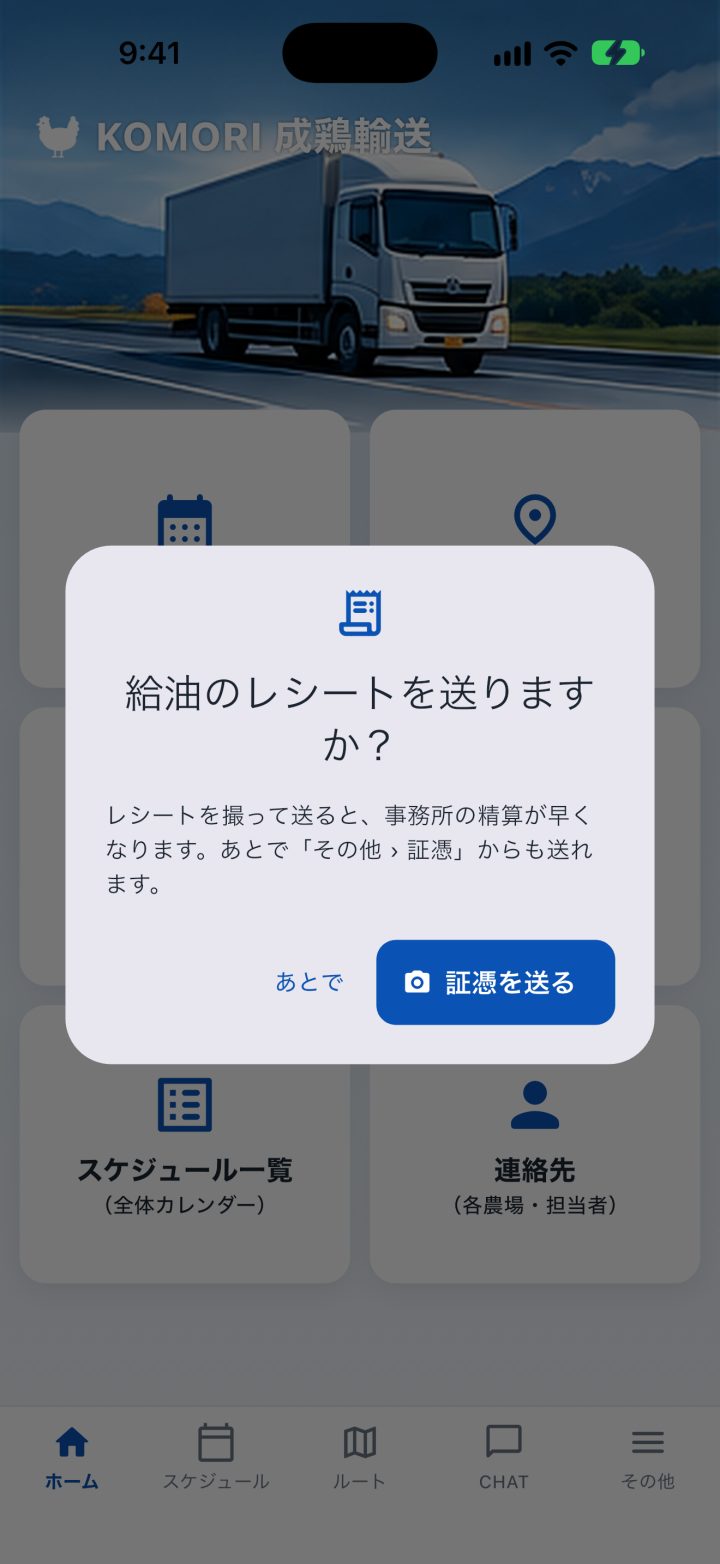
① 給油後に出るお知らせ
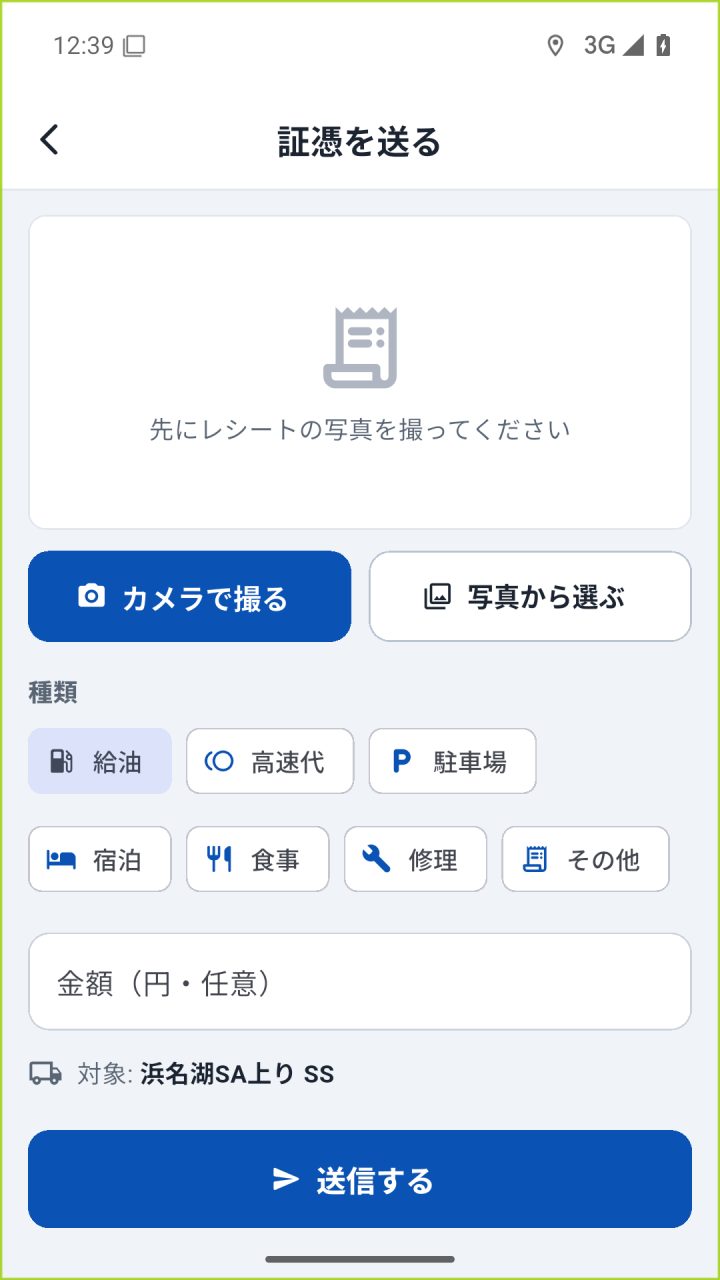
② 証憑を送る画面
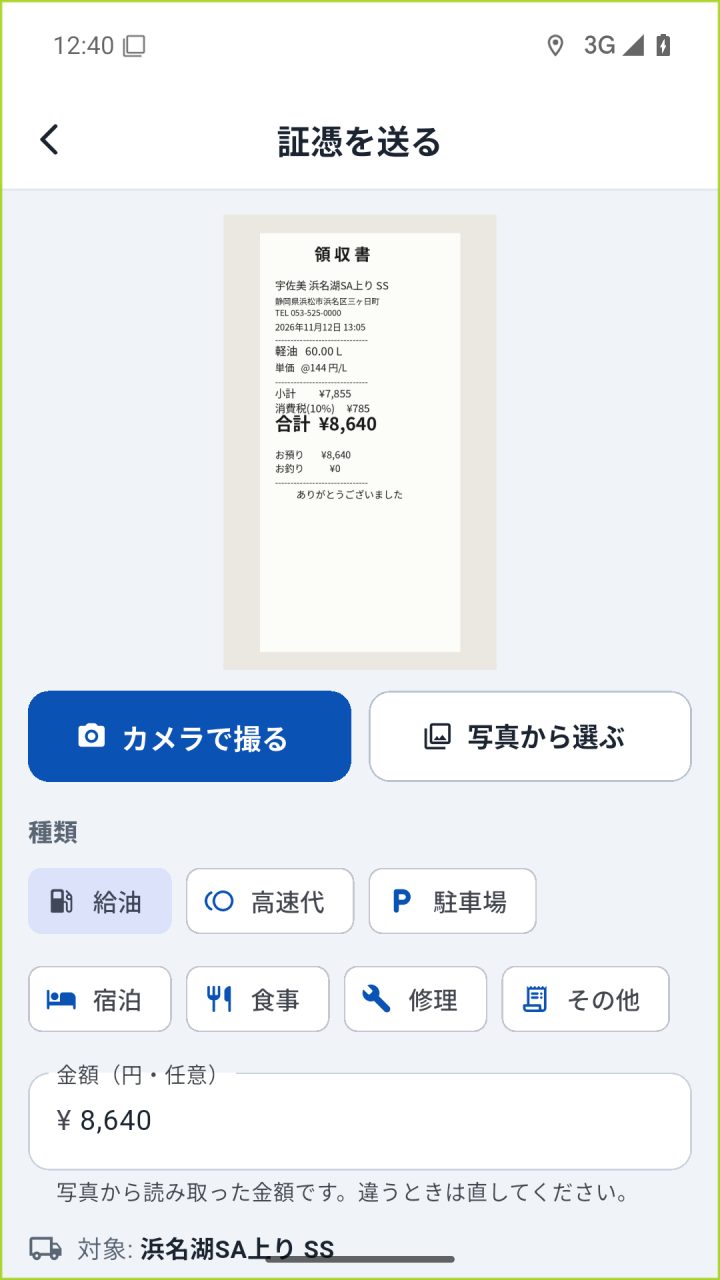
③ 金額が自動で入る
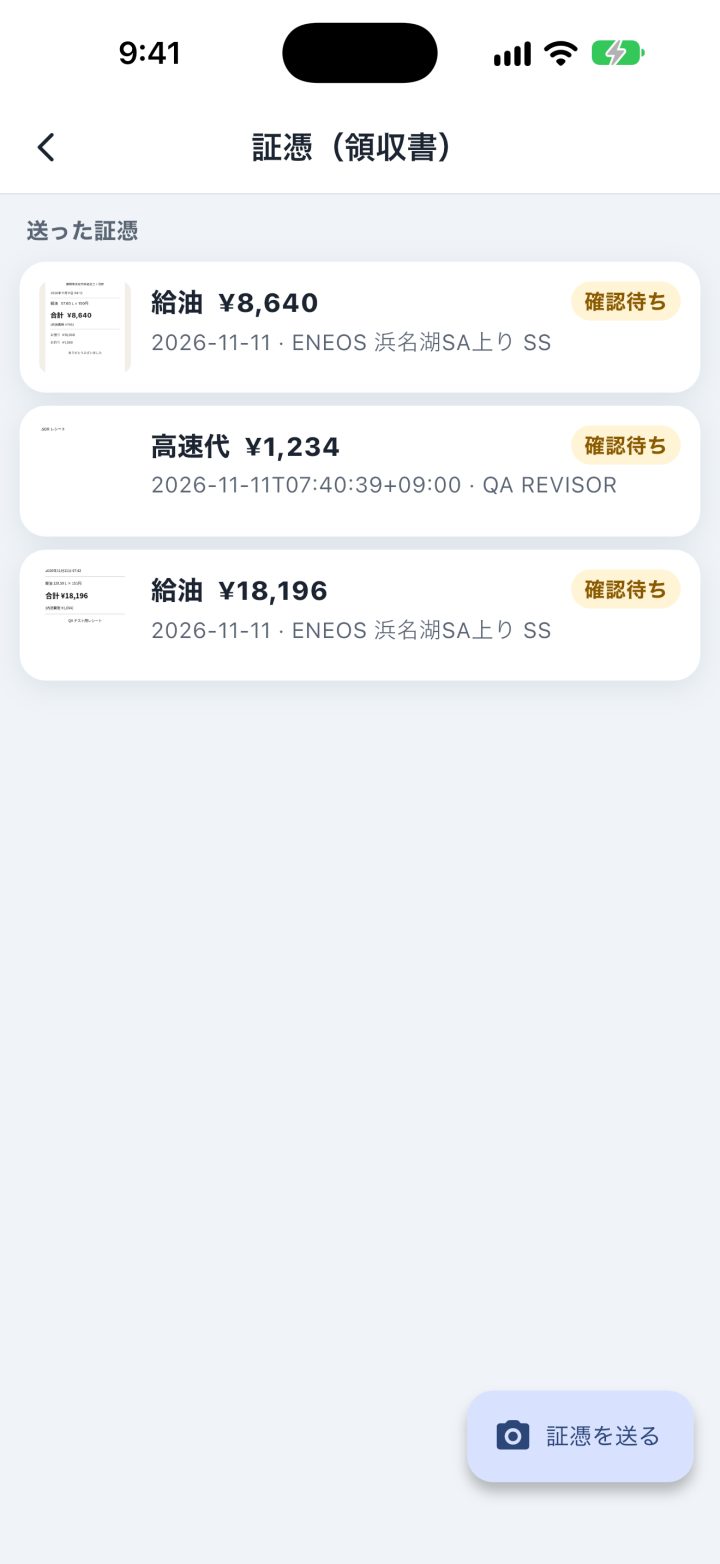
④ 送った証憑の一覧
- 「給油しました」を押すと「給油のレシートを送りますか?」と出ます。「証憑を送る」 を押します。(あとで送る場合は「あとで」)
- 「カメラで撮る」 でレシートを撮影します(撮ってある写真は 「写真から選ぶ」)。種類(給油・高速代・駐車場・宿泊・食事・修理・その他)を選びます。
- レシートの金額が自動で読み取られて入ります。違っていたら直して、「送信する」 を押します。
- 送ったものは一覧に出ます。事務所が確認すると「確認待ち」→「承認」に変わります。差し戻された場合は理由が表示されます。
8. 到着のしかた
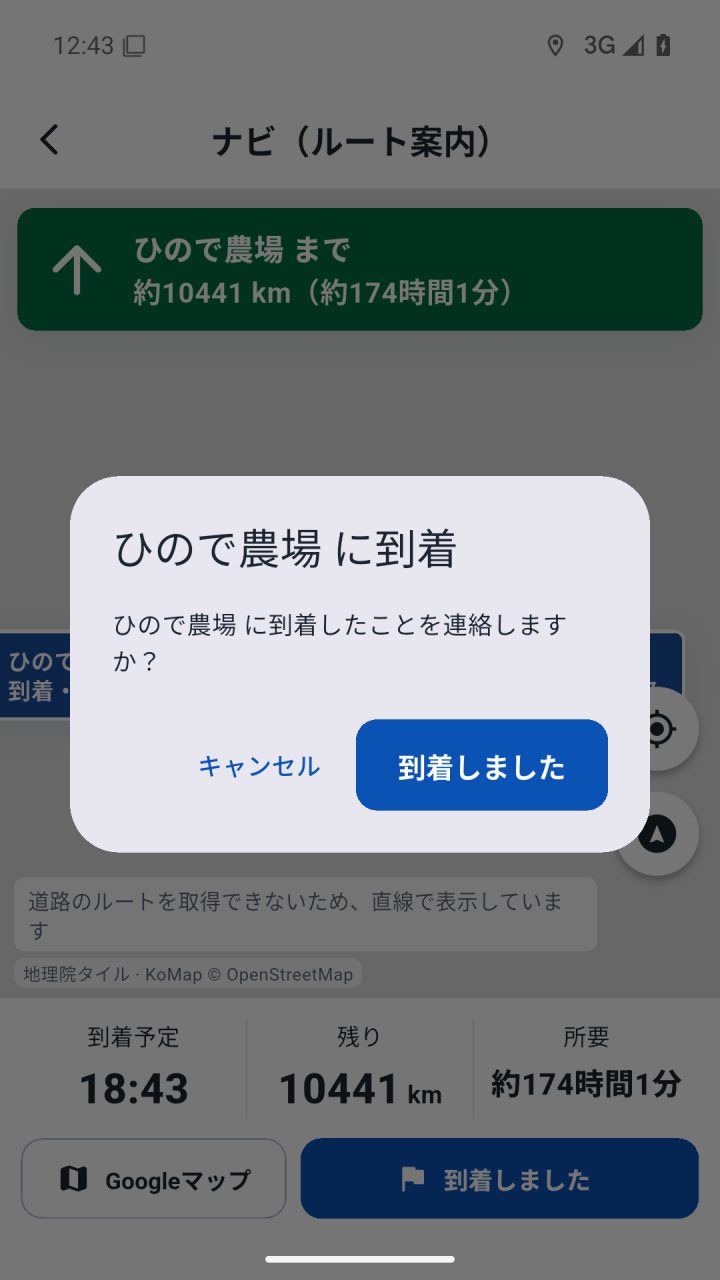
① 「到着しました」を押す
② 到着が完了(✓)
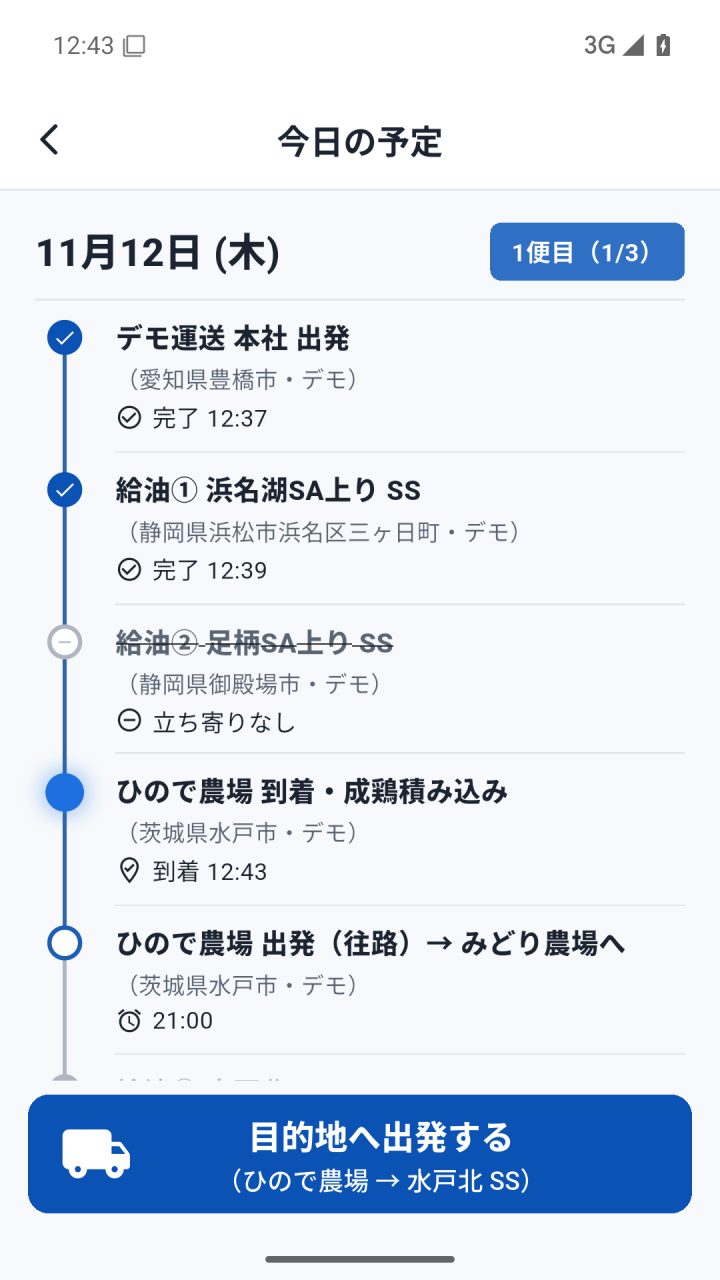
- 農場などに着いたら、「到着しました」 を押します(ナビ画面の下、または今日の予定の下の青いボタン)。
- 確認で 「到着しました」 を押すと、事務所に到着が連絡されます。
- 今日の予定にもどると、着いた場所に 青い✓ と時刻(例:到着 12:43)が付き、ボタンが次の行き先(「目的地へ出発する」)に変わります。
9. グループCHAT
① グループCHAT
② 定型文(ワンタッチ送信)
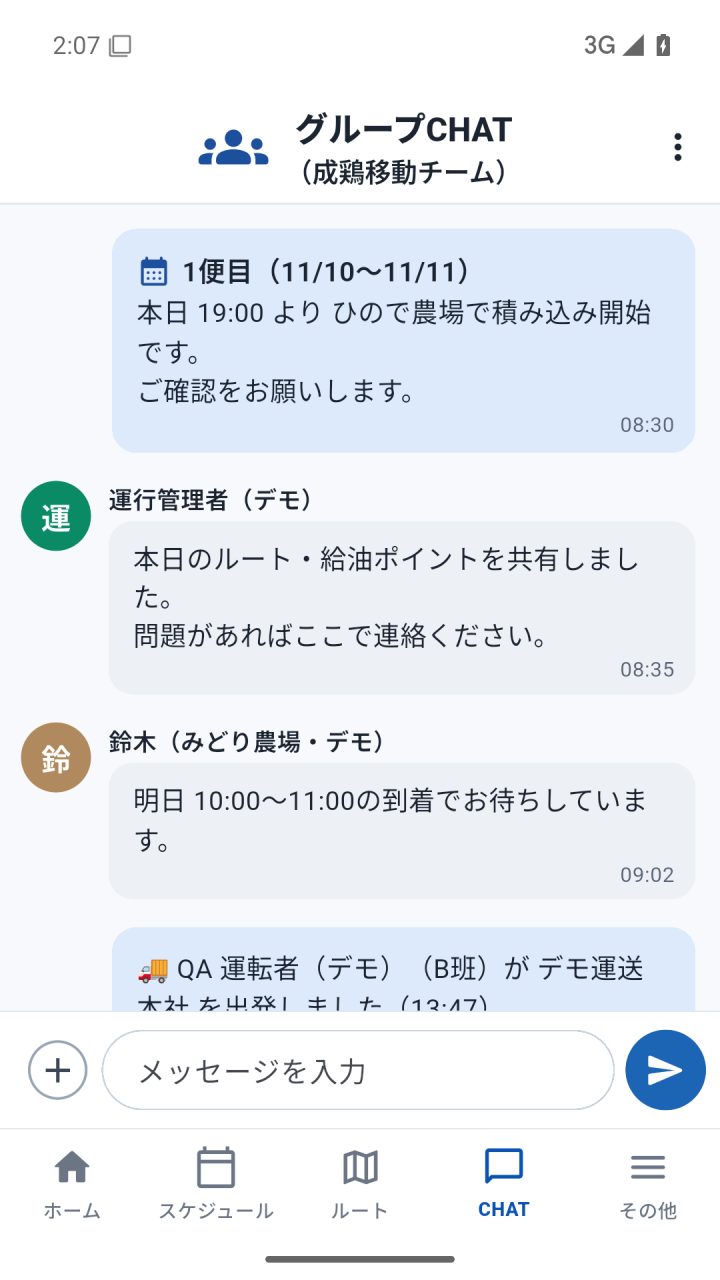
- ホームの 「グループCHAT」(または下の「CHAT」)を押します。事務所・関係者が入っているグループです。
- 下の欄にメッセージを入れて、青い ➤ で送ります。
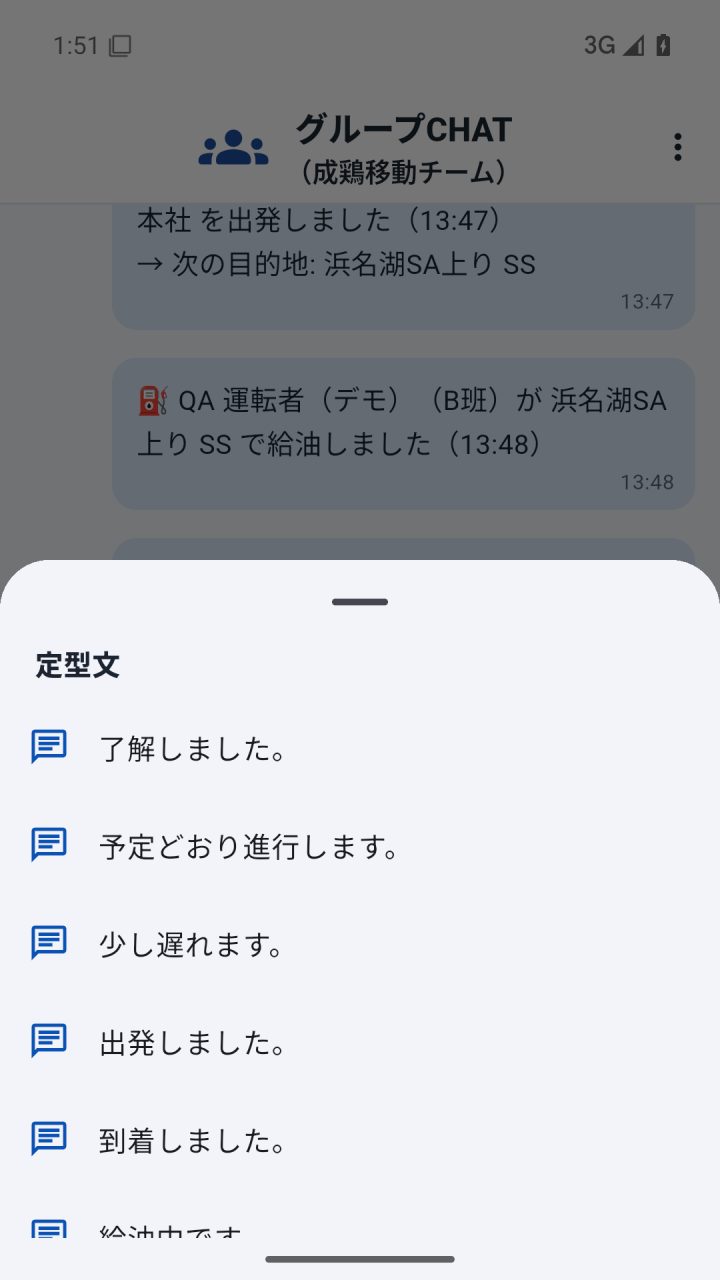
- 左の + を押すと 定型文 が出ます。「了解しました。」「予定どおり進行します。」「少し遅れます。」「出発しました。」「到着しました。」などを1回押すだけで送れます。
- 出発・到着・給油のお知らせも、自動でこのグループに表示されます。
- 自分のメッセージを誰が読んだか(既読)も見られます。
10. スケジュール一覧・連絡先
スケジュール一覧
連絡先
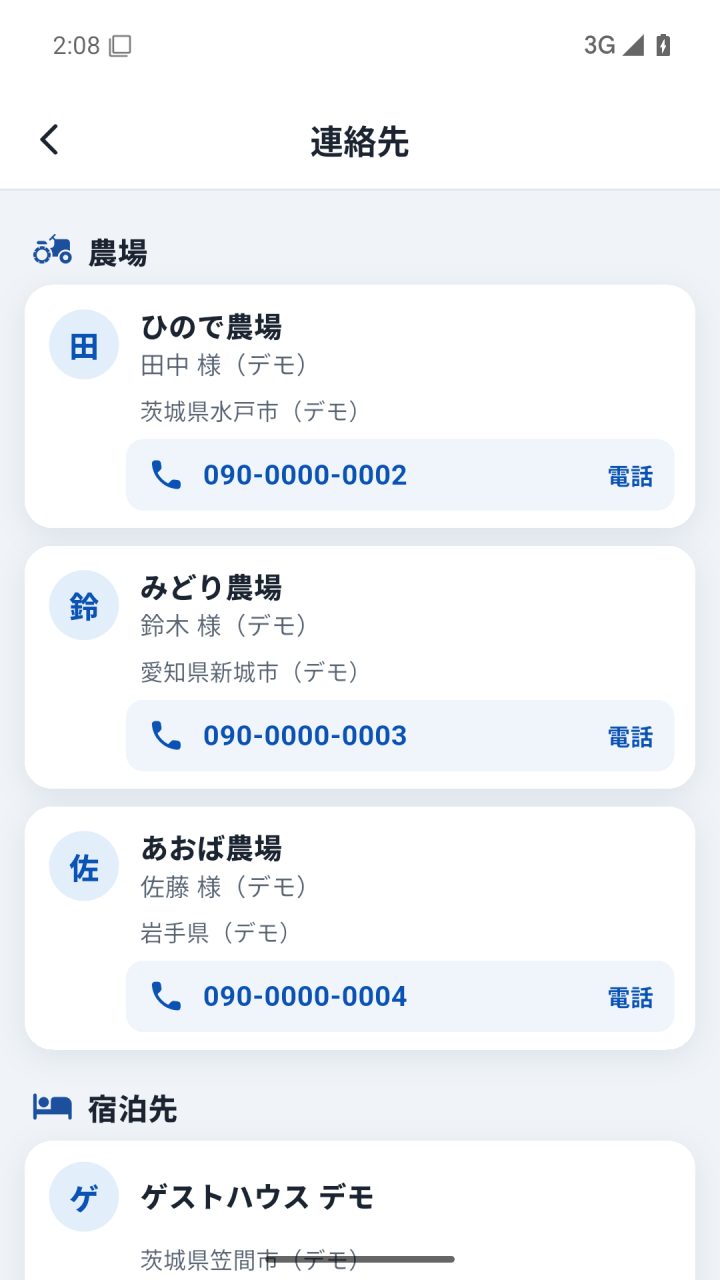
スケジュール一覧(全体カレンダー)
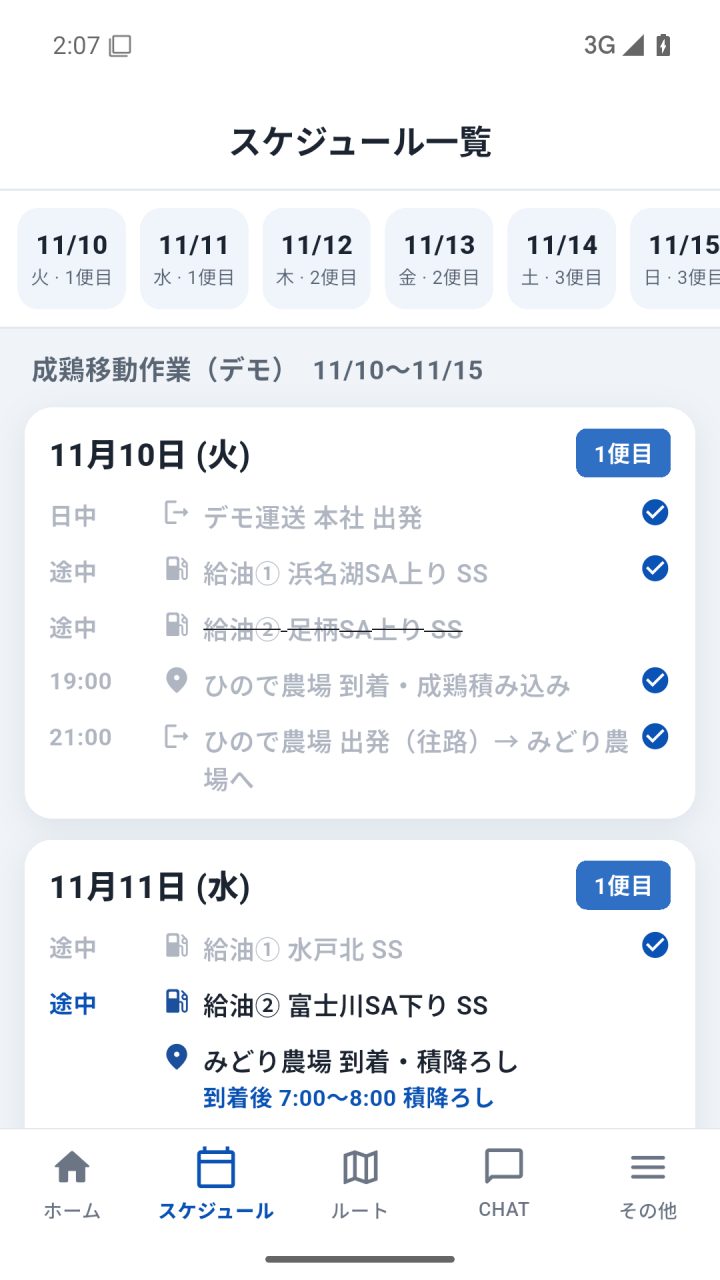
- 上の日付(11/10、11/11 …)を押すと、その日の予定に移動します。何便目かも表示されます。
- 終わった場所には ✓、立ち寄らなかった給油ポイントには取り消し線が付きます。
連絡先(各農場・担当者)
- 農場・担当者・宿泊先などの名前と電話番号が出ます。
- 青い電話番号(または「電話」)を押すと、そのまま電話をかけられます。
11. その他(右下のボタン)
右下の 「その他」 には、上に3つのタブがあります。
- 一般 · 証憑(領収書)(7章)/言語(日本語・Português・English)/端末の設定に従う/通知
- ヘルプ · アップデート情報/ガイド・Wiki(この説明書・12章)/不具合報告/お問い合わせ(KOMORI DX Department・電話・E-mail)/バージョン
- アカウント · アカウントを作成(メール・Googleでもログインできるようにする)/運行履歴/免許証(下の説明)/プロフィール(2章)/ログアウト/アカウントを削除
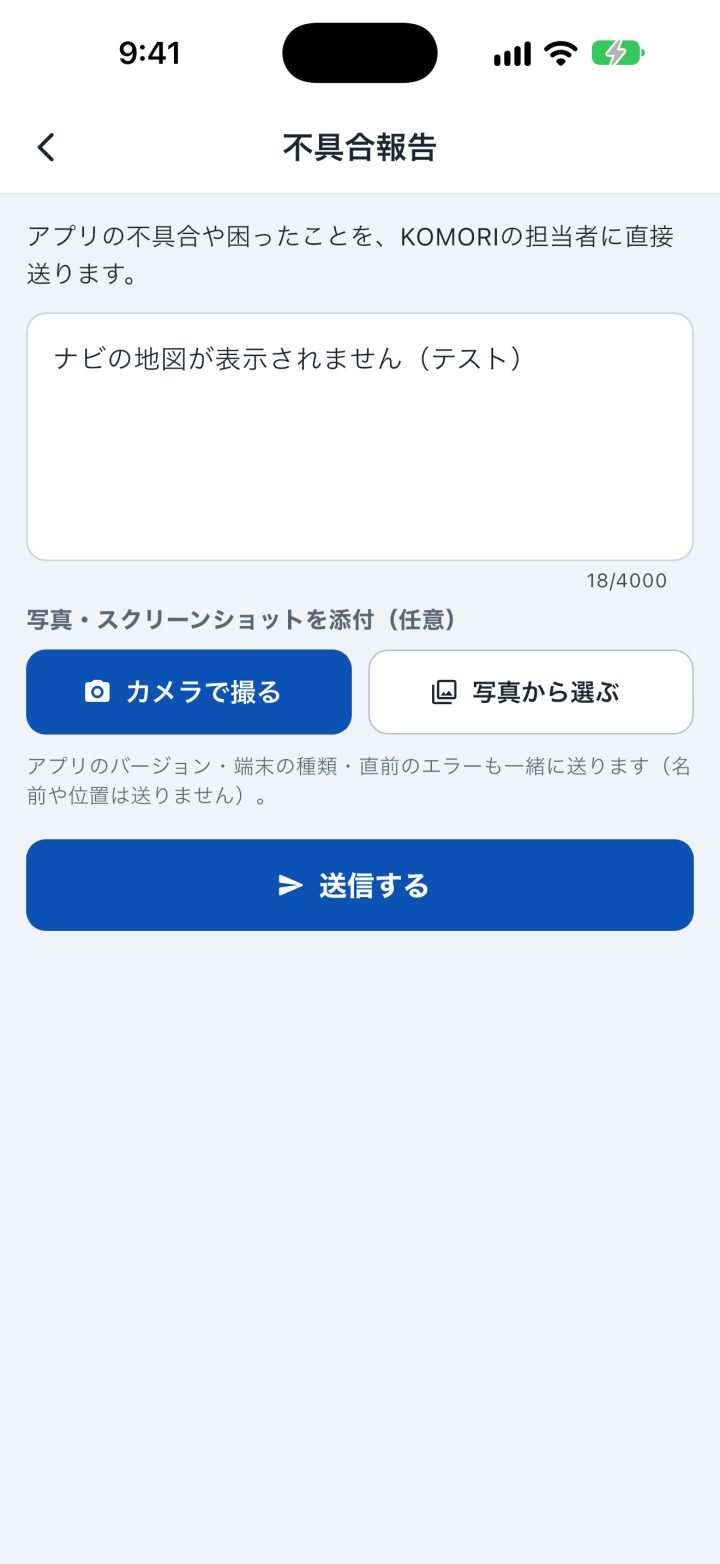
① 不具合報告
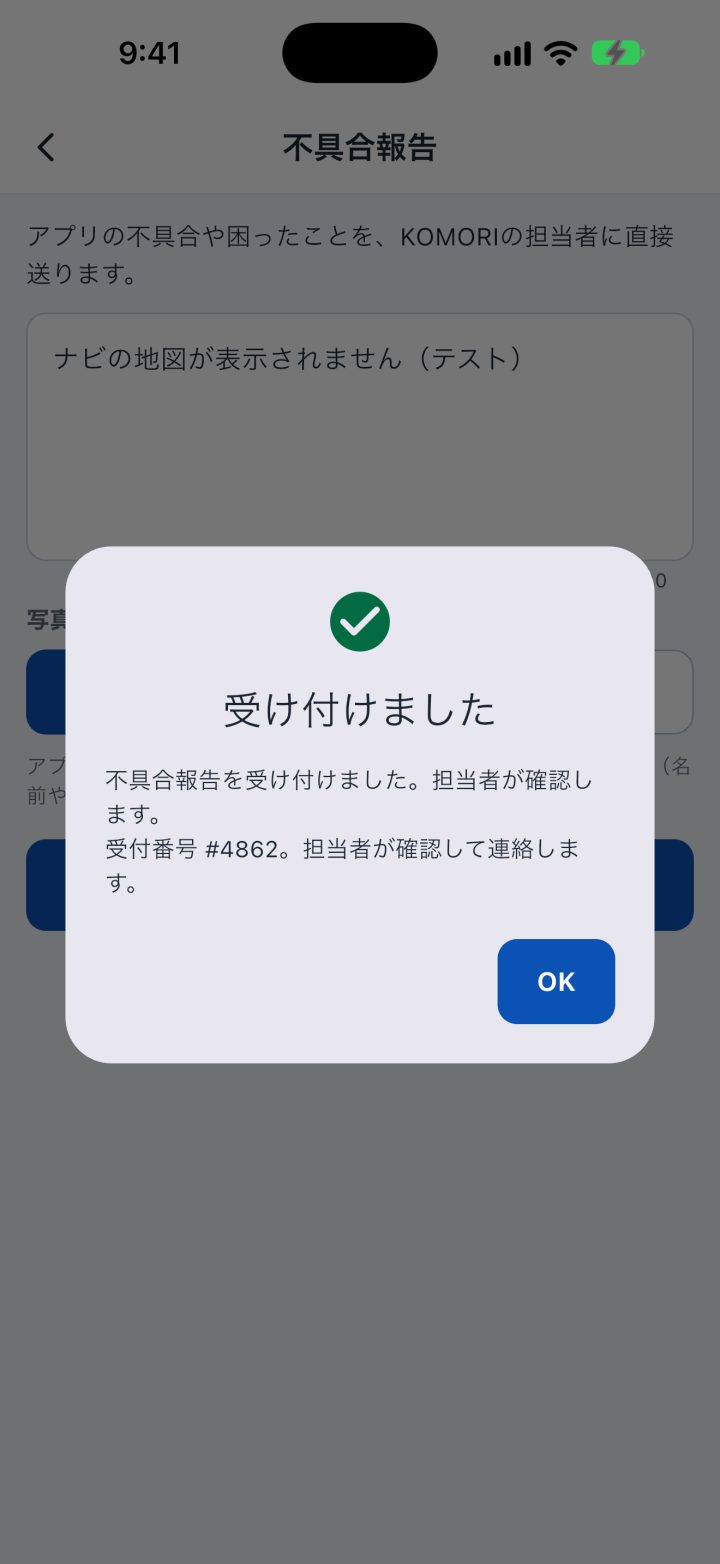
② 受け付けました
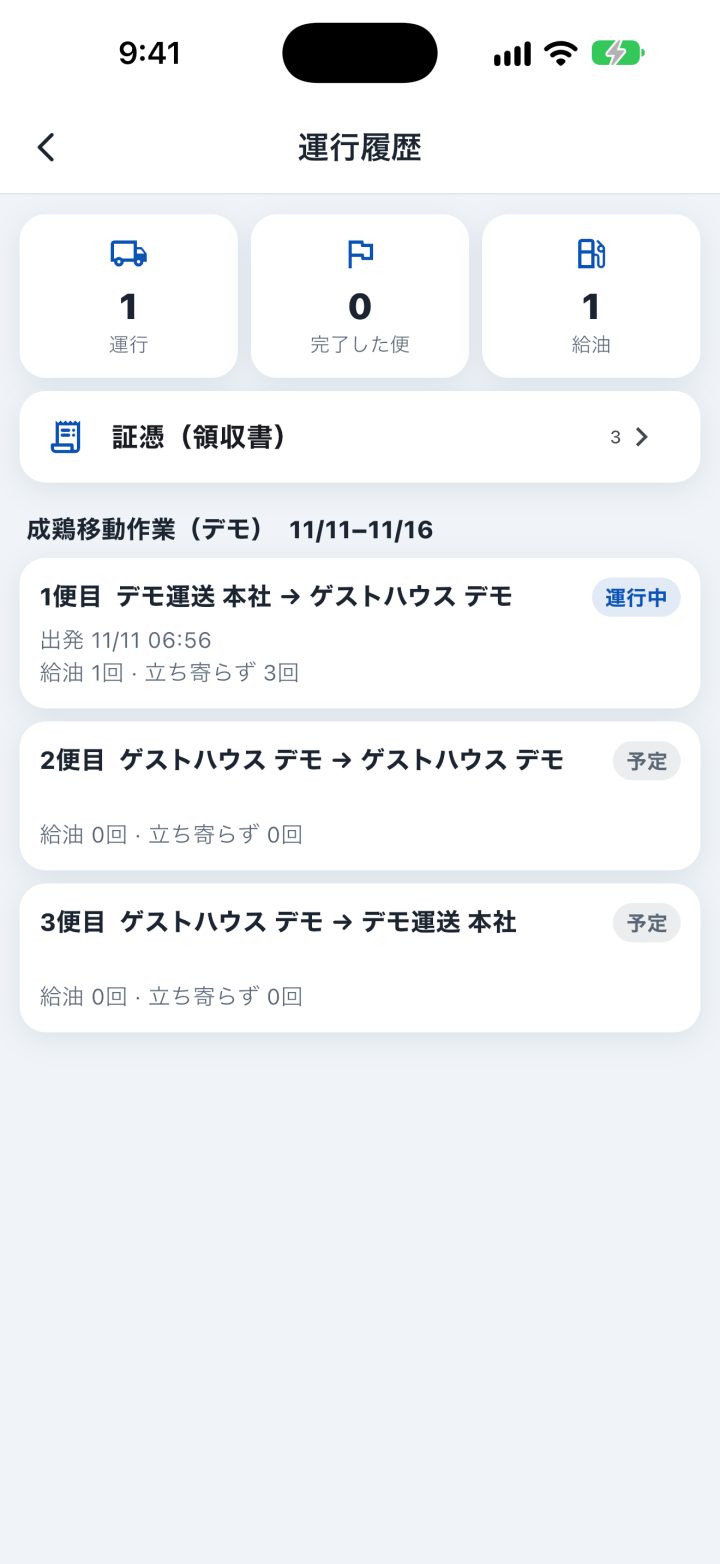
③ 運行履歴
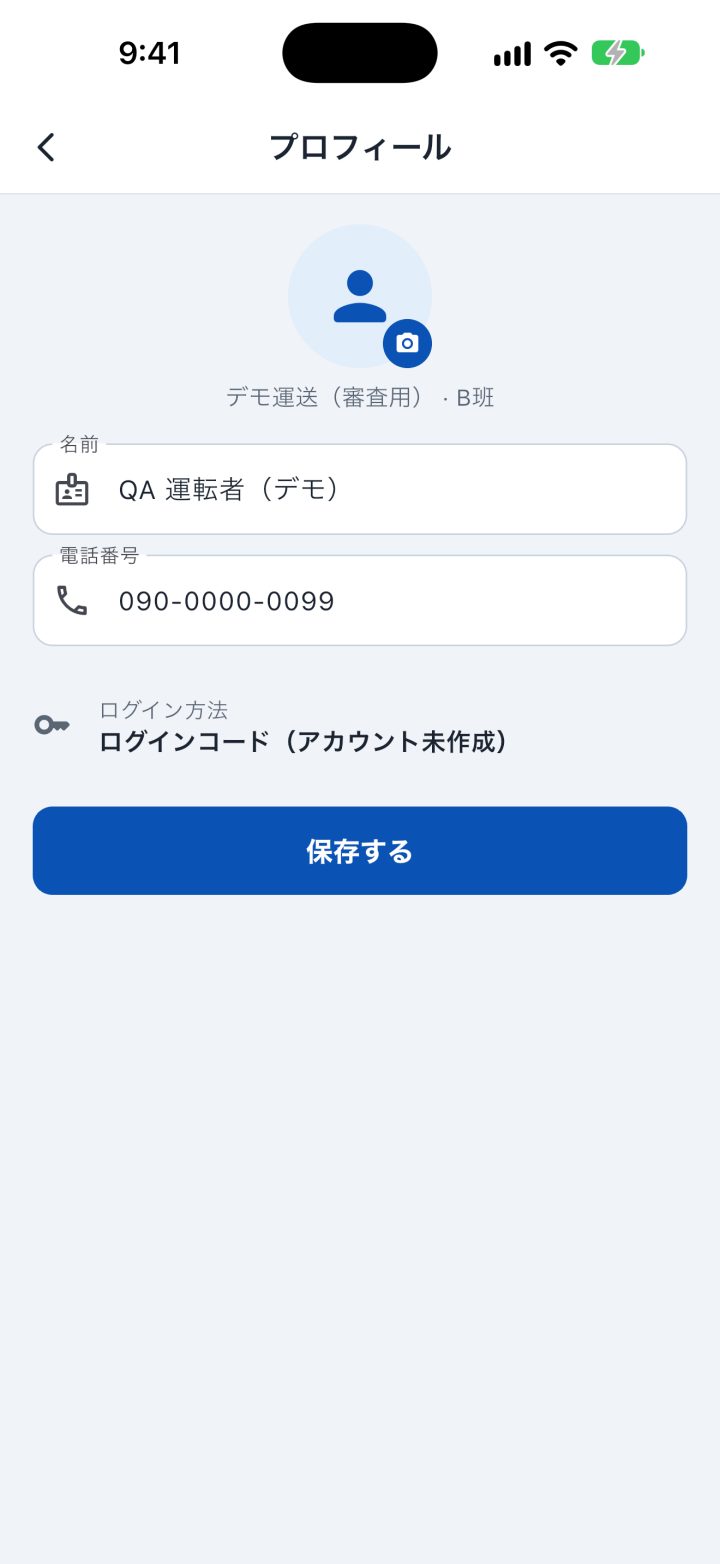
④ プロフィール
- 不具合報告:アプリで困ったことを書き、必要なら 「カメラで撮る」/「写真から選ぶ」 で画面の写真をつけて 「送信する」。
- 「受け付けました」と受付番号が出ます。担当者が確認して連絡します。
- 運行履歴:これまでの運行・便ごとの出発・給油の記録と、送った証憑が見られます。
- プロフィール:氏名・よみ・電話番号・住所・緊急連絡先を直して 「保存する」。
免許証(その他 → アカウント → 免許証)
免許証の写真(表面・裏面)と有効期限を登録します。見られるのは本人と会社の管理者だけです。
① 「アカウント」→「免許証」 ②〜⑤ 免許証の画面
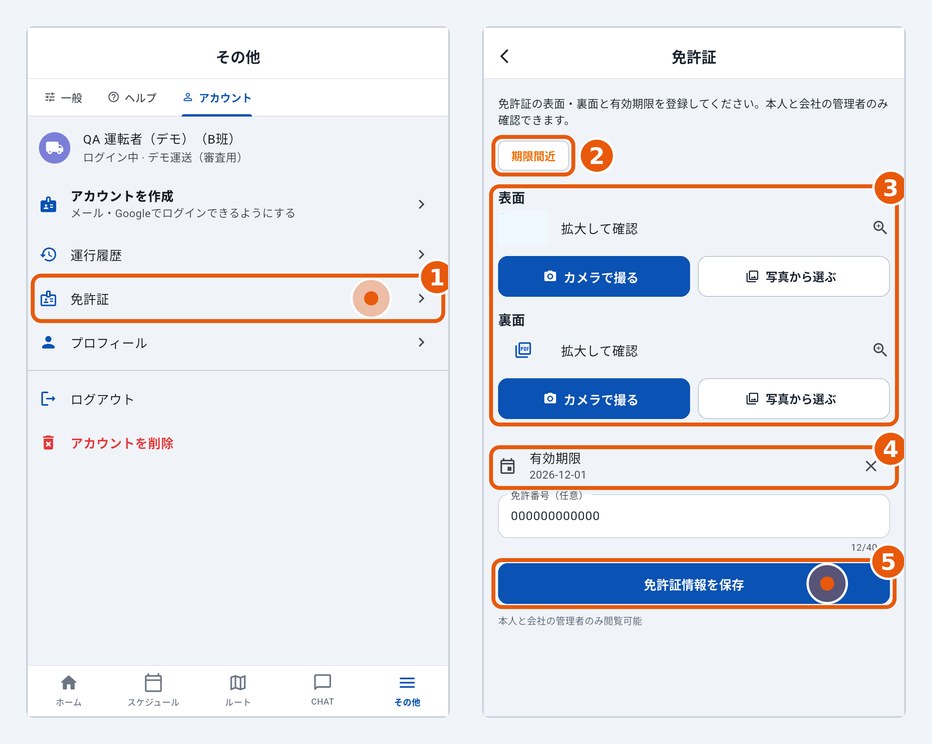
- 右下の 「その他」 → 上の 「アカウント」 → 「免許証」 を押します(1)。
- 上の表示で登録状況がわかります(2):未登録/登録済み/期限間近/期限切れ。
- 表面・裏面それぞれ 「カメラで撮る」 または 「写真から選ぶ」 で写真を登録します(3)。選んだ写真はすぐに保存されます。「拡大して確認」 で登録した写真(事務所がWebで登録したPDFも)を見られます。
- 「有効期限」 を押してカレンダーから日付を選びます(4)。免許番号(任意)も入力できます。
- 「免許証情報を保存」 を押すと完了です(5)。事務所の管理画面にも届きます。
12. アプリの中でこの説明書を見る
この説明書と同じ内容(画像つき)は、運転者アプリの中でもいつでも見られます。紙をなくしたときや、運転の前に確認したいときに使ってください。
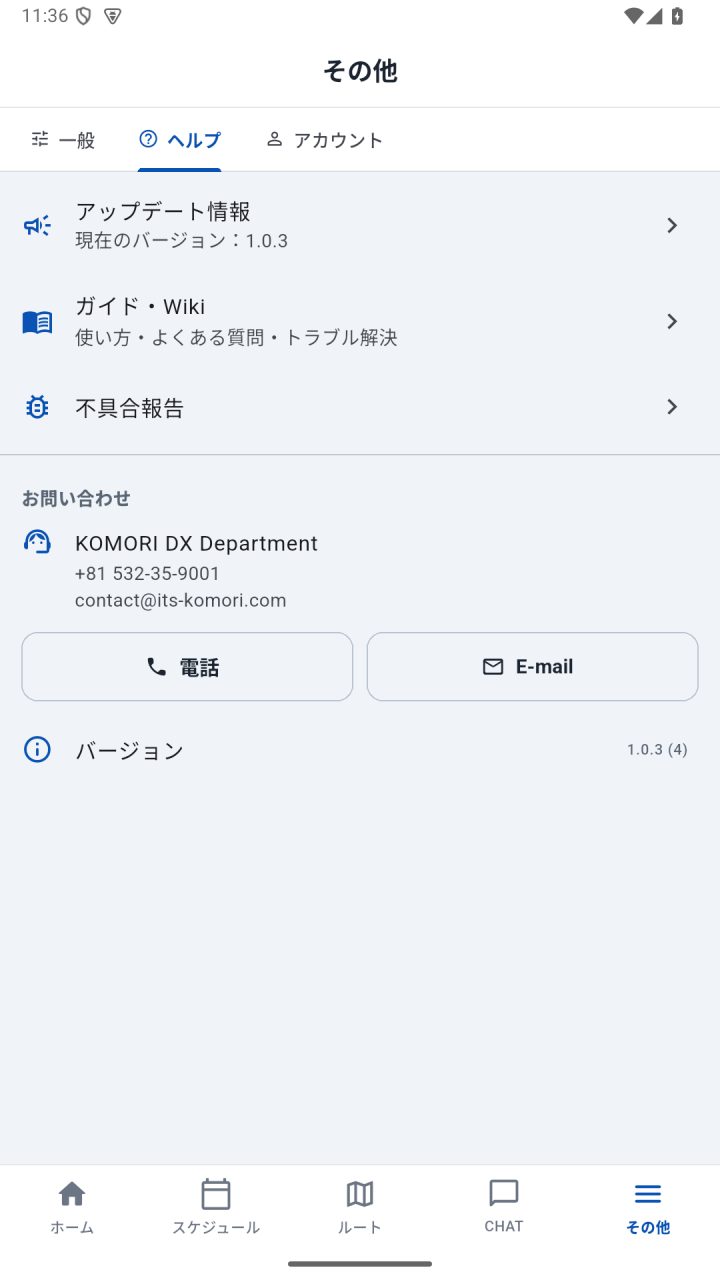
① 「その他」→「ヘルプ」
② ガイド・Wiki の一覧
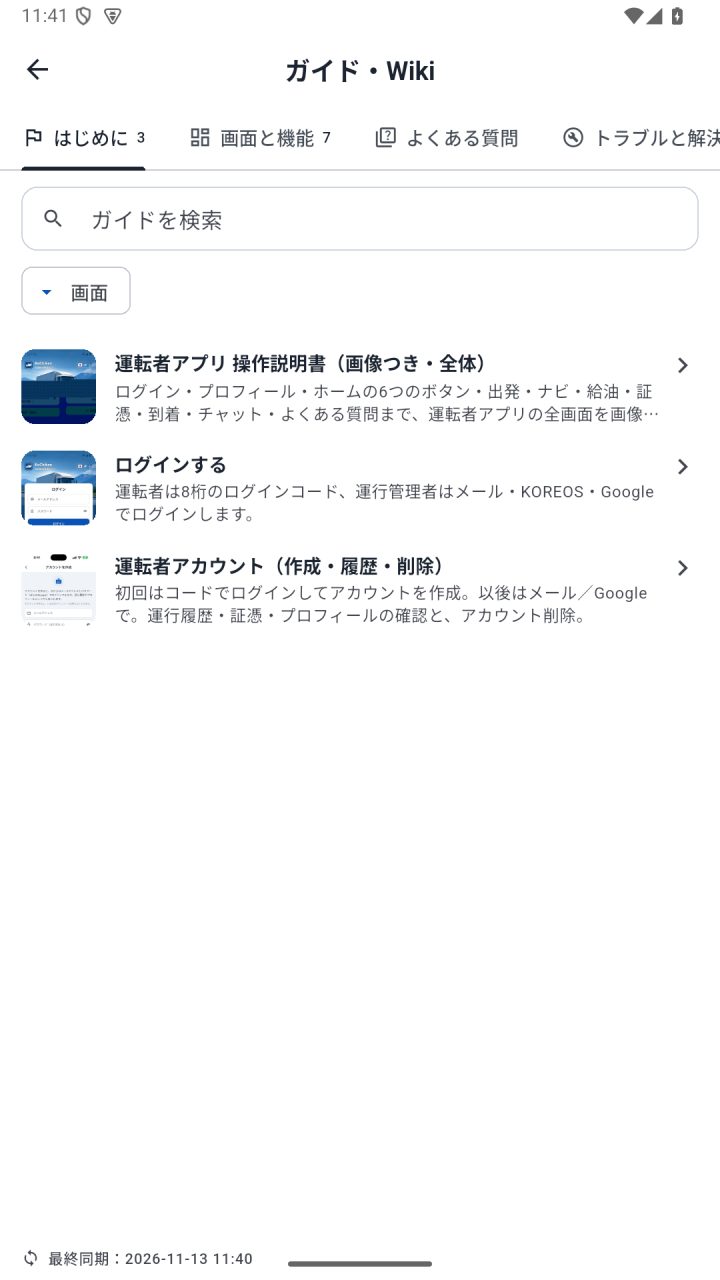
③ 説明書が開いたところ
- 右下の 「その他」 を押し、上の 「ヘルプ」 を押します。
- 「ガイド・Wiki」(使い方・よくある質問・トラブル解決)を押します。
- 「はじめに」のいちばん上にある 「運転者アプリ 操作説明書(画像つき・全体)」 を押します。
- ログイン・出発・給油・到着・チャット・証憑の送り方まで、画面つきで読めます。下にスクロールして読んでください。
13. 困ったときは
- 使い方を忘れた · 「その他」→「ヘルプ」→「ガイド・Wiki」で、この説明書をアプリの中で見られます(12章)。
- ログインできない · 8桁のコードをもう一度確認してください。だめなときは事務所に新しいコードを出してもらってください。
- 今日の予定が出ない · 運行に割り当てられていない可能性があります。グループCHATか電話で事務所に連絡してください。
- 出発・到着を押し忘れた · 気づいたときに押してください。時間がずれたときは、グループCHATで事務所に知らせてください。
- 地図に自分の位置が出ない · スマホの設定で、このアプリの「位置情報」を「アプリの使用中のみ(許可)」にしてください。
- レシートを送り忘れた · 「その他」→「一般」→「証憑(領収書)」→「証憑を送る」から、あとで送れます。
- 免許証の有効期限が切れた · 更新後、「その他」→「アカウント」→「免許証」で新しい写真と有効期限を登録し、「免許証情報を保存」を押してください。
- 文字を英語・ポルトガル語にしたい · 「その他」→「一般」→「言語」で選べます。
- アプリの調子が悪い · 「その他」→「ヘルプ」→「不具合報告」から写真つきで送ってください。急ぎのときは事務所へ電話してください。
※ 画面はすべて説明用のデモ画面です。アプリの更新で、見た目が少し変わることがあります。お問い合わせ:KOMORI DX Department(+81 532-35-9001)